Funzionalità Ristorante
Funzionalità Ristorante
Laundry ERP Point of Sale fornisce varie funzionalità per gestire ristoranti, bar e servizi di ristorazione aziendale:
- Organizzazione di piani e tavoli
- Gestione ordini
- Notifiche a cucina o bar tramite POS
- Stampa e divisione conti
- Raccolta mance
- Imposte diverse per ordini da asporto
Tre pulsanti principali nell'interfaccia POS consentono di navigare tra tavoli, cassa e ordini:
- Tavoli: Accede alla vista Planimetria per gestire l'occupazione dei tavoli.
- Cassa: Accede al Registratore POS per elaborare gli ordini.
- Ordini: Accede alla panoramica di tutti gli ordini.
Per configurare le impostazioni specifiche per bar/ristorante, l'impostazione È un Bar/Ristorante nella sezione Punto Vendita deve essere abilitata nelle impostazioni POS.
Quando Prenotazioni è abilitata nelle impostazioni POS, appare un pulsante Prenotazioni nell'interfaccia principale per visualizzare e gestire le prenotazioni.
Schermata iniziale predefinita
Per definire la schermata iniziale predefinita del punto vendita, vai nelle impostazioni POS, scorri fino alla sezione Interfaccia PoS e imposta Schermata Predefinita su Tavoli (vista Planimetria) o Cassa.
Piani e tavoli
La vista Planimetria consente di gestire i piani del ristorante e i tavoli, monitorando lo stato in tempo reale (occupazione, prenotazioni, ordini cucina) tramite i seguenti pulsanti d'azione:
- Nuovo Ordine: Crea un ordine di vendita diretto non collegato ad alcun tavolo. Registra l'ordine, clicca Imposta Tavolo per assegnarlo a un tavolo esistente, oppure clicca Imposta Tab per registrare il nome dell'ordine aperto.
- Pulsanti per navigare tra piani configurati (es. Piano Principale/Patio).
- (Selettore Tavoli): Inserisci un numero di tavolo esistente e clicca Vai per accedervi.
- Selezionare un tavolo nella vista Planimetria o accedervi tramite il Selettore Tavoli conferma automaticamente l'occupazione del tavolo.
- Per ordinare codici QR fisici gratuiti adattati alla planimetria, attiva l'impostazione Menu QR e clicca Ottieni Codici QR nella vista Planimetria. Questa offerta è disponibile in tutto il mondo per tutti i tipi di abbonamento. ::
Esempio di planimetria ristorante:
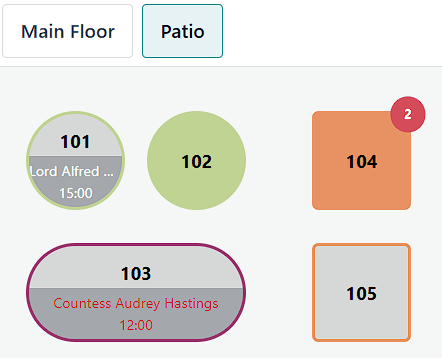
- Tavolo 101: Attualmente disponibile ma prenotato per le 15:00
- Tavolo 102: Prenotato con ordine inviato alla cucina
- Tavolo 103: Il tavolo delle 12:00 è in ritardo
- Tavolo 104: Il tavolo ha un ordine in sospeso
- Tavolo 105: Il tavolo è disponibile ::
Configurazione
La creazione di piani e tavoli consente di gestire la selezione dei tavoli e gli ordini.
Configurazione dal backend
Per creare piani e tavoli dal backend, vai su Punto Vendita → Configurazione → Planimetrie e clicca Nuovo. Segui i passaggi successivi per configurare la Planimetria:
- Inserisci un Nome Piano.
- Seleziona i Punti Vendita correlati.
- Opzionalmente, passa il mouse sull'immagine segnaposto e clicca l'icona (Modifica) per aggiungere un'immagine di sfondo al layout del ristorante.
- Clicca Aggiungi una riga per creare e configurare un tavolo:
- Inserisci un Numero Tavolo.
- Indica il numero di Posti.
- Imposta la Forma del tavolo.
- Opzionalmente, attiva impostazioni aggiuntive cliccando l'icona (impostazioni):
- Regola Altezza, Larghezza e Colore.
- Spunta Attivo per rendere disponibile un tavolo.
- Salva.
- Abilita l'impostazione Prenotazioni per assegnare una Risorsa appuntamento e rendere prenotabile un tavolo.
- Clicca l'icona (cestino) per eliminare un tavolo. ::
Per creare rapidamente una Planimetria, vai alla sezione Punto Vendita nelle impostazioni POS. Sotto Mappa Piani e Tavoli, digita il nome del piano nel campo Piani e premi Invio.
Configurazione dal frontend
Per creare piani e tavoli dal frontend, apri il registratore POS, clicca l'icona (menu hamburger) in alto a destra nella vista Planimetria, poi Modifica Piano. Per configurare la Planimetria, segui questi passaggi:
- Clicca l'icona (Aggiungi Piano) per aggiungere un piano.
- Inserisci un Nome Piano e clicca Applica.
- Clicca l'icona (Cambia Sfondo Piano) per selezionare un colore di sfondo, oppure File per caricare un'immagine.
- Opzionalmente, clicca l'icona (Rinomina) per rinominare la Planimetria, (Clona) per crearne una copia, o (Elimina) per eliminarla.
- Clicca Tavolo per aggiungere un nuovo tavolo. Per modificare un tavolo, selezionalo e clicca una delle seguenti icone:
- (Posti): Aggiungi o modifica il numero di posti.
- (Quadrato) o (Rotondo): Cambia la forma del tavolo.
- (Cambia Sfondo): Cambia il colore del tavolo.
- (Rinomina): Cambia il numero del tavolo.
- (Clona): Clona gli attributi del tavolo usando il numero successivo.
- (Elimina): Rimuovi il tavolo.
- Clicca Salva.
La rimozione di un tavolo o di un piano è permanente.
Prenotazioni
L'impostazione Prenotazioni consente di creare e gestire prenotazioni per un punto vendita designato direttamente dall'interfaccia POS.
Abilitare l'impostazione Prenotazioni installa automaticamente l'app Appuntamenti.
Configurazione prenotazioni
Per abilitare e configurare le prenotazioni, segui questi passaggi:
- Vai nelle impostazioni POS, scorri fino alla sezione Interfaccia PoS e abilita Prenotazioni.
- Inserisci un nome nel campo Tipo di appuntamento e clicca Crea e modifica.
- Configura il modulo Tipo di appuntamento e clicca Salva.
- Clicca Salva nelle impostazioni POS.
Per garantire che solo le risorse esistenti possano essere prenotate per un punto vendita specifico, imposta il campo Prenota su Risorse nel modulo Tipo di appuntamento e seleziona i tavoli. Quindi, abilita Gestisci Capacità per definire la capacità massima di ogni risorsa.
Per accogliere una prenotazione che supera la capacità di un singolo tavolo, clicca l'icona (Risorse) nel modulo Tipo di Appuntamento, seleziona un tavolo e aggiungi ulteriori tavoli nel campo Risorsa Collegata per unirli.
Gestione prenotazioni
Per gestire le prenotazioni dei tavoli dall'interfaccia POS, clicca Prenotazioni, quindi:
- Clicca Nuovo per creare una prenotazione. Aggiungi nome, data e ora, numero di ospiti, telefono, durata e risorse, poi clicca Salva.
- Clicca su una prenotazione per Modificarla o Eliminarla. Clicca su un nome di stadio (es. Prenotata, Check-In, No Show) o trascina la scheda della prenotazione per spostarla nello stadio pertinente.
Per modificare rapidamente una prenotazione dalla vista Planimetria, clicca la notifica di prenotazione sul tavolo prenotato.
Gestione ordini
Il registratore POS consente di elaborare e trasferire ordini, definire preset e gestire portate.
Elaborazione ordini
Per elaborare un ordine dal registratore POS, segui questi passaggi:
- Clicca sui prodotti per aggiungerli al carrello.
- Definisci come gestire l'ordine:
- Clicca Imposta Tavolo per collegare l'ordine a un tavolo. Inserisci un numero di tavolo e clicca Assegna.
- Clicca Imposta Tab per inserire il nome dell'ordine aperto e clicca Applica.
- Clicca Ordina per convalidare l'ordine.
Quando pronto, elabora il pagamento dell'ordine.
Cliccando Ordina si torna alla vista Planimetria se Tavoli è selezionato come schermata iniziale predefinita.
- Per annullare un ordine, clicca l'icona (Azioni), poi Annulla Ordine. Se è configurata una stampante ordini, viene automaticamente stampato un ticket di annullamento per un ordine inviato alla cucina.
- Dopo aver selezionato un tavolo nella vista Planimetria, clicca Rilascia tavolo nel carrello per annullare l'occupazione del tavolo. Questa azione è disponibile quando il carrello è vuoto.
- Configura una stampante per inviare un ordine alla stampante della cucina quando clicchi Ordina. ::
Trasferimento ordini
Per trasferire un ordine a un altro tavolo dal registratore POS, clicca l'icona (Azioni), poi Trasferisci/Unisci, e scegli il tavolo di destinazione nella vista Planimetria:
- Seleziona un tavolo disponibile per trasferire clienti e ordini.
- Seleziona un tavolo occupato per unire clienti e ordini.
Preset
I preset vengono utilizzati per applicare impostazioni preconfigurate agli ordini e determinare se un ordine è per Consumo Sul Posto, Asporto o Consegna. Controllano anche se sono richieste informazioni di contatto del cliente e applicano limiti di capacità basati su orari di apertura e quantità ordini.
Per utilizzare preset preconfigurati, vai nelle impostazioni POS e abilita l'impostazione Asporto / Consegna / Membri nella sezione Punto Vendita. Imposta il campo Predefinito sul preset preferito, poi salva. Dal registratore, seleziona il preset pertinente ed elabora l'ordine:
- Consumo Sul Posto: Assegna un tavolo o apri un tab.
- Asporto: Inserisci il nome dell'ordine e clicca Applica, poi seleziona data e fascia oraria.
- Consegna: Seleziona un cliente esistente o clicca Crea per aggiungerne uno. Quindi, seleziona una fascia oraria.
Clicca sul pulsante preset per passare a un altro.
Portate
Il pulsante Portata consente di dividere gli ordini in più portate, inviando ogni portata alla cucina in sequenza.
Per dividere un ordine in portate dal registratore, clicca Portata e aggiungi prodotti. Ripeti l'azione tante volte quanto necessario, poi clicca Ordina per inviare l'ordine alla cucina, che attiva anche la prima portata.
Quando pronto per la seconda portata, recupera l'ordine dalla vista Planimetria o dalla panoramica Ordini, e clicca Avvia Portata 2. Ripeti l'azione tante volte quanto necessario.
- In alternativa, clicca Portata tante volte quanto necessario per visualizzare il numero desiderato di portate nel carrello. Quindi, clicca ogni portata, aggiungi prodotti e clicca Ordina.
- Per trasferire un prodotto o un'intera portata in un'altra portata, selezionalo nel carrello, clicca l'icona (Azioni), poi Trasferisci portata, e seleziona la portata preferita. ::
Stampa ordini
Per abilitare l'invio di ordini a una stampante di cucina o bar, connetti una stampante a Laundry ERP, vai nelle impostazioni POS e segui questi passaggi:
- Scorri fino alla sezione Preparazione e abilita l'impostazione Stampanti Preparazione.
- Digita il nome della stampante nel campo Stampanti e clicca Crea e modifica.
- Nel modulo di configurazione della stampante, seleziona il Tipo Stampante:
- Se la stampante è connessa a un sistema IoT, seleziona Usa stampante connessa a IoT e scegli il dispositivo pertinente. Questo processo richiede l'app IoT e un sistema IoT.
- Se usi una stampante Epson che non richiede connessione a sistema IoT, seleziona Usa stampante Epson e inserisci l'Indirizzo IP Stampante Epson.
- Definisci le categorie di prodotti da stampare cliccando Aggiungi una riga nel campo Categorie Prodotti Stampate e selezionando la categoria preferita dal popup.
- Clicca Salva.
- Nelle impostazioni POS, clicca Salva.
La stampante è quindi connessa al punto vendita e può stampare ordini di cucina e ricevute.
- La stampa degli ordini di cucina richiede l'assegnazione di una Categoria Prodotto PoS.
- Per creare una Categoria Prodotto Stampata nel popup Aggiungi: Categorie Prodotti Stampate, clicca Nuovo. Inserisci un nome, seleziona una Categoria Padre, scegli un Colore, clicca l'icona (Modifica) per aggiungere un'immagine, determina la disponibilità del prodotto, poi clicca Salva e Chiudi. ::
- Per accedere a tutte le stampanti di preparazione dalle impostazioni POS, scorri fino alla sezione Preparazione e clicca Stampanti. In alternativa, vai su Punto Vendita → Ordini → Stampanti Preparazione.
- Dopo aver elaborato un ordine, clicca l'icona (ordine) nel registratore POS accanto a Pagamento per ristampare un duplicato dell'ultimo ordine di cucina. ::
Conti e pagamenti
Divisione conti
Per consentire la divisione dei conti, vai su Punto Vendita → Configurazione → Impostazioni e abilita Consenti Divisione Conti nella sezione Punto Vendita.
Per dividere un conto dal registratore POS, segui questi passaggi:
- Clicca l'icona (Azioni), poi Dividi.
- Seleziona almeno un prodotto ed esegui una delle seguenti azioni:
- Pagamento: Elabora il pagamento diretto per i prodotti selezionati.
- Dividi Ordine: Crea un sotto-ordine.
- Trasferisci: Trasferisci uno o tutti i prodotti a un altro tavolo.
- Elabora il pagamento.
- Clicca Continua e ripeti il processo per ogni ospite.
La divisione di un conto richiede l'ordine di almeno due prodotti e crea un sotto-ordine, che deve essere pagato prima di tornare all'ordine principale.
Pagamento ordini
Per procedere con il pagamento dell'ordine dal registratore POS, segui questi passaggi:
- Clicca Pagamento.
- Seleziona un metodo di pagamento.
- Opzionalmente, seleziona un cliente e invia una fattura:
- Clicca Cliente per selezionare o creare un account cliente.
- Abilita Fattura per consentire l'invio di una fattura al cliente.
- Clicca Convalida.
Stampa ricevute
Per consentire la stampa delle ricevute, vai su Punto Vendita → Configurazione → Impostazioni e abilita Stampa Ricevuta Anticipata nella sezione Punto Vendita.
Dopo un pagamento ordine riuscito, clicca Stampa Ricevuta Completa per generare e stampare un conto.
Se una stampante è configurata e collegata a un punto vendita, la ricevuta viene stampata automaticamente alla conferma del pagamento.
Mance
Configurazione
Per consentire le mance in un POS, vai nelle impostazioni POS, scorri fino alla sezione Pagamento, abilita Mance e clicca Salva.
- L'impostazione Aggiungi mancia dopo pagamento funziona solo per un POS negli Stati Uniti d'America con un terminale di pagamento Adyen o Stripe.
- L'impostazione Aggiungi mancia tramite terminale pagamento (Adyen) funziona solo con un terminale Adyen. ::
- Salvando l'impostazione Mance si compila automaticamente il campo Prodotto Mancia con il prodotto preconfigurato TIPS Mance, utilizzato solo per le mance. Quando si seleziona un altro prodotto nel campo Prodotto Mancia, il prodotto scelto non è più disponibile sul registratore POS.
- Scegli un solo prodotto mancia per POS. ::
Mancia e pagamento
Per elaborare una mancia durante il pagamento, segui questi passaggi:
- Clicca Mancia, aggiungi l'importo, poi clicca Ok.
- Seleziona un metodo di pagamento per l'ordine e la mancia.
- Clicca Convalida.
Se l'ordine e la mancia vengono pagati con metodi di pagamento diversi, seleziona prima un metodo di pagamento per l'ordine. Quindi, seleziona un metodo di pagamento per la mancia, clicca Mancia, aggiungi l'importo della mancia e clicca Ok. Infine, Convalida il pagamento.
Mancia dopo pagamento (solo USA)
Per consentire le mance dopo il pagamento per un POS negli Stati Uniti d'America, assicurati che l'impostazione Aggiungi mancia dopo pagamento sia abilitata nelle impostazioni POS. Per elaborare mance dopo il pagamento, segui questi passaggi:
- Nella schermata Pagamento, seleziona un metodo di pagamento Carta collegato a un terminale Stripe o Adyen.
- Clicca Chiudi Tab e seleziona l'opzione pertinente nella schermata Aggiungi mancia:
- 15%, 20% o 25%: Percentuali di mancia basate sul totale dell'ordine.
- Nessuna Mancia.
- Importo Mancia: Inserisci l'importo pertinente nel campo.
- Clicca Salda per convalidare.