Configurazione
Configurazione
Accedere alle impostazioni del POS
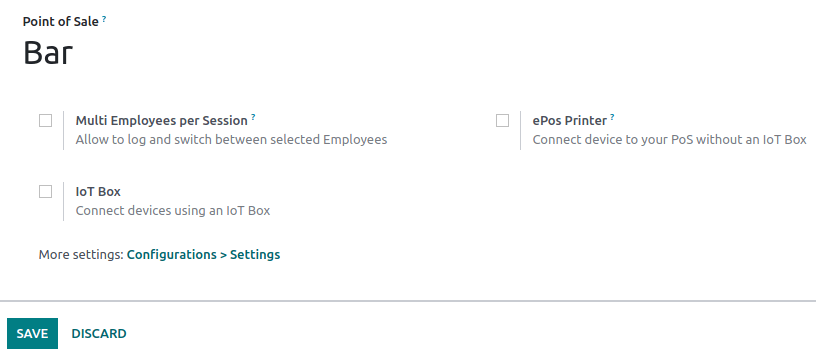
Per accedere alle impostazioni generali del POS, vai su Punto Vendita → Configurazione → Impostazioni. Quindi, apri il menu a discesa nel campo Punto Vendita e seleziona il POS da configurare.

Puoi anche configurare alcune impostazioni dalla dashboard cliccando sul pulsante dei tre puntini verticali (⋮) su una scheda POS. Facendo ciò si apre una finestra popup, dalla quale puoi:
- Abilitare più dipendenti ad effettuare il login
- Connettere e configurare un sistema IoT
- Connettere e configurare una stampante ePOS
Rendere i prodotti disponibili
Per rendere i prodotti disponibili per la vendita:
- Vai su Punto Vendita → Prodotti → Prodotti
- Seleziona un prodotto per aprire il form del prodotto
- Spunta la casella Punto Vendita nella parte superiore del form

Categorie prodotto PoS
Configurazione
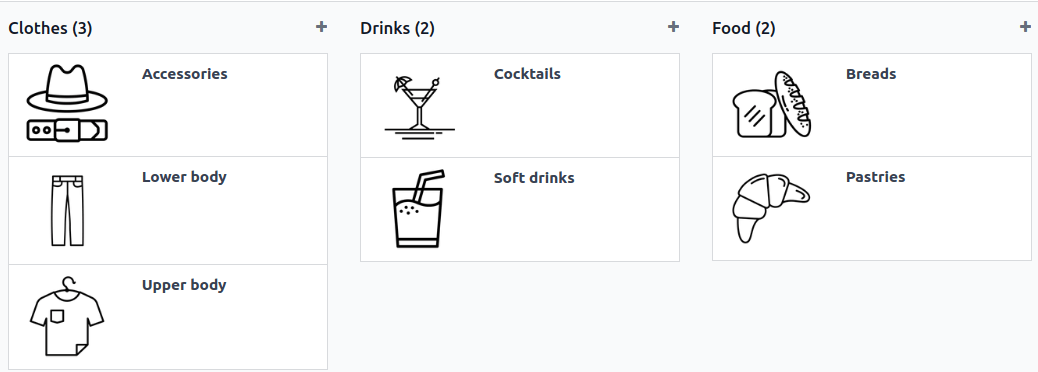
Le categorie prodotto POS permettono agli utenti di categorizzare i prodotti e ottenere un'interfaccia POS più strutturata e pulita.
Per gestire le categorie PoS, vai su Punto Vendita → Configurazione → Categorie Prodotto PoS. Per aggiungere una nuova categoria, clicca Crea. Quindi, nominala nel campo Nome Categoria.
Per associare una categoria con una categoria padre, compila il campo Categoria Padre. Una categoria padre raggruppa una o più categorie figlie.
Assegnare categorie prodotto PoS
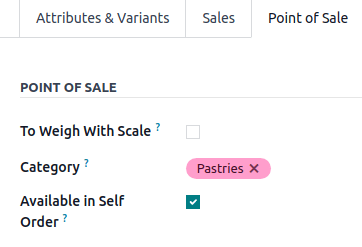
Vai su Punto Vendita → Prodotti → Prodotti e apri un form prodotto. Quindi, vai alla scheda Punto Vendita e compila il campo Categoria sotto la sezione Punto Vendita con una o più categorie PoS.
Limitare le categorie
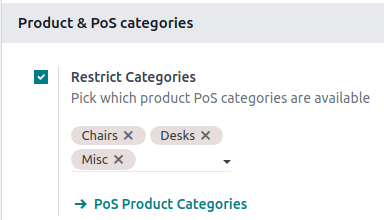
Puoi limitare le categorie visualizzate nella tua interfaccia POS. Per farlo, vai alle tue impostazioni POS e scegli le categorie specifiche da visualizzare nel campo Limita Categorie all'interno della sezione Prodotto & Categorie PoS.