Etichette Elettroniche da Scaffale
Etichette Elettroniche da Scaffale
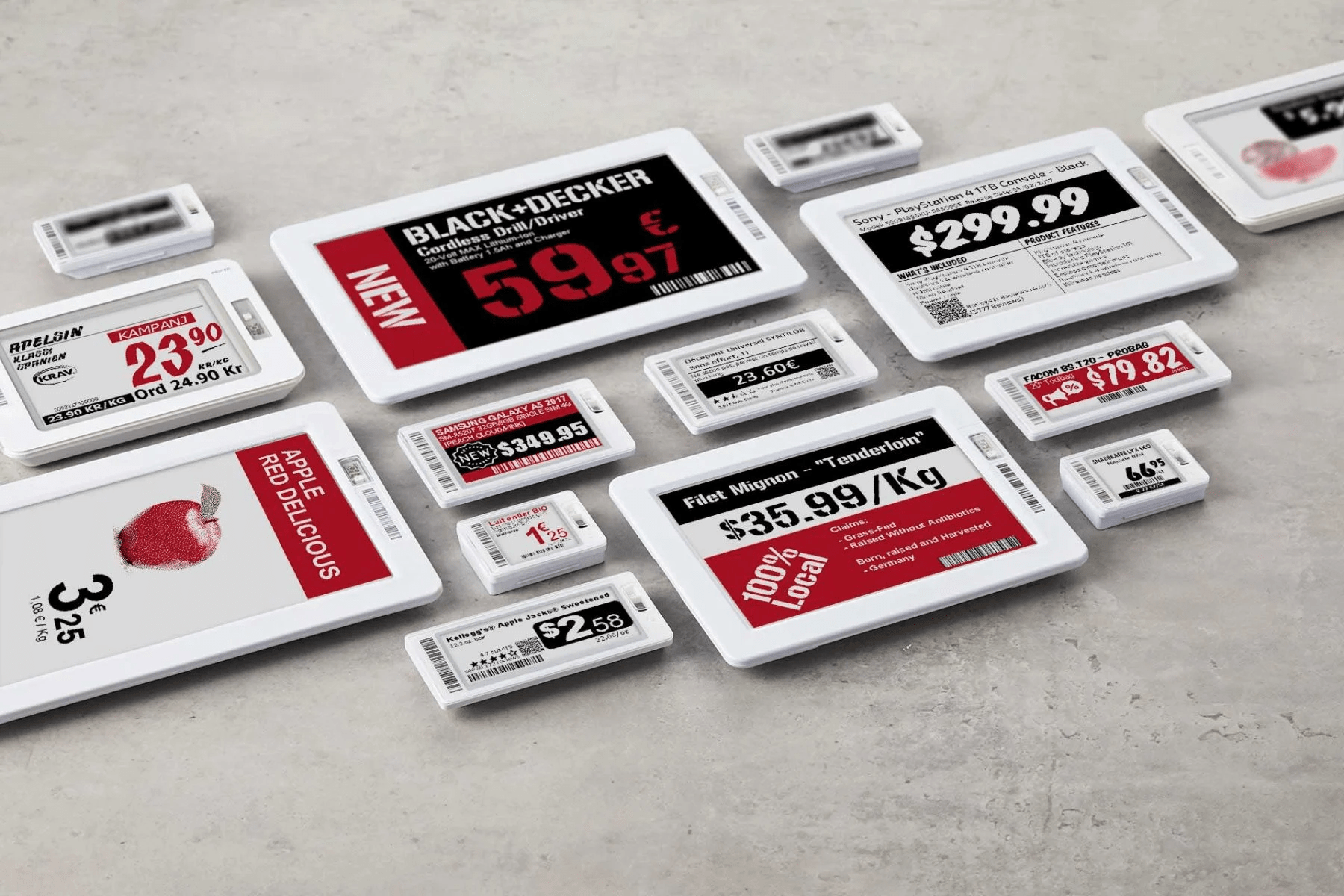
Le etichette elettroniche da scaffale consentono di visualizzare informazioni sui prodotti come prezzi e barcode sugli scaffali del negozio e di sincronizzarle da remoto dal backend. Questo elimina la necessità di stampare nuove etichette quando cambiano le informazioni sui prodotti.
Configurazione
Configurazione Pricer
- Contattare Pricer per creare e configurare l'account Pricer.
- Creare i negozi: un negozio Pricer equivale a un negozio fisico.
- Collegare tutti i trasmettitori necessari ai negozi Pricer.
- Creare le seguenti variabili per condividere informazioni sui prodotti tra il database Laundry ERP e Pricer. Queste variabili fungono da segnaposto sul modello di etichetta:
itemId: contiene l'identificatore interno univoco assegnato a ciascun prodottoitemName: il nome effettivo del prodottoprice: il prezzo di vendita del prodotto, incluse eventuali tasse applicabilipresentation: il nome del modello utilizzato in Pricer per visualizzare le informazioni del prodotto sull'etichettacurrency: la valuta dell'azienda (es. USD, EUR)barcode: il numero di barcode associato a ciascun prodotto
I nomi di queste variabili devono essere identici nel database Pricer. - Creare un modello denominato
NORMAL. Questo modello viene utilizzato per visualizzare le informazioni sui tag digitali.
Una volta che account, negozi, variabili e modello sono configurati su Pricer, è possibile procedere con la configurazione del database Laundry ERP.
Configurazione Laundry ERP
Come prerequisito, attivare il modulo POS Pricer (nome tecnico: pos_pricer) per avere tutte le funzionalità richieste per utilizzare i tag elettronici Pricer.
Una volta attivato il modulo, configurare i negozi Pricer e associare i tag Pricer ai prodotti.
Negozi Pricer
Analogamente alla configurazione in Pricer, è necessario creare un negozio Pricer per ogni posizione fisica. Per farlo, andare in Punto Vendita → Configurazione → Negozi Pricer, fare clic su Nuovo e compilare la riga con le informazioni richieste:
- Nome Negozio: è possibile inserire qualsiasi nome desiderato.
- Nome Tenant Pricer: il nome dell'account aziendale in Pricer, solitamente seguito da
-codice_paese. Questo valore è fornito da Pricer. - Login Pricer: il login dell'account Pricer.
- Password Pricer: la password dell'account Pricer.
- ID Negozio Pricer: l'ID del negozio Pricer correlato come definito nel database Pricer.

- La colonna Tag Pricer viene aggiornata automaticamente quando un'etichetta viene collegata a un prodotto.
- Le colonne Ultimo Aggiornamento e Stato Ultimo Aggiornamento vengono aggiornate automaticamente quando i tag vengono aggiornati. ::
Tag Pricer
Affinché un'etichetta visualizzi informazioni specifiche del prodotto, l'etichetta deve essere associata al prodotto. Per farlo:- Aprire il modulo prodotto andando in Punto Vendita → Prodotti → Prodotti e facendo clic su Nuovo o selezionando un prodotto esistente.
- Andare nella scheda Vendite, scorrere fino alla sezione Pricer e selezionare il Negozio Pricer corrispondente.
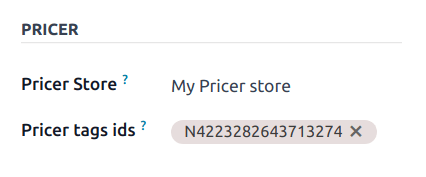
- Compilare il campo ID tag Pricer copiando l'ID dell'etichetta dall'etichetta stessa o scansionando il suo barcode.
- Si consiglia di utilizzare uno scanner barcode per velocizzare il processo di codifica.
- Quando si configura Pricer con Laundry ERP per la prima volta, si consiglia di configurare prima solo un prodotto. Prima di configurare altri prodotti, assicurarsi di poter visualizzare le loro informazioni su un tag Pricer.
Applicazione Pratica
Laundry ERP invia automaticamente richieste a Pricer per sincronizzare i tag ogni 12 ore se si apportano modifiche a:- Nome prodotto, prezzo, barcode o tasse cliente
- Valuta
- Negozio Pricer associato o tag Pricer
- Andare in Punto Vendita → Configurazione → Negozio Pricer.
- Selezionare il/i negozio/i desiderato/i.
- Fare clic su Aggiorna tag per aggiornare tutti i tag interessati da modifiche a:
- Nome prodotto, prezzo, barcode o tasse cliente
- Valuta
- Negozio Pricer associato o tag Pricer
 Se Pricer ha elaborato e accettato la richiesta, il campo stato mostra Aggiornamento inviato con successo a Pricer. Se si verifica un problema, il sistema visualizza un messaggio di errore.
Etichette Sconto
Per visualizzare un'etichetta sconto su un Tag Pricer, è necessario collegare un listino alla variante di prodotto associata al tag.Per farlo, aprire il modulo variante prodotto:- Andare in Punto Vendita → Prodotti → Varianti Prodotto.
- Selezionare il prodotto a cui si desidera applicare uno sconto.
- Andare nella scheda Informazioni Generali.
- Selezionare un listino nel campo Listino Vendite Pricer.
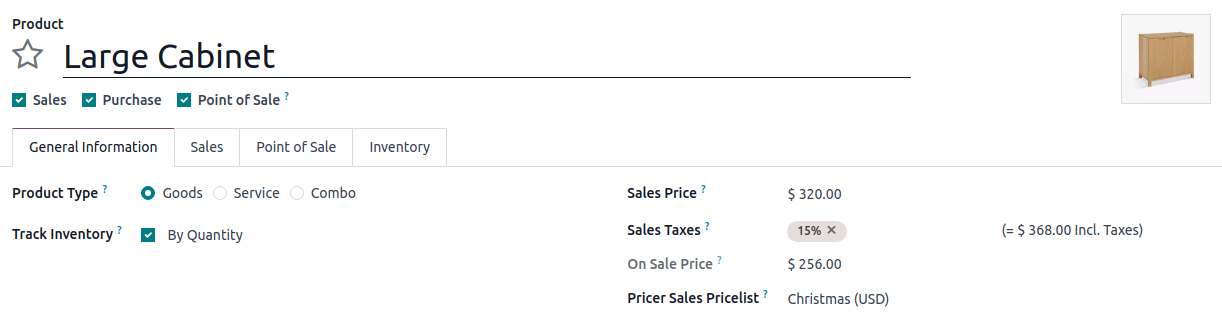 Dopo aver aggiornato le etichette elettroniche, dovrebbe apparire un tag
 PROMO sull'etichetta elettronica, visualizzando sia il vecchio prezzo barrato che il prezzo scontato.- Attualmente, i listini che offrono sconti per l'acquisto di più unità o derivano i loro prezzi da altri listini non sono supportati.
- L'assegnazione di un listino a una variante di prodotto influisce solo sulla visualizzazione dell'etichetta elettronica. La scansione del prodotto al punto vendita non applica automaticamente lo sconto.