Collegare una stampante
L'installazione della stampante può essere completata in pochi semplici passaggi. La stampante può essere utilizzata per stampare ricevute, etichette, ordini o anche report dalle diverse app di Laundry ERP. Inoltre, le azioni della stampante possono essere assegnate come azione su un trigger durante il processo produttivo o aggiunte a un punto di controllo qualità o a una verifica qualità.
Connessione
I sistemi IoT supportano stampanti collegate tramite USB o connessione di rete. Le stampanti supportate vengono rilevate automaticamente e appaiono nell'elenco Dispositivi dell'app IoT.
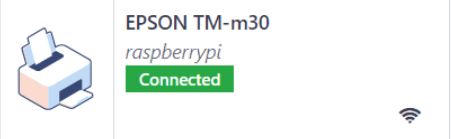
Collegare una stampante
Collegare ordini di lavoro a una stampante
Gli ordini di lavoro possono essere collegati alle stampanti, tramite un punto di controllo qualità, per stampare etichette per i prodotti fabbricati.
Nell'app Qualità, un dispositivo può essere configurato su un punto di controllo qualità. Per farlo, andare in Qualità → Controllo qualità → Punti di controllo e aprire il punto di controllo desiderato.
Da qui, modificare il punto di controllo selezionando il campo Tipo e selezionando Stampa etichetta dal menu a discesa delle opzioni. Verrà visualizzato il campo Dispositivo, in cui è possibile selezionare il dispositivo collegato.
La stampante può ora essere utilizzata con il punto di controllo qualità selezionato. Quando il punto di controllo qualità viene raggiunto durante il processo produttivo, il database presenta l'opzione per stampare etichette per un prodotto specifico.
Collegare report a una stampante
È possibile collegare tipi di report a una stampante specifica. Per farlo:
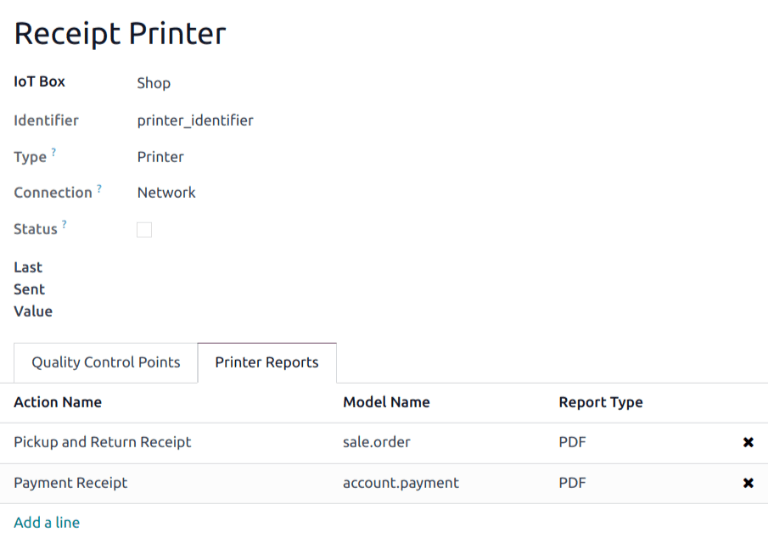
- Andare in IoT → Dispositivi e selezionare la stampante desiderata.
- Andare alla scheda Report stampante e cliccare su Aggiungi una riga.
- Nel popup che si apre, selezionare i tipi di report da collegare alla stampante e cliccare su Seleziona.
La prima volta che viene selezionato un report collegato da stampare, appare una finestra popup Seleziona stampanti. Spuntare la casella accanto alla stampante corretta per il report e cliccare su Stampa. A quel punto, il report è collegato alla stampante.
Cancellare la cache della stampante del dispositivo
Dopo che una stampante è collegata per stampare un report, l'impostazione viene salvata nella cache del browser. Questo significa che un utente può avere diversi dispositivi salvati nella propria cache per diversi report, in base al dispositivo che utilizza per accedere a Laundry ERP. Significa anche che diversi utenti possono avere un report stampato automaticamente da stampanti diverse, in base alle loro preferenze.
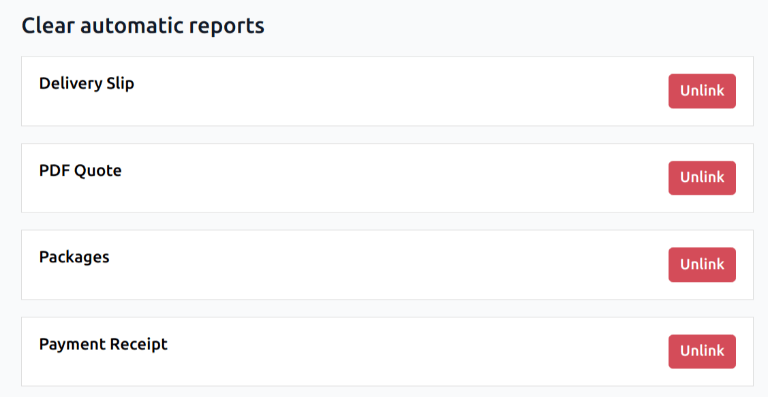
Per scollegare un report da una stampante, navigare in IoT → Configurazione → Ripristina stampanti collegate. Questo genera un elenco di report collegati a una stampante sul dispositivo corrente. Cliccare sul pulsante Scollega accanto a ciascun report per rimuovere il collegamento.
Problemi potenziali
La stampante non viene rilevata
Se una stampante non appare nell'elenco dei dispositivi, andare alla homepage del box IoT o della IoT virtuale Windows, cliccare su Mostra nella sezione Dispositivi e assicurarsi che la stampante sia elencata.
Se la stampante non appare nella homepage del sistema IoT, cliccare su Server stampanti, quindi su Amministrazione e Aggiungi stampante. Se la stampante non è nell'elenco, probabilmente non è collegata correttamente.
La stampante stampa testo casuale
Per la maggior parte delle stampanti, il driver corretto dovrebbe essere rilevato e selezionato automaticamente. Tuttavia, in alcuni casi, il meccanismo di rilevamento automatico potrebbe non essere sufficiente e, se non viene trovato alcun driver, la stampante potrebbe stampare caratteri casuali.
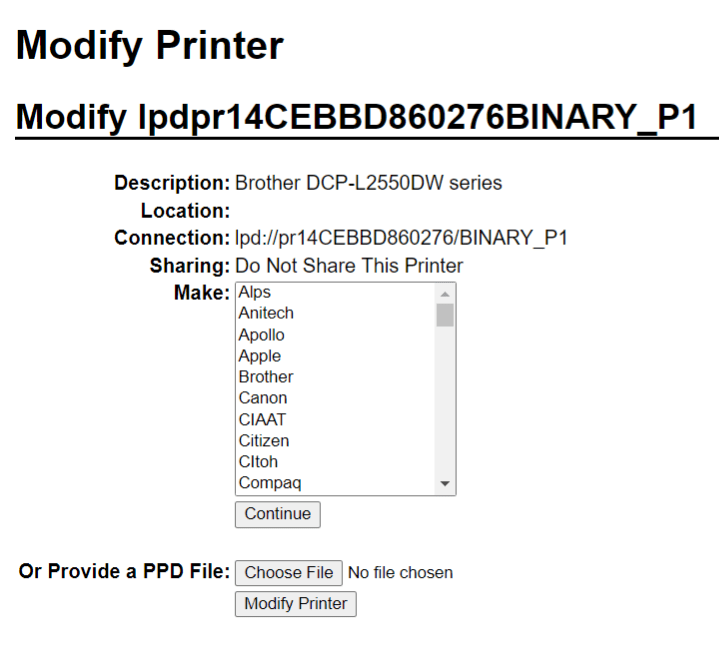
La soluzione è selezionare manualmente il driver corrispondente. Nella homepage del sistema IoT, cliccare su Server stampanti, quindi su Stampanti e selezionare la stampante nell'elenco. Nel menu a discesa Amministrazione, cliccare su Modifica stampante. Seguire i passaggi e selezionare la marca e il modello della stampante.
La stampante viene rilevata ma non riconosciuta correttamente
Se Laundry ERP e il sistema IoT non riconoscono correttamente la stampante, andare in IoT → Dispositivi, cliccare sulla scheda del dispositivo per accedere al suo modulo e impostare il campo Sottotipo all'opzione appropriata: Stampante ricevute, Stampante etichette o Stampante da ufficio.
Caso speciale di configurazione Epson
La maggior parte delle stampanti Epson supporta la stampa di ricevute in Laundry ERP Point of Sale utilizzando il comando GS v 0. Tuttavia, i seguenti modelli di stampanti Epson non supportano questo comando:
- TM-U220
- TM-U230
- TM-P60
- TMP-P60II
Per aggirare questo problema, è possibile configurare la stampante per utilizzare il comando ESC *.
Prima, verificare sul sito Web di Epson la compatibilità sia per il comando GS v 0 che per ESC *.
Se la stampante è incompatibile con GS v 0 ma supporta ESC *, configurare il sistema IoT per utilizzare il comando ESC * come segue:
- Accedere alla homepage del box IoT o della IoT virtuale Windows.
- Cliccare sul pulsante Server stampanti, quindi cliccare su Amministrazione nella pagina CUPS.
- Cliccare su Aggiungi stampante nella sezione Stampanti, selezionare la stampante e cliccare su Continua.
- Prendere nota delle stampanti elencate nella pagina CUPS.
- Spegnere la stampante e aggiornare la pagina.
- Confrontare la differenza con il primo elenco per vedere quale stampante è scomparsa.
- Riaccendere la stampante e aggiornare nuovamente la pagina.
- Ricontrollare l'elenco per vedere se la stampante riappare.
- La stampante che è scomparsa e riappare nell'elenco delle stampanti è il nome della stampante in questione. Può essere Unknown sotto Local printers. ::
- Nella pagina Aggiungi stampante, specificare il Nome della stampante utilizzando la seguente convenzione:
<printer_name>__IMC_<param_1>_<param_2>_..._<param_n>__, dove:printer_nameè il nome della stampante. Può contenere qualsiasi carattere tranne_,/,#oIMC: Sta per Image Mode Column (nome semplificato perESC *)param_1: Parametro specifico:SCALE<X>: Scala dell'immagine (con lo stesso rapporto d'aspetto).Xdeve essere un numero intero che descrive la percentuale di scala da utilizzare (100 = dimensione originale, 50 = metà dimensione, 200 = doppia dimensione)LDV: Low Density Vertical (sarà impostato su High Density Vertical se non specificato)LDH: Low Density Horizontal (sarà impostato su High Density Horizontal se non specificato)
EPSONTMm30II__IMC__EPSON_TM_U220__IMC_LDV_LDH_SCALE80__
EPSON TMm 30II: Il nome non può contenere spaziEPSONTMm30II: Il nome stesso è corretto, ma non utilizzeràESC *EPSONTMm30II__IMC: Manca__alla fineEPSONTMm30II__IMC_XDV__: Il parametroXDVnon corrisponde ad alcun parametro esistenteEPSONTMm30II__IMC_SCALE__: Al parametroSCALEmanca il valore di scala
- Una volta definito il nome della stampante utilizzando la convenzione di denominazione appropriata, cliccare su Continua.
- Impostare il valore Make su Raw e il valore Model su Raw Queue (en).
- Cliccare su Aggiungi stampante. Se tutto è stato fatto correttamente, la pagina dovrebbe reindirizzare alla pagina Banners.
- Attendere alcuni minuti affinché il sistema IoT rilevi la stampante e si sincronizzi con il server di Laundry ERP.
- Accedere alle impostazioni POS e selezionare il proprio POS, oppure cliccare sul pulsante con i tre puntini verticali su una scheda POS e cliccare su Modifica. Scorrere fino alla sezione Dispositivi collegati, abilitare Box IoT e selezionare la stampante nel campo Stampante ricevute. Cliccare su Salva.
Problema di stampa DYMO LabelWriter
La DYMO LabelWriter ha un problema noto nella stampa con i sistemi IoT. Il server OpenPrinting CUPS installa la stampante utilizzando i driver Local RAW Printer. Per stampare qualsiasi cosa, è necessario impostare la Marca e modello corretta per fare riferimento al driver corretto quando si utilizza il dispositivo.Inoltre, è necessario aggiungere una nuova stampante per ridurre il ritardo di stampa che si verifica dopo l'aggiornamento del driver.DYMO LabelWriter non stampa
Se la DYMO LabelWriter non riesce a stampare, installare un nuovo driver:- Accedere alla homepage del sistema IoT e cliccare su Server stampanti per aprire la console OpenPrinting CUPS.
- Cliccare su Stampanti nel menu in alto, quindi cliccare sulla stampante nell'elenco.
- Selezionare Manutenzione nel primo menu a discesa.
- Selezionare Modifica stampante nel secondo menu a discesa.
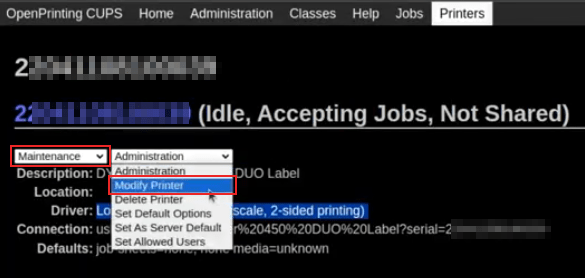
- Selezionare la connessione di rete/stampante specifica su cui deve essere effettuata la modifica e cliccare su Continua.
- Nella pagina successiva, cliccare su Continua, quindi selezionare DYMO dall'elenco a discesa Make.
- Cliccare su Continua e impostare il Model su DYMO LabelWriter 450 DUO Label (en) (o qualsiasi modello di stampante DYMO in uso).
- Cliccare su Modifica stampante per impostare il nuovo driver; apparirà una pagina di conferma.
- Cliccare su Stampanti nel menu in alto; appariranno tutte le stampanti installate sul server OpenPrinting CUPS, inclusa la nuova DYMO LabelWriter 450 DUO Label appena aggiornata.
- Cliccare sulla stampante appena aggiornata, quindi cliccare sul menu a discesa Manutenzione e selezionare Stampa pagina di prova per stampare un'etichetta di prova. L'etichetta di prova viene stampata dopo alcuni secondi se l'aggiornamento del driver è riuscito.
Ritardo di stampa DYMO LabelWriter
- Accedere alla homepage del sistema IoT e cliccare su Server stampanti per aprire la console OpenPrinting CUPS.
- Cliccare su Amministrazione nel menu in alto, quindi cliccare su Aggiungi una stampante.
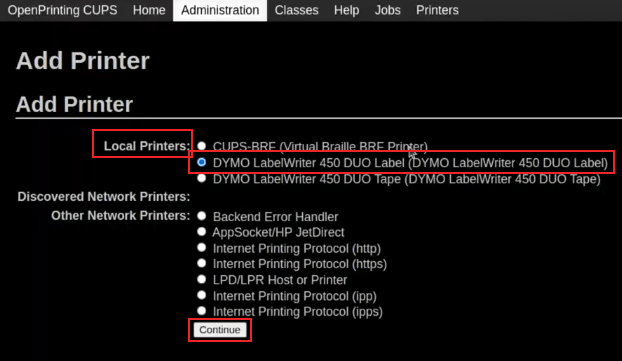
- Nella pagina successiva, nella sezione Stampanti locali, selezionare DYMO LabelWriter 450 DUO Label (DYMO LabelWriter 450 DUO Label) stampante preinstallata. Cliccare su Continua.
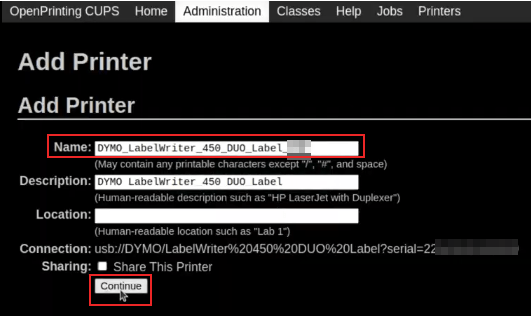
- Nella schermata successiva, aggiornare il Nome a qualcosa di facilmente identificabile, poiché la stampante originale rimarrà nell'elenco. Quindi, cliccare su Continua.
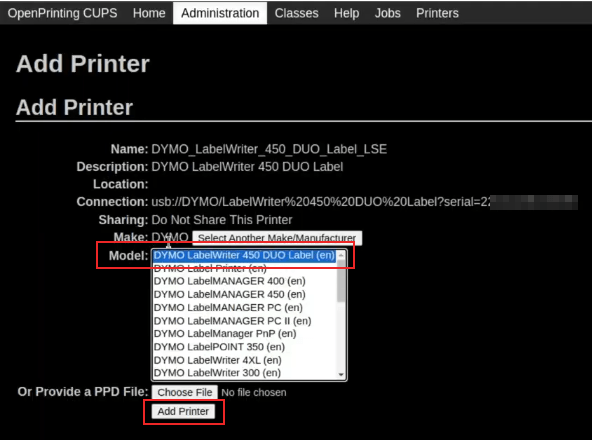
- Impostare il campo Model su DYMO LabelWriter 450 DUO Label (en), quindi cliccare su Aggiungi stampante per completare l'installazione.
- Cliccare su Stampanti nel menu in alto e cliccare sulla stampante appena installata DYMO LabelWriter 450 DUO Label dall'elenco.
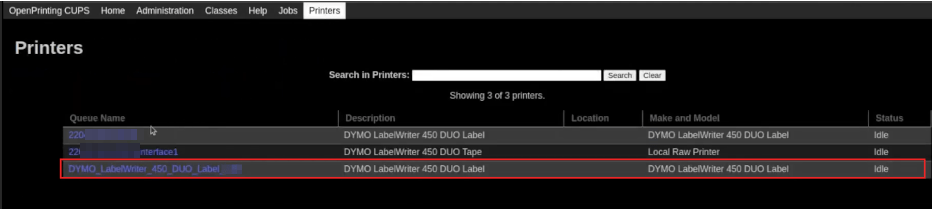
- Cliccare sull'elenco a discesa Manutenzione e selezionare Stampa pagina di prova per stampare un'etichetta di prova. L'etichetta di prova dovrebbe essere stampata immediatamente o dopo uno o due secondi.
La stampante Zebra non stampa nulla
Le stampanti Zebra sono piuttosto sensibili al formato del codice Zebra Programming Language (ZPL) stampato. Se non esce nulla dalla stampante o vengono stampate etichette vuote, provare a modificare il formato del report inviato alla stampante. Per farlo, attivare la modalità sviluppatore, andare in Impostazioni → Tecnico → Interfaccia utente → Viste e cercare il modello corrispondente.Problemi con il lettore di codici a barre
I caratteri letti dal lettore di codici a barre non corrispondono al codice a barre
Per impostazione predefinita, la maggior parte dei lettori di codici a barre è configurata nel formato US QWERTY. Se il lettore di codici a barre utilizza un layout diverso, andare in IoT → Dispositivi e cliccare sulla scheda del dispositivo di lettura codici a barre. Quindi, selezionare la lingua corretta nel campo Layout tastiera.Non succede nulla quando viene scansionato un codice a barre
Assicurarsi che il dispositivo corretto sia selezionato nelle impostazioni Point of Sale (quando applicabile) e che il codice a barre sia configurato per inviare un carattereENTER (keycode 28) alla fine di ogni codice a barre.