Servizio Self-Service
Servizio Self-Service
Il servizio self-service consente ai clienti della lavanderia di consultare il catalogo servizi, effettuare un ordine e completare il pagamento utilizzando il proprio dispositivo mobile o un chiosco self-service. Questa funzionalità è particolarmente utile per il ritiro e la consegna autonoma dei capi.
Configurazione
Attivazione Funzionalità
Per abilitare questa funzionalità e selezionare un tipo di self-service, accedere alle impostazioni del POS, scorrere fino alla sezione Mobile self-order & Kiosk e selezionare un tipo di Self Ordering nella sezione QR menu & Kiosk activation.
È possibile scegliere tra:
Menu QR
Selezionare QR menu o QR menu + Ordering per consentire ai clienti di accedere al catalogo servizi lavanderia scansionando un codice QR con il proprio dispositivo personale. L'opzione QR menu + Ordering permette anche di effettuare ordini e pagamenti.
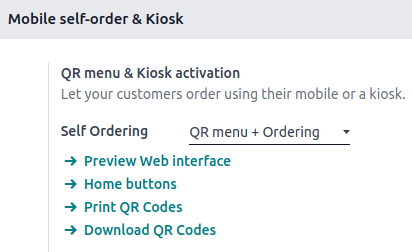
- Cliccare Stampa Codici QR per scaricare un documento PDF con i codici QR generati.
- Cliccare Scarica Codici QR per scaricare un file compresso con i codici QR generati.
- Scansionare il codice QR rilevante per acquisire l'URL
- Utilizzare un generatore di codici QR (es. QR code monkey o QR code generator) per creare un codice QR personalizzato con il logo della lavanderia ::
Chiosco Self-Service
Quando si seleziona Kiosk, i clienti possono accedere al catalogo servizi, effettuare ordini e pagare da un chiosco self-service posizionato in lavanderia.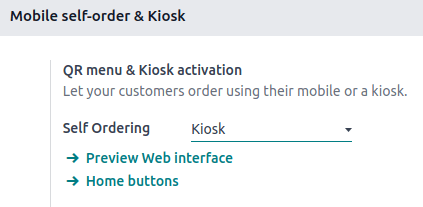 Una volta selezionato un tipo di self-service, le impostazioni aggiuntive si aggiornano automaticamente per adattarsi alle esigenze del tipo selezionato.
Impostazioni Aggiuntive
Pulsanti Home
I pulsanti Home vengono visualizzati sull'interfaccia del chiosco o del dispositivo mobile quando i clienti utilizzano il self-service. Per configurarli, cliccare Home buttons e poi:- Cliccare Nuovo per aggiungere un nuovo pulsante
- Impostare l'Etichetta (es. "Catalogo Servizi", "Promozioni", "Come Funziona")
- Inserire un URL preceduto da
https://per reindirizzare i clienti a un URL specifico (es. video promozionale, pagina contest) - Nella stessa colonna URL, inserire
/productsper creare un pulsante che reindirizza al catalogo servizi - Selezionare i Punti Vendita per garantire che questo pulsante appaia solo sull'interfaccia self-service dei POS selezionati
- Selezionare uno Stile predefinito dal menu a discesa
- Lasciare vuoto il campo Punti Vendita condivide il pulsante con tutti i POS
- La colonna Anteprima si aggiorna automaticamente mostrando l'aspetto del pulsante in base alla configurazione ::
Modalità Servizio e Opzioni Pagamento
- Impostare dove avviene il servizio selezionando Table (banco ritiro) o Pickup zone (area di ritiro) nel campo Service
- Definire quando e come i clienti pagano nel campo Pay after. I clienti possono pagare dopo Each meal (ogni servizio) o Each order (ogni ordine)
- Le opzioni di servizio e pagamento disponibili dipendono dal tipo di self-service:
QR menu + Ordering:- I clienti possono essere serviti al banco ritiro o nell'area di ritiro
- Quando serviti al banco, possono pagare dopo ogni servizio o ogni ordine
- Quando serviti nell'area di ritiro, possono pagare solo dopo ogni ordine
- I clienti possono pagare online tramite provider di pagamento configurati o utilizzando qualsiasi metodo di pagamento configurato nel POS
Kiosk:- I clienti possono essere serviti al banco ritiro o nell'area di ritiro, ma devono pagare dopo ogni ordine
- Il chiosco self-service funziona solo con terminali Adyen e Stripe
- La funzionalità Pagamento Online non è supportata nel chiosco
Lingue
Questa opzione consente di abilitare più lingue per l'interfaccia self-service. Le lingue suggerite sono quelle già installate in Laundry ERP. Per espandere la selezione, aggiungere altre lingue:- Cliccare Aggiungi Lingue
- Aggiungere le lingue necessarie al campo Languages
- Cliccare Aggiungi
- Aggiungere quelle lingue al campo Available
Schermate di Benvenuto
Le schermate di benvenuto (splash screens) sono schermate introduttive visualizzate quando viene avviata l'interfaccia self-service o il chiosco. Tipicamente contengono branding della lavanderia, messaggi di benvenuto o istruzioni d'uso.- Per aggiungere un'immagine di benvenuto, cliccare Aggiungi immagini, selezionare e aprire un'immagine
- Per rimuovere un'immagine, passare il mouse sull'immagine e cliccare l'icona di eliminazione
Consumo in Sede / Asporto
Attivare questa impostazione per adeguare l'aliquota fiscale in base al fatto che i clienti utilizzino il servizio lavanderia in sede o ritirino i capi per portarli a casa. Successivamente:
- Compilare il campo con una Posizione Fiscale Alternativa esistente
- Creare e configurare una nuova posizione fiscale compilando il campo e cliccando Crea e Modifica
- Oppure creare e configurare una nuova posizione fiscale cliccando Posizioni Fiscali
Anteprima
Rivedere l'interfaccia prima di rendere disponibile il servizio self-service ai clienti per garantire che tutte le impostazioni siano applicate correttamente. Cliccare Anteprima Interfaccia Web nel campo Self Ordering per verificare che tutte le impostazioni aggiuntive siano applicate correttamente.Linee Guida per l'Utilizzo
Menu QR
Dal lato operatore della lavanderia:Accedere all'interfaccia self-service tramite:- Scansione di un codice QR scaricato o stampato
- Clic sull'icona menu verticale sulla scheda POS, quindi Mobile Menu
- Accedere all'interfaccia self-service scansionando un codice QR scaricato o stampato
- Cliccare il pulsante home per raggiungere il catalogo servizi
- Selezionare i servizi e cliccare Ordina per effettuare un ordine
- Seguire le istruzioni sullo schermo per assegnare una zona di ritiro e pagare l'ordine
Chiosco Self-Service
Dal lato operatore della lavanderia:- Cliccare Avvia Kiosk
- Aprire l'URL fornito sul chiosco self-service:
- Cliccare l'URL fornito per aprire il chiosco in una nuova scheda
- Cliccare Installa App per installare il modulo chiosco sul dispositivo self-service
- Cliccare Apri su IoT Box se il chiosco è connesso a un sistema IoT
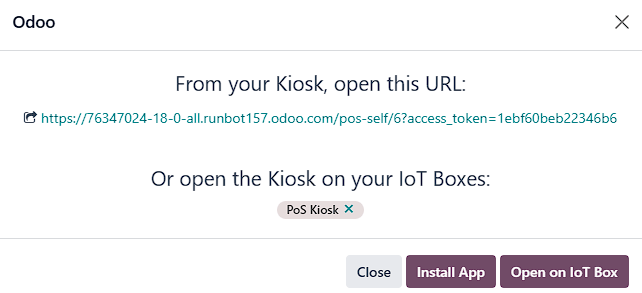
- Una volta aperta una sessione, Avvia Kiosk diventa Apri Kiosk sulla scheda POS
- Cliccare Apri Kiosk sulla scheda POS per riaprire la finestra popup e accedere all'interfaccia self-service ::
- Cliccare il pulsante home da un chiosco self-service per raggiungere il catalogo servizi
- Selezionare i servizi e cliccare Ordina per effettuare un ordine
- Seguire le istruzioni sullo schermo per assegnare una zona di ritiro e pagare l'ordine
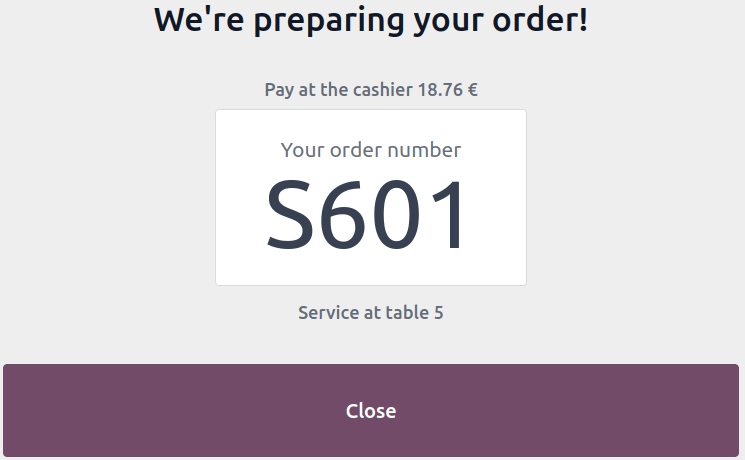
- Una sessione POS deve essere aperta affinché i clienti possano effettuare un ordine
- Una volta effettuato un ordine, questo viene automaticamente inviato allo schermo di preparazione e aggiunto all'elenco degli ordini POS ::
Casi d'Uso Lavanderia
Ritiro Autonomo con QR Code
I clienti scansionano il codice QR sul proprio smartphone:- Visualizzano i capi pronti per il ritiro
- Confermano il ritiro tramite l'app
- Pagano online se non già saldato
- Ritirano i capi dagli armadietti automatici o dal banco usando il codice ordine
Consegna Self-Service con Chiosco
I clienti utilizzano il chiosco in lavanderia:- Scansionano il codice ordine o inseriscono il numero
- Verificano i servizi richiesti e il totale
- Pagano tramite terminale POS integrato
- Ricevono la ricevuta e le istruzioni per il ritiro
Area Ritiro Automatizzata
Integrazione con armadietti smart:- Il cliente completa il pagamento tramite self-service
- Il sistema genera un codice PIN temporaneo
- Il cliente inserisce il PIN sull'armadietto
- L'armadietto si apre automaticamente per il ritiro
Best Practices
Posizionamento Codici QR
- Posizionare codici QR ben visibili all'ingresso della lavanderia
- Includere codici QR sulle ricevute per il ritiro successivo
- Posizionare codici QR presso le aree di attesa
Configurazione Chiosco
- Posizionare il chiosco in area ben illuminata e accessibile
- Collegare un terminale di pagamento affidabile (Adyen/Stripe)
- Testare regolarmente la connettività e le transazioni
- Prevedere istruzioni chiare in più lingue
Sicurezza e Privacy
- Configurare timeout automatico per la sessione cliente
- Non memorizzare dati sensibili nel chiosco
- Utilizzare connessioni HTTPS per tutte le transazioni
- Implementare log delle transazioni per audit
Manutenzione
- Pulire regolarmente gli schermi touch del chiosco
- Verificare la disponibilità di carta per ricevute
- Monitorare lo stato dei terminali di pagamento
- Aggiornare il catalogo servizi in tempo reale