Regole di Riordino
Regole di Riordino
Le regole di riordino vengono utilizzate per mantenere i livelli di stock previsti sopra una certa soglia senza superare un limite superiore specificato. Questo si ottiene specificando una quantità minima sotto la quale lo stock non dovrebbe scendere e una quantità massima che lo stock non dovrebbe superare.
Le regole di riordino possono essere configurate per ogni prodotto in base alla rotta utilizzata per rifornirlo. Se un prodotto utilizza la rotta Acquista, viene creata una Richiesta di Preventivo (RdP) quando la regola di riordino viene attivata. Se un prodotto utilizza la rotta Produzione, viene creato un Ordine di Produzione (OdP). Questo vale indipendentemente dalla rotta di rifornimento selezionata.
Per configurare le regole di riordino per la prima volta, fare riferimento a:
Per comprendere e ottimizzare il rifornimento utilizzando funzionalità avanzate, vedere:
Configurazione Regole di Riordino
Per configurare regole di riordino automatiche e manuali, completare i seguenti passaggi:
Configurazione Tipo Prodotto
Un prodotto deve essere configurato correttamente per utilizzare le regole di riordino. Iniziare navigando su Inventario > Prodotti > Prodotti, quindi selezionare un prodotto esistente, o crearne uno nuovo cliccando Nuovo.
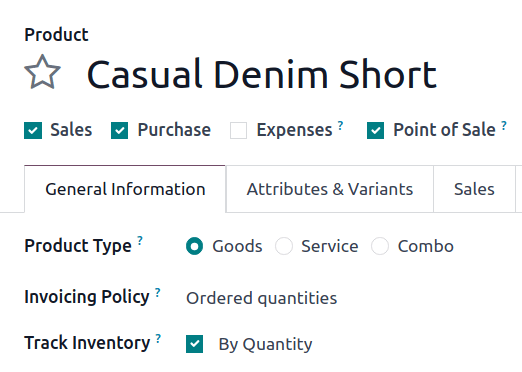
Nel modulo prodotto, sotto la scheda Informazioni Generali, impostare il Tipo Prodotto su Beni, e assicurarsi che la casella Traccia Inventario sia spuntata. Questo è necessario affinché Laundry ERP possa tracciare i livelli di stock del prodotto e attivare le regole di riordino.
Metodo di Rifornimento
Successivamente, configurare il metodo di rifornimento (es. acquista o produci).
Se il prodotto viene acquistato, installare l'app Acquisti e confermare che la casella Acquisto sia abilitata sotto il nome del prodotto. Nella scheda Acquisto, aggiungere almeno un fornitore al listino fornitori. Laundry ERP utilizza il fornitore in cima alla lista per generare RdP quando vengono attivate le regole di riordino.
Se il prodotto viene prodotto, installare l'app Produzione.
Successivamente, assicurarsi che almeno una distinta base (DB) sia visualizzata nel pulsante smart Distinta Base in cima al modulo prodotto. Questo è necessario perché Laundry ERP crea ordini di produzione (OdP) solo per prodotti con una DB.
Se una DB non esiste già per il prodotto, cliccare il pulsante smart Distinta Base, quindi cliccare Nuovo per configurare una nuova DB.
Creare una Regola di Riordino
Per creare una nuova regola di riordino, navigare su Inventario > Operazioni > Rifornimento, quindi cliccare Nuovo e compilare i seguenti campi per la nuova riga della regola di riordino:
- Prodotto: Il prodotto che viene rifornito dalla regola.
- Ubicazione: L'ubicazione dove viene stoccato il prodotto.
- Min: La quantità minima che può essere prevista senza che la regola venga attivata. Quando lo stock previsto scende sotto questo numero, viene creato un ordine di rifornimento per il prodotto.
- Max: La quantità massima alla quale lo stock viene rifornito.
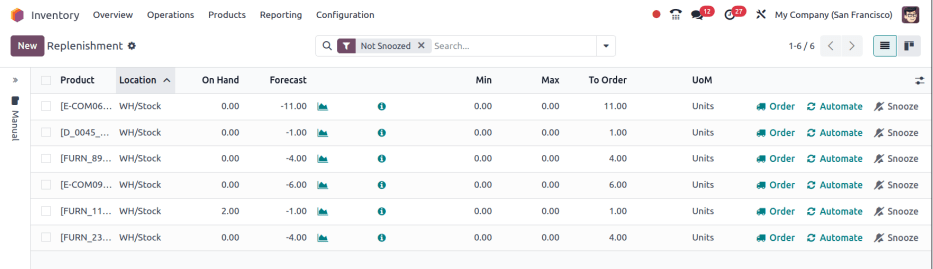
Per un utilizzo avanzato, conoscere i seguenti campi delle regole di riordino:
Regola di Riordino 0/0/1
La regola di riordino 0/0/1 è una regola speciale utilizzata per rifornire un prodotto che non viene tenuto a magazzino, ogni volta che viene confermato un ordine di vendita (OdV) per quel prodotto.
Per creare una regola di riordino 0/0/1, navigare su Inventario > Prodotti > Prodotti e selezionare un prodotto.
In cima alla pagina del prodotto, cliccare il pulsante smart Regole di Riordino per aprire la pagina Regole di Riordino per il prodotto. Nella pagina risultante, cliccare Nuovo per iniziare a configurare una nuova regola di riordino.
Nel campo Ubicazione della nuova regola di riordino, selezionare l'ubicazione in cui i prodotti riforniti devono essere stoccati. Per impostazione predefinita, questa ubicazione è impostata su WH/Stock.
Nel campo Rotta, selezionare la rotta che la regola deve utilizzare per rifornire l'articolo. Ad esempio, se il prodotto deve essere acquistato da un fornitore, selezionare la rotta Acquista.
Nel campo Min e nel campo Max, lasciare i valori impostati su 0.00. Nel campo Da Ordinare, inserire un valore di 1.00.

Con la regola di riordino configurata utilizzando questi valori, ogni volta che un OdV fa scendere la quantità prevista del prodotto sotto il Min di 0.00, la Rotta selezionata viene utilizzata per rifornire il prodotto in incrementi di una unità, fino al Max di 0.00.
Esempio: Un articolo è configurato con una regola di riordino 0/0/1 che utilizza la rotta Acquista. Zero unità sono tenute a magazzino in qualsiasi momento.
Un OdV viene confermato per una unità, che fa scendere la quantità prevista a -1.00. Questo attiva la regola di riordino, che crea automaticamente un OdA per una unità.
Una volta che il prodotto viene ricevuto dal fornitore, la quantità prevista torna a 0.00. C'è ora una unità a magazzino, ma non è riservata per l'OdV che ha attivato il suo acquisto. Può essere utilizzata per evadere quell'OdV o riservata per un ordine diverso.
Multiplo
Il campo Multiplo nel report di rifornimento (Inventario > Operazioni > Rifornimento) definisce l'unità utilizzata quando si rifornisce un prodotto. Laundry ERP arrotonda la quantità ordinata per eccesso al multiplo più vicino che raggiunge o supera leggermente la quantità Max impostata sulla regola di riordino. Se non si applicano multipli, selezionare Unità.
Esempio: Un fornitore vende bibite solo in casse da sei lattine, ma la tua azienda traccia le quantità per lattina. Impostare il Multiplo a 6 assicura che le bibite vengano ordinate in multipli di sei (6, 12, 18...).
Per una regola di riordino con Min = 10 e Max = 40:
- Se la quantità prevista è
10, la quantità Da Ordinare è30, un multiplo di sei che porterà la quantità Disponibile esattamente al massimo. - Se la quantità prevista è
8, la quantità necessaria per raggiungere il massimo è32. Ma 32 non è un multiplo di sei, quindi Laundry ERP arrotonda la quantità Da Ordinare per eccesso a36. Questo farà sì che la quantità Disponibile superi leggermente il massimo.

Configurazione
I multipli sono basati su imballaggi definiti. Solo i tipi di imballaggio elencati nel listino fornitori del prodotto appaiono come opzioni nel campo Multiplo quando si configurano le regole di riordino.
Trigger
Il trigger di una regola di riordino può essere impostato su automatico o manuale. Mentre entrambi funzionano allo stesso modo, la differenza tra i due tipi di regole di riordino è come viene avviata la regola:
- Auto: Un ordine di acquisto o produzione viene creato automaticamente quando lo stock previsto scende sotto la quantità minima della regola di riordino. Per impostazione predefinita, è selezionato il trigger Auto.
- Manuale: Il Report di Rifornimento elenca i prodotti che necessitano di rifornimento, mostrando stock attuale/previsto, lead time e date di arrivo. Gli utenti possono rivedere le previsioni prima di cliccare Ordina.
Per abilitare il campo Trigger, andare su Inventario > Operazioni > Rifornimento. Quindi, cliccare l'icona di regolazione impostazioni, situata all'estrema destra dei titoli delle colonne, e spuntare la casella Trigger.
Nella colonna Trigger, selezionare Auto o Manuale. Fare riferimento alle sezioni seguenti per conoscere i diversi tipi di regole di riordino.
Auto
Le regole di riordino automatiche, abilitate impostando il campo Trigger della regola di riordino su Auto, generano ordini di acquisto o produzione quando:
- Lo scheduler viene eseguito, e la quantità Prevista è sotto il minimo, oppure
- Un OdV viene confermato e abbassa la quantità Prevista del prodotto sotto il minimo.
Se è selezionata la rotta Acquista, viene generata una RdP. Per visualizzare e gestire le RdP, navigare su Acquisti > Ordini > Richieste di Preventivo.
Se è selezionata la rotta Produzione, viene generato un OdP. Per visualizzare e gestire gli OdP, navigare su Produzione > Operazioni > Ordini di Produzione.
Quando nessuna rotta è selezionata, Laundry ERP seleziona la Rotta specificata nella scheda Inventario del modulo prodotto.
Esempio: Il prodotto Lampada da Ufficio ha una regola di riordino automatica impostata per attivarsi quando la quantità prevista scende sotto la Quantità Min di 5.00. Poiché la Previsione attuale è 55.00, la regola di riordino non viene attivata.

Manuale
Le regole di riordino manuali, configurate impostando il campo Trigger della regola di riordino su Manuale, elencano un prodotto nella dashboard di rifornimento quando la quantità prevista scende sotto un minimo specificato. I prodotti in questa dashboard sono chiamati necessità, perché sono necessari per evadere OdV imminenti per i quali la quantità prevista non è sufficiente.
La dashboard di rifornimento, accessibile navigando su Inventario > Operazioni > Rifornimento, considera le scadenze degli ordini, i livelli di stock previsti e i lead time. Visualizza le necessità solo quando è il momento di riordinare gli articoli, grazie al filtro Da Riordinare.
Quando un prodotto appare nella dashboard di rifornimento, cliccando il pulsante Ordina si genera l'ordine di acquisto o produzione con le quantità specificate in Da Ordinare.

Rotta
Laundry ERP consente di selezionare più rotte come metodi di rifornimento nella scheda Inventario di ogni modulo prodotto. Ad esempio, è possibile selezionare sia Acquista che Produzione, indicando a Laundry ERP che il prodotto può essere acquistato o prodotto.
Laundry ERP permette inoltre agli utenti di impostare una rotta preferita per la regola di riordino di un prodotto. Questo è il metodo di rifornimento (es. acquisto o produzione) che la regola utilizza per impostazione predefinita, se ne sono disponibili più di uno.
Per specificare una rotta preferita, iniziare navigando su Inventario > Operazioni > Rifornimento.
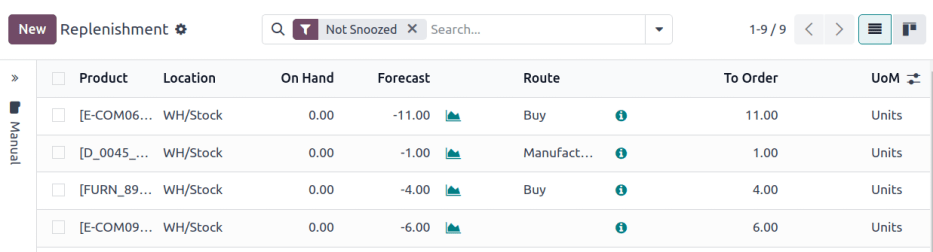
Per impostazione predefinita, la colonna Rotta è nascosta. Per rivelarla, selezionare l'icona di regolazione impostazioni all'estrema destra dei titoli delle colonne e spuntare Rotta dal menu a tendina che appare.
Cliccare all'interno della colonna sulla riga di una regola di riordino, e un menu a tendina mostra tutte le rotte disponibili per quella regola. Selezionarne una per impostarla come rotta preferita.
Utilizzi Avanzati
Abbinare la Rotta con uno dei seguenti campi nel report di rifornimento sblocca configurazioni avanzate delle regole di riordino. Considerare quanto segue:
Fornitore
Quando la Rotta selezionata è Acquista, impostare il campo Fornitore su uno dei più fornitori nel listino fornitori indica a Laundry ERP che il fornitore viene automaticamente popolato nelle RdP quando una regola di riordino attiva la creazione di un ordine di acquisto.
Distinta Base
Quando la Rotta è impostata su Produzione e sono in uso più DB, specificando la DB desiderata nel report di rifornimento, le bozze di ordini di produzione vengono create con questa DB in uso.
Gruppo di Approvvigionamento
Questo è un modo per raggruppare OdA o OdP correlati che sono legati all'evasione di una domanda specifica, come un OdV o un progetto. Aiuta a organizzare e tracciare quali ordini sono collegati a una particolare domanda.
Nel contesto delle regole di riordino:
- Le regole di riordino non assegnano automaticamente un gruppo di approvvigionamento, motivo per cui non ci sono pulsanti smart che collegano OdV a OdA, a differenza della rotta MTO.
- Per abilitare pulsanti smart per prodotti riforniti da regole di riordino (non MTO), con quantità specifiche collegate a domande specifiche (es. OdV), assegnare un gruppo di approvvigionamento.
- Senza un gruppo di approvvigionamento, le domande per lo stesso prodotto possono essere combinate in una singola RdP, anche se la regola di riordino viene eseguita più volte per quelle domande. Questo consente un approvvigionamento più efficiente consolidando le domande in meno ordini.
Selezionare un gruppo di approvvigionamento nel campo Gruppo di Approvvigionamento nel report di rifornimento assicura che tutti gli ordini collegati siano raggruppati sotto la stessa domanda, in base alla rotta definita.
Giorni Orizzonte
I giorni orizzonte permettono agli utenti di estendere la finestra temporale tra la data odierna e la data prevista quando si calcola la quantità prevista. Questa funzionalità permette agli utenti di pianificare e rifornire l'inventario in modo proattivo, piuttosto che seguire un approccio just-in-time. La funzionalità è pensata per aiutare gli utenti a pianificare il rifornimento in anticipo aumentando la data prevista.
Formula:
Data Prevista = Data Attuale + Lead Time Fornitore + Giorni Orizzonte
Poiché i giorni orizzonte sono pensati per essere utilizzati solo con regole di riordino manuali, trovare i dettagli sulla funzionalità nell'articolo Report di Rifornimento.
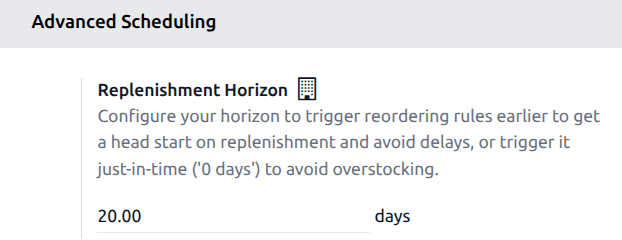
L'impostazione predefinita dei giorni orizzonte può essere impostata o aggiornata navigando su Inventario > Configurazione > Impostazioni. Nella sezione Pianificazione Avanzata, inserire il numero desiderato di giorni nel campo Orizzonte Rifornimento e cliccare Salva.
Esempio di Come i Giorni Orizzonte Influenzano la Pianificazione del Rifornimento
Nel Report di Rifornimento, ci sono attualmente due prodotti elencati in scadenza per il riordino: Cassetto, Nero e Scrivania Angolare. Questo è basato sul loro livello attuale di stock disponibile e sul loro livello di stock previsto. I giorni orizzonte predefiniti sono impostati a 20.
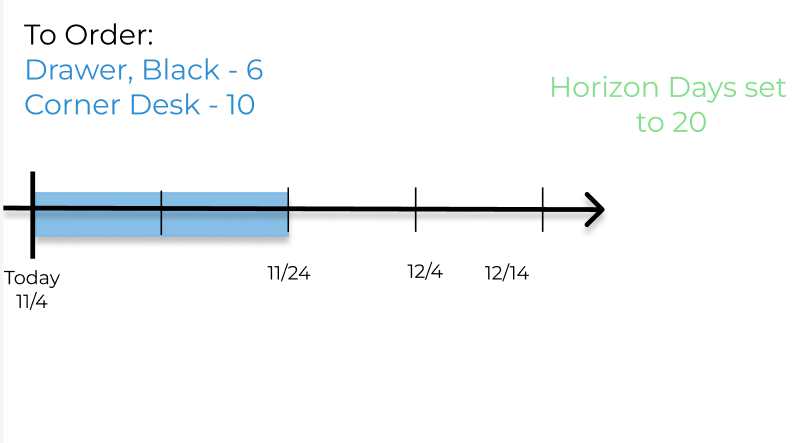
Tuttavia, estendendo i giorni orizzonte a 30, un prodotto aggiuntivo viene aggiunto alla lista.
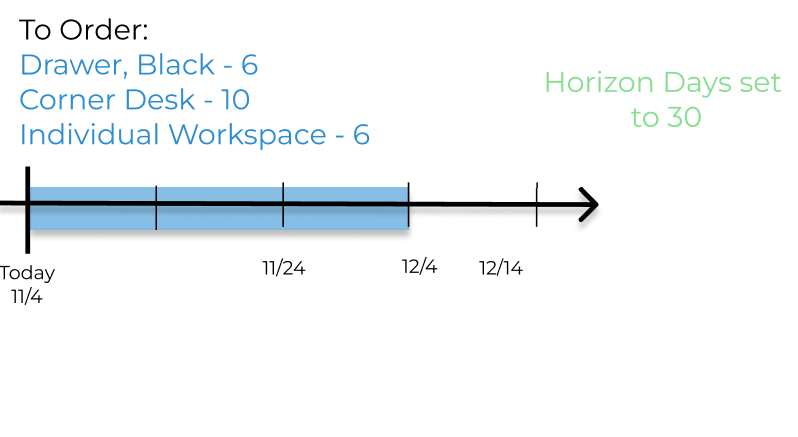
Questo perché il prodotto aggiuntivo, [FURN_0789] Postazione di Lavoro Individuale, ha una consegna programmata tra ventinove giorni, momento in cui i livelli di stock disponibile scenderanno sotto il minimo necessario a magazzino.
Contesto Lavanderia Industriale
Esempi Pratici per Detergenti
Detergente Industriale Concentrato
- Min: 200 litri (copertura 4 giorni)
- Max: 800 litri (copertura 16 giorni)
- Multiplo: 100 litri (ordini in taniche standard)
- Trigger: Auto (prodotto critico)
- Lead Time Fornitore: 3 giorni
Logica: Con un consumo di 50 litri/giorno e lead time di 3 giorni, il minimo di 200 litri garantisce 4 giorni di autonomia. L'ordine automatico previene fermi produzione.
Esempi per Materiali di Consumo
Sacchi Biancheria Sporca
- Min: 1000 unità
- Max: 4000 unità
- Multiplo: 500 unità (scatole standard)
- Trigger: Manuale (consolidamento ordini)
- Lead Time Fornitore: 5 giorni
Logica: Prodotto non critico - il trigger manuale permette di consolidare ordini con altri materiali di consumo dallo stesso fornitore.
Esempi per Ricambi Macchine
Guarnizioni Oblò Lavatrici
- Min: 5 pezzi
- Max: 20 pezzi
- Regola 0/0/1: No (tenere scorta minima)
- Trigger: Auto
- Lead Time Fornitore: 7 giorni
Logica: Ricambio critico - una lavatrice ferma per mancanza guarnizione blocca la linea. Mantenere sempre scorta minima.
Cinghie di Trasmissione
- Regola 0/0/1: Si (ordinare solo quando serve)
- Trigger: Manuale
- Lead Time Fornitore: 10 giorni
Logica: Ricambio pianificabile - sostituzione programmata durante manutenzione preventiva.
- Critico (fermo produzione): regole automatiche con min generosi
- Importante (impatto qualità): regole automatiche con min standard
- Standard (nessun impatto immediato): regole manuali per ottimizzazione costi ::