Listini Fornitori
Listini Fornitori
Imposta i prezzi dei fornitori per popolare automaticamente le richieste di preventivo (RdP) e gli ordini di acquisto (OdA) con il prezzo unitario non appena viene aggiunto il prodotto. Questo riduce gli errori e fa risparmiare tempo.
In Laundry ERP, i listini fornitori possono essere aggiunti singolarmente sulla scheda prodotto, oppure importati in blocco tramite file XLSX o CSV.
Aggiunta manuale sulla scheda prodotto
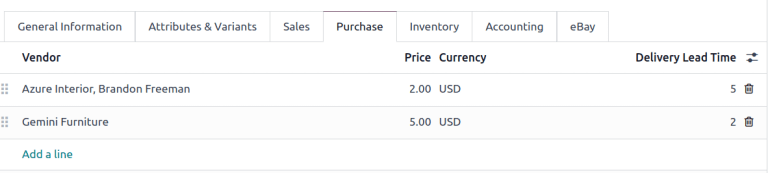
Per aggiungere manualmente il prezzo del fornitore sulla scheda prodotto, vai al menu **Acquisti → Prodotti → Prodotti e clicca sul prodotto desiderato.
Nella scheda Acquisto del modulo prodotto, inserisci il fornitore e il relativo prezzo. Queste informazioni verranno compilate automaticamente su una richiesta di preventivo ogni volta che il prodotto viene elencato.
Esempio pratico lavanderia
Per un detergente industriale:
- Fornitore: ChemClean Italia
- Prezzo: €45,00 per tanica da 25 litri
- Quantità minima: 4 taniche
- Tempo di consegna: 3 giorni
Importazione listini fornitori {#purchase-products-import-pricelist}
Per importare i listini fornitori, assicurati che il file XLSX o CSV sia compilato correttamente. Il modo migliore per ottenere un modello formattato correttamente, con nomi prodotti, riferimenti e dettagli fornitori, è prima esportare un listino dal database (vedi sezione Esportazione listino di seguito).
Modifica il file esportato secondo necessità, quindi reimportalo nel database Laundry ERP.
Esportazione listino {#purchase-products-export-price}
Per esportare un listino, vai a App Acquisti --> Configurazione --> Listini Fornitori.
Nella pagina, seleziona le caselle di controllo per i listini fornitori desiderati.
Quindi, clicca sul pulsante icona cog **Azioni **che appare e scegli icona upload ****Esporta** **dal menu a tendina.

Nella finestra pop-up risultante, i campi elencati nella sezione Campi da esportare **sono inclusi nel file esportato. Per aggiungere altri campi, trova il campo desiderato nella sezione **Campi disponibili e clicca sull'icona icona plus **a destra del campo.
Seleziona il Formato di esportazione **desiderato: **XLSX** **o **CSV**.
Per salvare i campi selezionati come modello, clicca sul campo **Template e seleziona **Nuovo template** **dal menu a tendina. Digita il nome del nuovo template e clicca sull'icona icona floppy-o. Successivamente, il template sarà un'opzione selezionabile quando si clicca sul campo **Template**.
Infine, clicca su Esporta.
Esempio esportazione
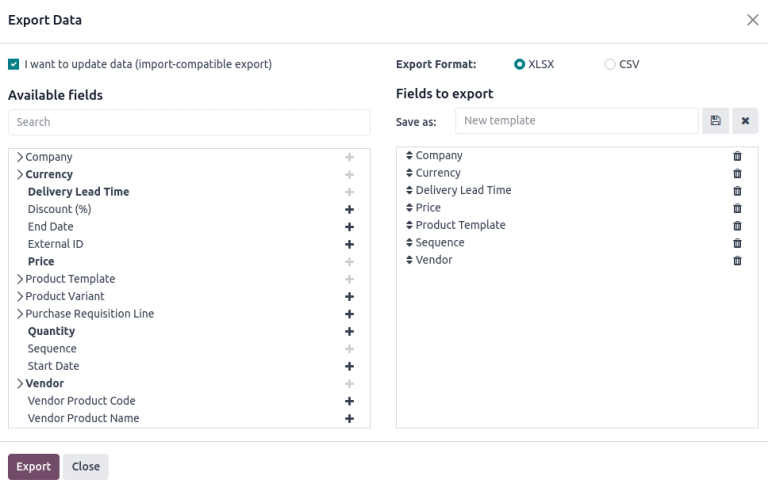
Esportazione listino fornitori in formato XLSX. Include **Template Prodotto e altri campi nella sezione **Campi da esportare**.
ID Esterno {#purchase-products-external-id}
L'ID Esterno è un identificatore univoco utilizzato per aggiornare i listini fornitori esistenti. Senza di esso, i record importati creano nuove voci invece di aggiornare quelle esistenti. Includere questo campo nel file XLSX o CSV indica che la riga sostituisce un listino fornitore esistente nel database Laundry ERP.
Esempio duplicazione
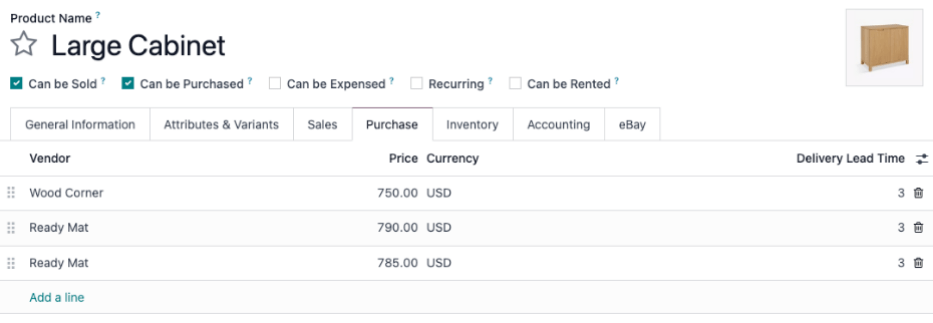
Ready Mat** **appare due volte perché l'ID esterno è stato omesso durante l'aggiornamento del prezzo da $790** a `$780.
Per cercare l'ID Esterno **di un listino fornitore, spunta la casella **Desidero aggiornare i dati (esportazione compatibile con importazione)** **nella parte superiore della finestra pop-up **Esporta Dati**.
Campi comuni {#purchase-products-common-fields}
Di seguito un elenco dei campi comunemente utilizzati durante l'importazione dei listini fornitori:
| Nome Campo | Utilizzato per | Campo nel database Laundry ERP | Nome tecnico |
|---|---|---|---|
| Fornitore | L'unico campo obbligatorio per creare un record listino fornitore. Questo campo specifica il fornitore associato al prodotto. | Campo Fornitore **nel listino fornitore della scheda prodotto. | `partner_id** ** |
| Template Prodotto | Il prodotto Laundry ERP a cui la voce del listino fornitore è correlata. | Campo Prodotto **nel listino fornitore. | `product_tmpl_id** ** |
| Quantità | La quantità minima richiesta per ricevere il prodotto al prezzo specificato. | Campo Quantità **nel listino fornitore. | `min_qty** ** |
| Prezzo Unitario | Il prezzo di acquisto del prodotto dal fornitore. | Campo Prezzo **nel listino fornitore. | `price** ** |
| Tempo di Consegna | Numero di giorni prima di ricevere il prodotto dopo aver confermato un ordine di acquisto. | Campo Tempo di Consegna **nel listino fornitore. | `delay** ** |
| Sequenza | Definisce l'ordine dei fornitori nel listino quando sono disponibili più fornitori. Ad esempio, se ChemClean Italia** **è elencato per primo e Bio Detergenti secondo, le loro sequenze sarebbero 1 e`2**. | N/D | `sequence** ** |
| Azienda | Nome dell'azienda a cui il prodotto appartiene. | Campo Azienda **nel listino fornitore. | `company_id** ** |
| ID Esterno | ID univoco di un record utilizzato per aggiornare i listini fornitori esistenti. | N/D | `id** ** |
Importazione record
Con un modello scaricato, compila il file XLSX o CSV con le informazioni necessarie. Dopo aver inserito tutto, importa il file nuovamente nel database Laundry ERP, andando a App Acquisti --> Configurazione --> Listini Fornitori.
Nella pagina, clicca sull'icona icona cog **nell'angolo in alto a sinistra. Nel menu a tendina che appare, clicca su **Importa record**.
Quindi, clicca su Carica File **nell'angolo in alto a sinistra e, dopo aver selezionato il file XLSX o CSV, conferma i campi corretti e clicca su **Importa**.
- Guida importazione/esportazione dati (sezione Elementi Essenziali)
- Tabella campi comuni di seguito ::
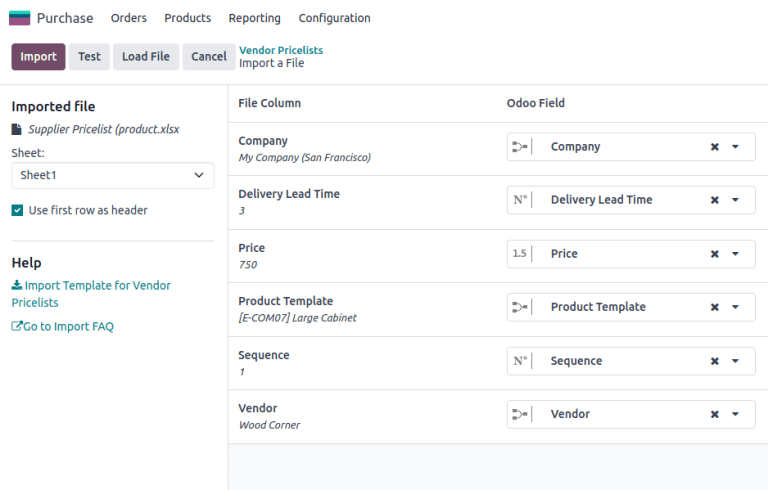
Formattazione file di importazione
Per comprendere come formattare i file di importazione per i listini fornitori, considera il seguente esempio per una lavanderia.Esempio pratico
Situazione iniziale:Detergente Super Clean** **(Riferimento:DET-SC01) è venduto daChemClean Italia** **a€45,00Ammorbidente Delicato** **(Riferimento:AMM-DEL01`) non ha record nel listino fornitori
- Aggiornare il prezzo per
ChemClean Italia** **da€45,00** **a€42,50 - Aggiungere listino per
Detergente Super Clean: il fornitoreBio Detergenti** **vende il prodotto a€44,00` - Aggiungere listino per
Ammorbidente Delicato: fornitoreChemClean Italia, prezzo€38,00 - Aggiungere listino per
Ammorbidente Delicato: fornitoreBio Detergenti, prezzo€39,50
Dati listino fornitori
| id | company_id | delay | price | product_tmpl_id | sequence | partner_id |
|---|---|---|---|---|---|---|
| product.product_supplierinfo_3 | Lavanderia Bianca | 3 | 42.50 | DET-SC01 Detergente Super Clean | 4 | ChemClean Italia |
| Lavanderia Bianca | 3 | 44.00 | DET-SC01 Detergente Super Clean | 5 | Bio Detergenti | |
| Lavanderia Bianca | 2 | 38.00 | AMM-DEL01 Ammorbidente Delicato | 6 | ChemClean Italia | |
| Lavanderia Bianca | 4 | 39.50 | AMM-DEL01 Ammorbidente Delicato | 7 | Bio Detergenti |
- File di esempio XLSX
- File di esempio CSV ::
Best practices per lavanderia
Organizzazione listini
- Crea categorie fornitori (es. Chimici, Biancheria, Consumabili)
- Mantieni almeno 2 fornitori alternativi per prodotti critici
- Rivedi i prezzi trimestralmente
Gestione quantità minime
- Detergenti: ordini da 4-8 taniche (100-200 litri)
- Biancheria: lotti minimi per scontistica volume
- Materiali consumo: quantità per 1-2 settimane di utilizzo
Tempi di consegna
- Prodotti chimici standard: 2-3 giorni
- Biancheria personalizzata: 7-15 giorni
- Ricambi urgenti: servizio express 24h