Rifornimento su Ordine (MTO)
Rifornimento su Ordine (MTO)
Rifornimento su ordine, noto anche come MTO (Make to Order), è una strategia di rifornimento che crea una bozza di ordine ogni volta che un prodotto è necessario per evadere un ordine di vendita (OdV) o come componente in un ordine di produzione (OdP).
- Per prodotti acquistati, Laundry ERP crea una Richiesta di Preventivo (RdP)
- Per prodotti fabbricati, crea un Ordine di Produzione (OdP)
Se lo stock è disponibile, non viene generata nessuna RdP o OdP e la vendita procede normalmente. Altrimenti, la RdP o l'OdP viene generato e collegato direttamente all'OdV originante tramite un pulsante smart.
Questo approccio offre tracciabilità chiara, poiché ogni RdP o OdP è collegato alla sua domanda.
Attivare la Rotta MTO
Per utilizzare la rotta MTO, la funzionalità Rotte Multi-Step deve essere abilitata. Per farlo, navigare su Inventario > Configurazione > Impostazioni e spuntare la casella accanto a Rotte Multi-Step, sotto l'intestazione Magazzino.
Per impostazione predefinita, Laundry ERP imposta la rotta MTO come archiviata. Questo perché MTO è un flusso di lavoro piuttosto di nicchia che viene utilizzato solo da alcune aziende. Tuttavia, è facile riattivare la rotta in pochi semplici passaggi.
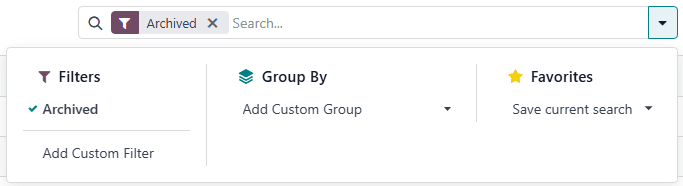
Per farlo, iniziare navigando su Inventario > Configurazione > Rotte. Nella pagina Rotte, cliccare l'icona della freccia verso il basso sul lato destro della barra di ricerca e cliccare il filtro Archiviato per abilitarlo.
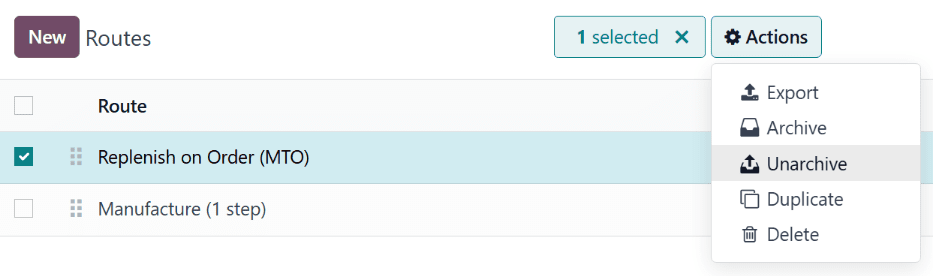
Dopo aver abilitato il filtro Archiviato, la pagina Rotte mostra tutte le rotte attualmente archiviate. Spuntare la casella accanto a Rifornimento su Ordine (MTO), quindi cliccare il pulsante Azioni per rivelare un menu a tendina. Dal menu a tendina, selezionare Riattiva.
Infine, rimuovere il filtro Archiviato dalla barra di ricerca. La pagina Rotte ora mostra tutte le rotte non archiviate, inclusa Rifornimento su Ordine (MTO), che è selezionabile nella scheda Inventario di ogni pagina prodotto.
Configurare un Prodotto per MTO
Con la rotta MTO riattivata, i prodotti possono ora essere configurati correttamente per utilizzare il rifornimento su ordine. Per farlo, iniziare andando su Inventario > Prodotti > Prodotti, quindi selezionare un prodotto esistente, o cliccare Nuovo per configurarne uno nuovo.
Nella pagina prodotto, selezionare la scheda Inventario e abilitare la rotta Rifornimento su Ordine (MTO) nella sezione Rotte, insieme alla rotta Acquista o Produzione.
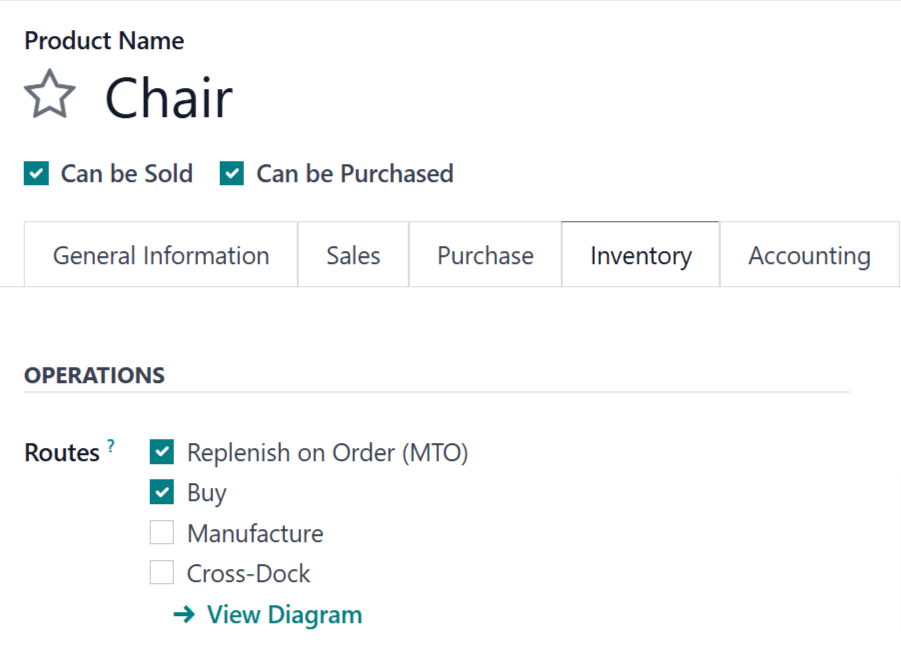
Se il prodotto viene acquistato da un fornitore per evadere gli OdV, abilitare la casella Può essere Acquistato sotto il nome del prodotto. Facendo questo appare la scheda Acquisto insieme alle altre schede sottostanti.
Cliccare la scheda Acquisto e specificare un Fornitore e il Prezzo a cui vende il prodotto.
Se il prodotto viene prodotto, assicurarsi che abbia una distinta base (DB) configurata. Per farlo, cliccare il pulsante smart Distinta Base in cima allo schermo, quindi cliccare Nuovo nella pagina Distinta Base per configurare una nuova DB per il prodotto.
Rifornire Utilizzando MTO
Dopo aver configurato un prodotto per utilizzare la rotta MTO, viene creato un ordine di rifornimento ogni volta che viene confermato un OdV o un OdP che include il prodotto. Il tipo di ordine creato dipende dalla seconda rotta selezionata in aggiunta a MTO.
Ad esempio, se Acquista era la seconda rotta selezionata, allora viene creato un OdA alla conferma di un OdV.
Mentre la rotta MTO può essere utilizzata in combinazione con le rotte Acquista o Produzione, la rotta Acquista viene utilizzata come esempio per questo flusso di lavoro. Iniziare navigando all'app Vendite, quindi cliccare Nuovo, che apre un modulo preventivo vuoto.
Nel modulo preventivo vuoto, aggiungere un Cliente. Quindi, cliccare Aggiungi un prodotto sotto la scheda Righe Ordine e inserire un prodotto configurato per utilizzare le rotte MTO e Acquista. Cliccare Conferma, e il preventivo viene trasformato in un OdV.
Un pulsante smart Acquisti appare ora in cima alla pagina. Cliccandolo si apre la RdP associata all'OdV.
Dopo aver ricevuto l'approvazione dal fornitore che può soddisfare la domanda entro la data di Arrivo Previsto, cliccare Conferma Ordine per trasformarlo in un OdA. Un pulsante viola Ricevi Prodotti appare ora sopra l'OdA. Una volta ricevuti i prodotti, cliccare Ricevi Prodotti per aprire l'ordine di ricevimento, e cliccare Convalida per inserire i prodotti in inventario.
Tornare all'OdV cliccando il breadcrumb OdV, o navigando su Vendite > Ordini > Ordini e selezionando l'OdV.
Infine, cliccare il pulsante smart Consegna in cima all'ordine per aprire l'ordine di consegna. Una volta che i prodotti sono stati spediti al cliente, cliccare Convalida per confermare la consegna.
Annullare un OdV con un Prodotto MTO
Quando un OdV viene annullato, e aveva creato una RdP o un OdP, l'ordine di consegna correlato viene annullato automaticamente. Tuttavia, la RdP o l'OdP stessi non vengono annullati. Invece, appare un avviso nel loro chatter che nota l'annullamento dell'OdV. Questi documenti rimangono attivi, quindi l'utente può annullarli manualmente o riutilizzare il rifornimento per un altro ordine.
- Rifornimento Inter-Magazzino
- Subappalto base
- Sottoassiemi ::
Contesto Lavanderia Industriale
Quando Usare MTO in Lavanderia
La rotta MTO è particolarmente utile per:Biancheria Personalizzata- Lenzuola con loghi aziendali ricamati
- Divise con nomi dipendenti
- Tovaglie con colori specifici del cliente
- Accappatoi con iniziali personalizzate
- Biancheria ospedaliera certificata
- Tessuti tecnici speciali
- Uniformi antinfortunistiche
- Capi con trattamenti particolari (antimacchia, ignifughi)
- Forniture per eventi (matrimoni, congressi)
- Biancheria stagionale hotel (alta/bassa stagione)
- Uniformi per nuove aperture
Quando NON Usare MTO
Evitare MTO per:- Prodotti chimici standard: usare regole di riordino automatiche
- Materiali consumo regolari: usare regole di riordino con scorta minima
- Biancheria standard a rotazione: mantenere sempre stock disponibile
Esempio Flusso MTO per Lavanderia
Scenario: Un hotel 5 stelle richiede 500 set di biancheria con logo ricamato personalizzato.- Conferma OdV: Il commerciale conferma l'ordine di 500 set lenzuola personalizzate
- Generazione automatica OdA: Laundry ERP genera automaticamente un OdA al fornitore tessile
- Tracciabilità: L'OdV mostra il pulsante smart collegato all'OdA del fornitore
- Ricevimento: Alla ricezione della merce, il magazziniere convalida il ricevimento
- Consegna: Lo stock è disponibile specificamente per quell'OdV
Configurazione Esempio Prodotto MTO
Prodotto: Lenzuolo Matrimoniale Logo PersonalizzatoScheda Inventario:- Rotte: Rifornimento su Ordine (MTO) + Acquista
- Tipo Prodotto: Beni
- Traccia Inventario: Abilitato
- Fornitore: Tessuti Premium Italia
- Prezzo: EUR 45.00/pezzo
- Lead Time Consegna: 15 giorni (tempo per ricamo)
Differenze tra MTO e Regole di Riordino
| Aspetto | MTO | Regole di Riordino |
|---|---|---|
| Attivazione | Conferma OdV | Stock sotto minimo |
| Stock a magazzino | No (o minimo) | Si, mantenuto |
| Tracciabilità | Collegato a OdV specifico | Non collegato |
| Uso tipico | Prodotti personalizzati | Prodotti standard |
| Esempio lavanderia | Biancheria con logo | Detergenti |