Registri di Presenza
Registri di Presenza
Quando si accede all'applicazione Presenze, viene presentata per impostazione predefinita la dashboard Panoramica, che visualizza tutti i registri di presenza dell'utente (informazioni di check-in e check-out) per la giornata corrente. Se l'utente dispone dei diritti di accesso necessari o è un approvatore per dipendenti specifici, i registri di presenza di tali dipendenti appaiono anch'essi sulla dashboard Panoramica.
La dashboard Panoramica visualizza la giornata corrente, suddivisa per ora, con l'ora corrente evidenziata in giallo. L'aspetto della dashboard Panoramica è determinato dall'orario di lavoro impostato sui record dei dipendenti. Le ore lavorative di ciascun dipendente appaiono in bianco, mentre tutte le altre ore appaiono in grigio. Questo permette ai responsabili di determinare visivamente se un dipendente sta lavorando al di fuori del proprio orario di lavoro.
I dipendenti popolano le righe, in ordine alfabetico per nome. Ogni registro di presenza visualizza il totale delle ore insieme agli orari specifici di check-in e check-out. I colori dei registri indicano i seguenti stati:
- Grigio: voci completate in cui il dipendente ha effettuato check-in e check-out.
- Verde: voci attive in cui il dipendente ha effettuato il check-in ma non ha ancora effettuato il check-out.
- Rosso: voci con errori (ad esempio, dipendenti con voci doppie o che dimenticano di effettuare il check-out).
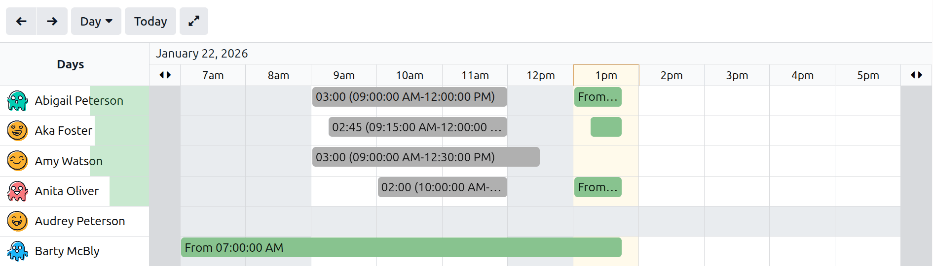
Una barra colorata indica quante ore su quelle totali previste il dipendente ha registrato per la giornata. Passare il mouse sulla barra colorata per visualizzare i dettagli della giornata corrente del dipendente. I colori solidi indicano le ore registrate (con orario di inizio e fine), mentre i colori tenui indicano che il dipendente ha effettuato il check-in ma non ha ancora effettuato il check-out. Solo i registri di presenza completati (record con orario di check-in e check-out) appaiono nel riepilogo del tempo registrato.
3h / 8h, indicando che Abigail ha registrato tre ore lavorative completate su un totale di otto. C'è una linea verde tenue che si estende oltre il blocco di riepilogo, indicando che ha effettuato il check-in alle 13:00 ma non ha ancora effettuato il check-out. La lunghezza della linea verde tenue indica il tempo lavorato.
La dashboard Presenze consente di modificare il periodo di tempo visualizzato, scegliendo tra Giorno, Settimana, Mese, Trimestre, Anno o un periodo di tempo personalizzato. Per riportare immediatamente la dashboard alla data odierna, fare clic sul pulsante Oggi in qualsiasi momento.
Filtri e raggruppamenti
A volte, i responsabili delle presenze e i manager devono visualizzare record specifici, come tutti i check-out automatici, per determinare quali dipendenti dimenticano cronicamente di effettuare il check-out, o per reparto, per determinare quale team sta facendo più straordinari.
Per questi casi, utilizzare la barra di ricerca per selezionare Filtri o Raggruppa per, o combinare entrambi per presentare le informazioni desiderate.
Filtri di alto valore
| Filtro | Caso d'uso comune |
|---|---|
| Al lavoro | Verificare i dipendenti ancora in sede prima di chiudere l'edificio per la notte, o per effettuare un conteggio delle presenze. |
| Errori | Visualizzare tutti gli errori per correggerli prima dell'elaborazione delle buste paga. |
| Check-out automatici | Eseguire un audit per determinare i dipendenti che dimenticano cronicamente di effettuare il check-out dal lavoro. |
| Data | Limitare i risultati a un periodo di paga specifico o a una finestra di audit. |
| Dipendenti attivi/archiviati | Alternare tra personale attuale e ex dipendenti durante l'audit di dati storici. |
Raggruppamenti utili
| Raggruppa per | Quando è utile |
|---|---|
| Dipendente | Rivedere i registri di presenza individuali durante un incontro 1:1. |
| Reparto | Confrontare i livelli di personale e le ore lavorative per determinare team sovraccarichi e sottoutilizzati. |
| Responsabile | Determinare a chi indirizzare domande di follow-up sulle presenze per un dipendente. |
| Metodo | Individuare tendenze nei metodi di presenza per risolvere potenzialmente problemi hardware. |
| Data (Giorno/Settimana/Mese) | Identificare picchi di assenteismo o pattern stagionali. |
Dettagli del registro di presenza
Laundry ERP registra sia l'ora che la posizione per ogni check-in e check-out, con campi che variano in base al metodo utilizzato. Questi registri di presenza dettagliati possono confermare dove si trovava un dipendente in qualsiasi giornata lavorativa. Questo può essere utile per aziende con orari di lavoro ibridi, che potrebbero dover eseguire audit per garantire la conformità.
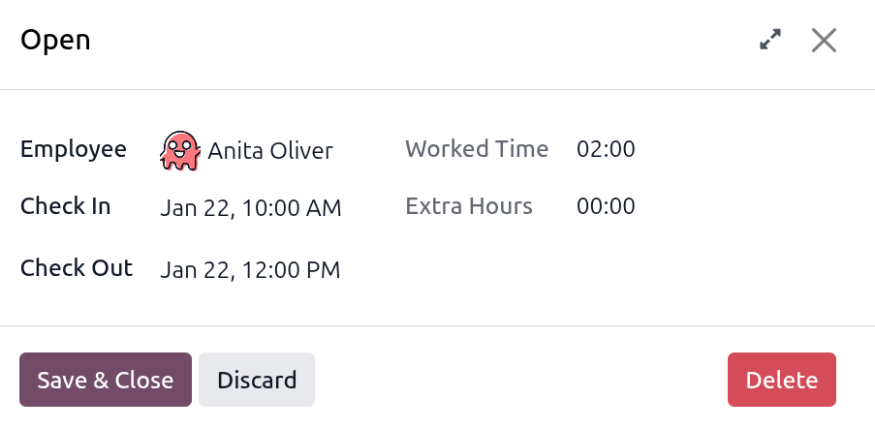
Per visualizzare un registro di presenza, fare clic su qualsiasi voce di presenza sulla dashboard Panoramica, e il registro di presenza appare in una finestra pop-up. Questo registro visualizza un riepilogo, incluse le seguenti informazioni:
- Dipendente: il nome del dipendente.
- Check-in: la data e l'ora in cui il dipendente ha effettuato il check-in.
- Check-out: la data e l'ora in cui il dipendente ha effettuato il check-out. Questo appare solo se il dipendente ha effettuato il check-out.
- Tempo lavorato: la quantità di tempo che il dipendente ha registrato per quella specifica voce, in formato ore e minuti (HH:MM).
- Ore extra lavorate: le ore di straordinario non pagate lavorate oltre l'orario di lavoro previsto per quella specifica voce (viene mostrato solo quando presente per il dipendente).
- Ore extra: lo straordinario approvato per quella specifica voce (il Tempo lavorato meno le Ore extra lavorate approvate).
Dettagli check-in/check-out
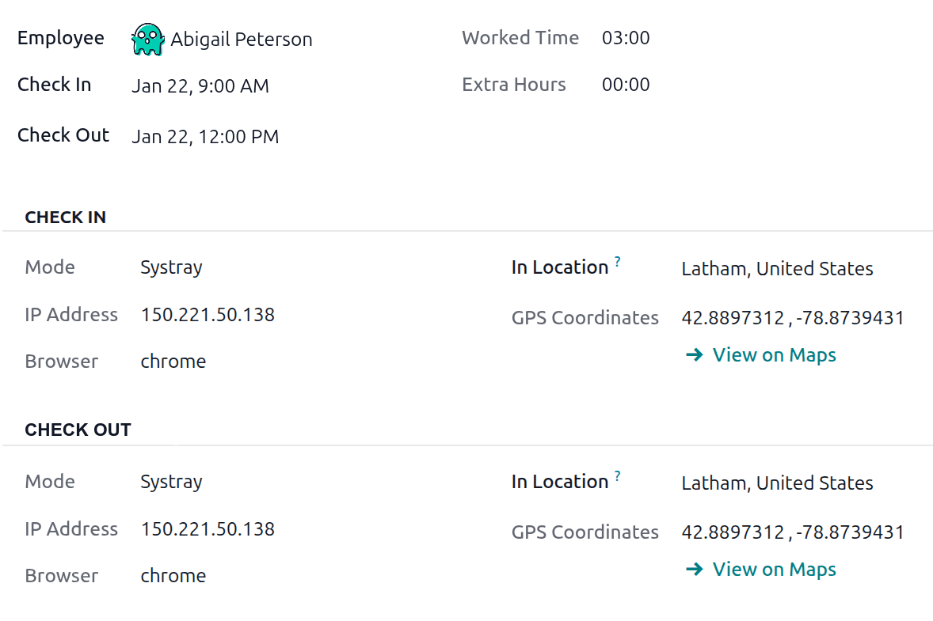
Informazioni dettagliate aggiuntive di check-in e check-out per il registro di presenza sono disponibili. Fare clic sull'icona Espandi nell'angolo in alto a destra del registro di presenza, e il record dettagliato viene caricato.
Le seguenti informazioni aggiuntive appaiono sia per le sezioni Check-in che Check-out, che appaiono nel registro di presenza espanso:
- Modalità: il metodo di invio della presenza. Le opzioni disponibili sono:
- Systray: il dipendente ha effettuato il check-in o check-out direttamente dal database.
- Chiosco: il dipendente ha effettuato il check-in o check-out utilizzando un chiosco di presenza.
- Manuale: il responsabile del dipendente o un amministratore dell'app Presenze ha creato manualmente il registro di presenza. Questo si verifica tipicamente quando un dipendente dimentica di effettuare il check-in o check-out.
- Indirizzo IP: l'indirizzo IP del dispositivo utilizzato per effettuare il check-in o check-out.
- Browser: il browser web che il dipendente ha utilizzato per effettuare il check-in o check-out.
- Localizzazione: la città e il paese associati all'indirizzo IP del computer.
- Coordinate GPS: le coordinate specifiche quando l'utente ha effettuato il check-in o check-out. Per visualizzare le coordinate specifiche su una mappa, fare clic sul pulsante Visualizza su Maps sotto le Coordinate GPS. Questo apre una mappa in una nuova scheda del browser, con la posizione specifica indicata.
Errori di presenza
Le voci che contengono un errore appaiono sulla dashboard panoramica in rosso. Nella vista Gantt, la voce appare con uno sfondo rosso; nella vista Elenco, il testo della voce appare in rosso.
Si verifica un errore quando un dipendente ha effettuato il check-in ma non il check-out entro 24 ore, o quando un singolo periodo di check-in supera le 16 ore.
Per correggere l'errore, la voce di presenza deve essere modificata o eliminata. Fare clic sulla voce per visualizzare un pop-up contenente i dettagli per quella particolare voce. Per modificare le informazioni di Check-in o Check-out, fare clic sul campo Check-in o Check-out, e appare un selettore di calendario. Fare clic sulla data desiderata, quindi utilizzare il selettore di ora sotto il calendario per selezionare l'ora specifica per la voce. Quando le informazioni sono corrette, fare clic su Applica.
Quando tutte le informazioni sul pop-up sono corrette, fare clic su Salva e chiudi. Quando la voce non ha più un errore, la voce appare in grigio invece che in rosso.
Per eliminare una voce, fare clic sul pulsante rosso Elimina nella finestra pop-up invece di apportare modifiche alla voce.