Gestione e Approvazioni
Gestione e Approvazioni
L'applicazione Presenze di Laundry ERP richiede supervisione gestionale per garantire che tutti i registri di presenza registrati siano corretti, in particolare le ore di straordinario e i turni incompleti.
Dashboard di gestione
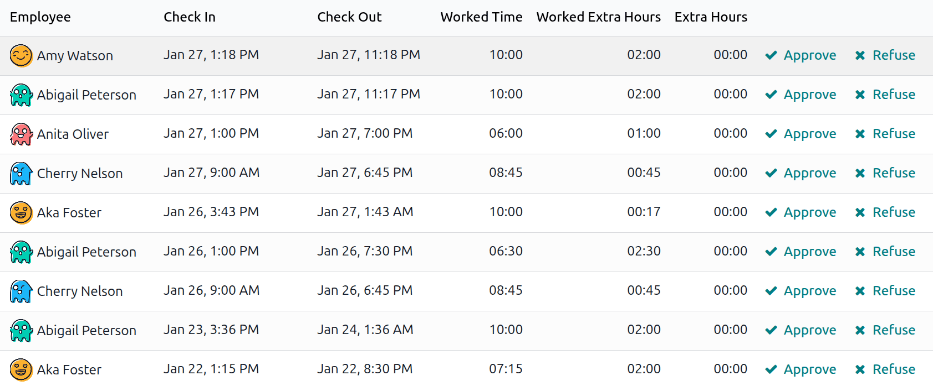
Tutti i registri di presenza che richiedono approvazione, tipicamente a causa di voci di lavoro sovrapposte o ferie non approvate, vengono gestiti da una dashboard di gestione centralizzata. Per accedervi, andare su Presenze > Gestione.
La dashboard Gestione visualizza solo i registri di presenza per i dipendenti attuali che devono essere approvati, in una vista elenco predefinita. Questo è dovuto ai due filtri predefiniti nella barra di ricerca, Da approvare e Dipendenti attivi.
Ogni registro di presenza visualizza le seguenti informazioni:
- Dipendente: il nome del dipendente.
- Check-in: la data e l'ora in cui il dipendente ha effettuato il check-in.
- Check-out: la data e l'ora in cui il dipendente ha effettuato il check-out.
- Tempo lavorato: il numero di ore lavorate che il dipendente ha registrato.
- Ore extra lavorate: la quantità di straordinario lavorato.
- Ore extra: il totale delle ore extra approvate.
Approvazioni e rifiuti
I registri di presenza possono essere approvati e rifiutati direttamente dalla dashboard Gestione. All'estrema destra di ogni record, appaiono i pulsanti Approva e Rifiuta. Fare clic sul pulsante corrispondente per approvare o rifiutare il registro di presenza registrato.
Approvazioni parziali
È possibile approvare una parte delle Ore extra registrate e non l'intero importo. Per approvare solo una parte dello straordinario, fare clic su un registro di presenza per visualizzare i dettagli.
La metà superiore del record visualizza i dettagli specifici di check-in e check-out, incluso il metodo utilizzato. Le informazioni di Check-in e Check-out nella metà superiore del modulo possono essere modificate, se necessario. Fare clic nel campo desiderato e apportare le modifiche necessarie.
La metà inferiore del modulo contiene la scheda Dettagli Straordinario. Questa scheda elenca le regole di straordinario utilizzate per calcolare le ore extra, insieme alla tariffa di pagamento e allo stato. Le ore extra elencate in questa scheda possono essere modificate, consentendo l'approvazione parziale dello straordinario.
Fare clic nel campo Ore extra (codificate) della riga da modificare. Inserire la quantità di ore da approvare in formato HH:MM, quindi fare clic su Approva alla fine della riga.
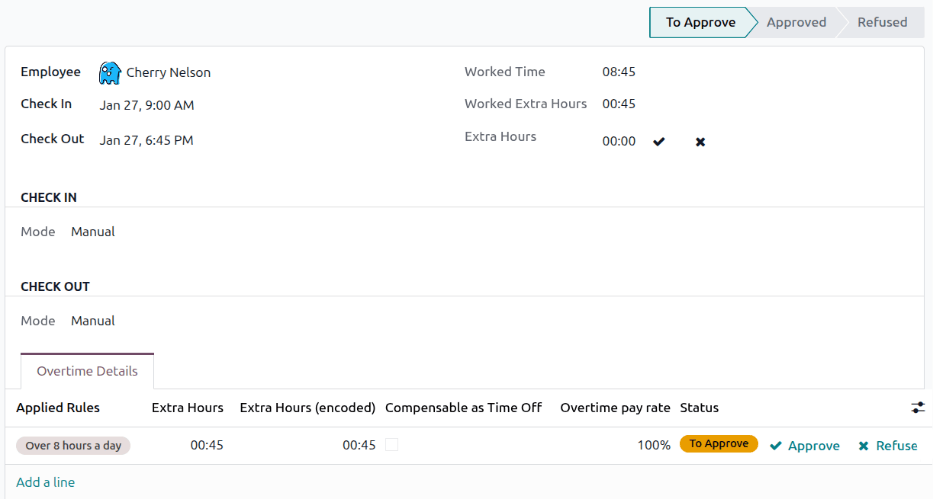
Dopo aver modificato e approvato il campo Ore extra (codificate), lo stato cambia in Approvato, e il campo Ore extra nella metà superiore del modulo si aggiorna per visualizzare lo straordinario approvato.
- Chiosco: il dipendente ha effettuato fisicamente il check-in o check-out utilizzando un dispositivo chiosco. Il dipendente era presente al chiosco per effettuare il check-in.
- Systray: il dipendente ha effettuato il check-in o check-out direttamente dal database. A seconda dell'Indirizzo IP visualizzato sul registro di presenza dettagliato, può essere determinata la posizione del dipendente al momento del check-in.
- Manuale: il record è stato creato manualmente nell'app Presenze. Questo viene tipicamente fatto dalla direzione, per aggiungere un record mancante. ::
Convertire straordinario in permesso
Alcune aziende consentono la conversione dello straordinario in permesso. Per convertire tutto o parte dello straordinario in permesso, andare su Presenze > Gestione. Fare clic sul registro di presenza desiderato per visualizzare i dettagli di presenza specifici.Nella scheda Dettagli Straordinario, regolare la quantità di straordinario da convertire in permesso nel campo Ore extra (codificate), se necessario. Quindi, fare clic sulla casella di controllo nella colonna Compensabile come Permesso, indicando che lo straordinario dovrebbe essere convertito in permesso. Fare clic su Approva alla fine della riga, e lo stato cambia in Approvato, e il campo Ore extra nella metà superiore del modulo si aggiorna per riflettere lo straordinario approvato.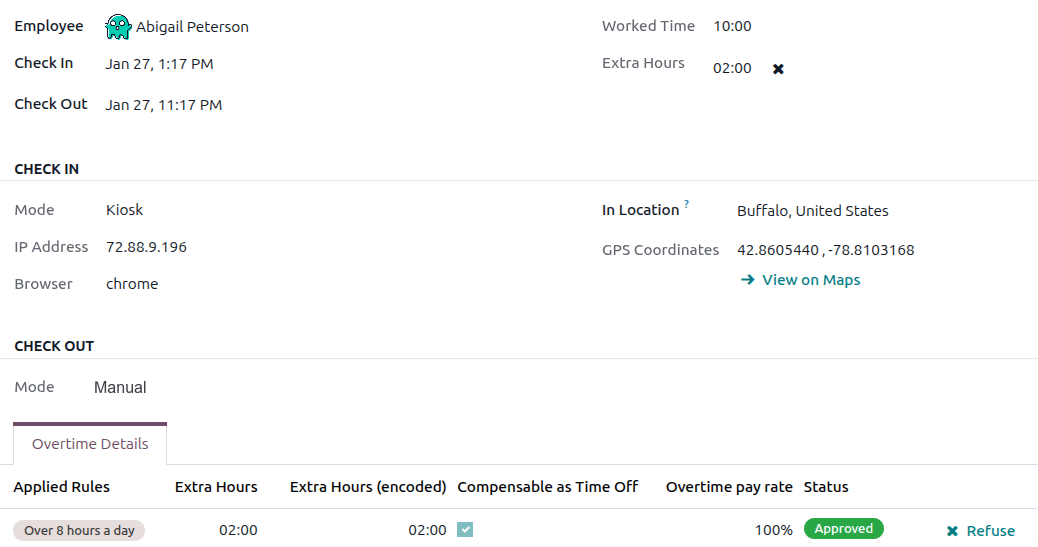
Creare registri di presenza
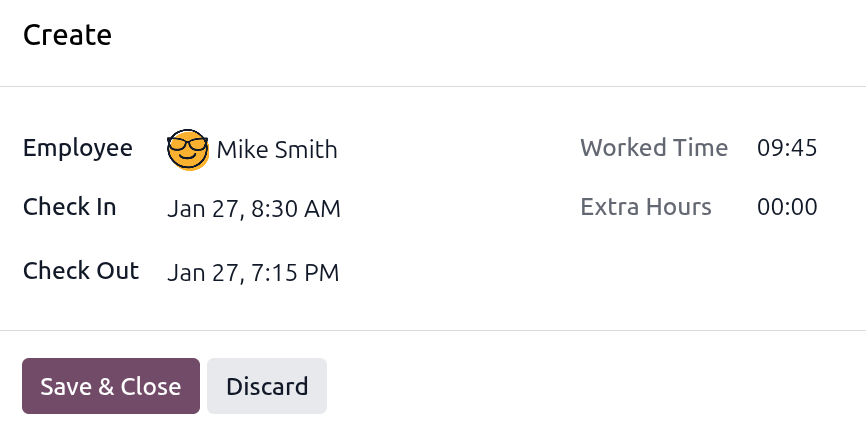
Quando necessario, gli utenti con i diritti di accesso richiesti possono creare registri di presenza manualmente nell'app Presenze. Alcune situazioni che richiedono questo sono quando i dipendenti dimenticano di effettuare il check-in e check-out per i turni, poiché i dipendenti non possono creare retroattivamente registri di presenza.Per aggiungere un registro di presenza mancante, andare su Presenze > Panoramica > Dashboard. Fare clic sul pulsante Nuovo nell'angolo in alto a sinistra per aprire una finestra pop-up Crea. Inserire le seguenti informazioni nel modulo, quindi fare clic su Salva e chiudi:- Dipendente: selezionare il dipendente per cui viene creato il record. L'utente connesso popola questo campo, per impostazione predefinita.
- Check-in: utilizzando il calendario, selezionare la data e l'ora di check-in, quindi fare clic su Applica. Per impostazione predefinita, viene selezionata la data corrente e l'ora è impostata su
12:00 AM. - Check-out: utilizzando il calendario, selezionare la data e l'ora di check-out, quindi fare clic su Applica. Per impostazione predefinita, viene selezionata la data successiva e l'ora è impostata su
12:00 AM. - Tempo lavorato: questo campo viene popolato automaticamente con la differenza tra i tempi di Check-in e Check-out selezionati. Questo campo non può essere modificato.
- Ore extra: questo campo non è modificabile poiché lo straordinario deve essere approvato. Questo campo visualizza zero (
00:00) per impostazione predefinita.