Timbratura da Database
Timbratura da Database
L'applicazione Presenze di Laundry ERP consente agli utenti, che hanno effettuato l'accesso al database, di effettuare il check-in e il check-out senza dover accedere all'applicazione Presenze o utilizzare un chiosco. Per aziende più piccole, dove ogni dipendente è anche un utente, questa funzionalità può essere utile.
Un utente può effettuare il check-in e/o check-out sulla dashboard principale del database Laundry ERP, o mentre si trova all'interno di qualsiasi applicazione. Per farlo, nell'angolo in alto a destra del menu di intestazione principale superiore, che è sempre visibile indipendentemente dall'applicazione in cui si trova l'utente, è visibile un cerchio rosso o verde. Fare clic sul cerchio colorato per visualizzare il widget presenze, consentendo all'utente di effettuare il check-in o check-out.
Check-in
Se il cerchio del widget presenze è rosso, questo indica che l'utente non è attualmente in check-in. Fare clic sul cerchio rosso, e il widget presenze appare, visualizzando un pulsante verde Check-in.
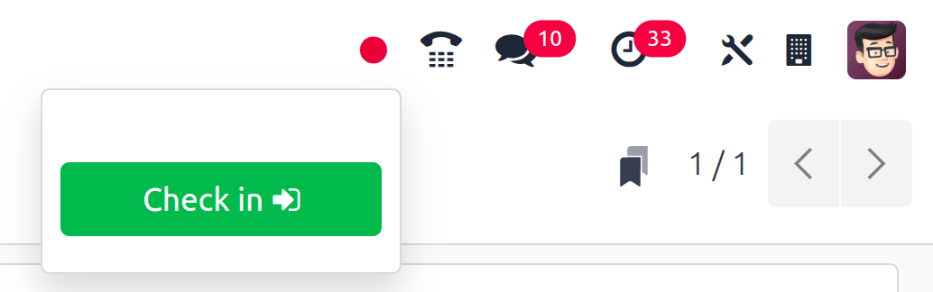
Quando l'utente effettua il check-in dal database, l'app Presenze registra i dettagli della posizione per l'utente, inclusi l'indirizzo IP e le coordinate GPS.
Se l'utente non ha già effettuato il check-in e check-out durante la giornata lavorativa corrente, questo pulsante è l'unico elemento visibile nel widget. Se l'utente ha precedentemente effettuato il check-in e check-out, un campo Totale oggi appare sopra il pulsante, e la quantità totale di tempo che è stata registrata per la giornata appare in quel campo, in formato HH:MM (ore:minuti).
Fare clic sul pulsante verde Check-in per effettuare il check-in. Il cerchio rosso nel menu superiore diventa verde, e anche l'aspetto del widget cambia. Il widget si aggiorna per riflettere che l'utente ha effettuato il check-in, cambiando il pulsante verde Check-in in un pulsante giallo Check-out.
Fare clic in qualsiasi punto dello schermo per chiudere il widget presenze.
Check-out
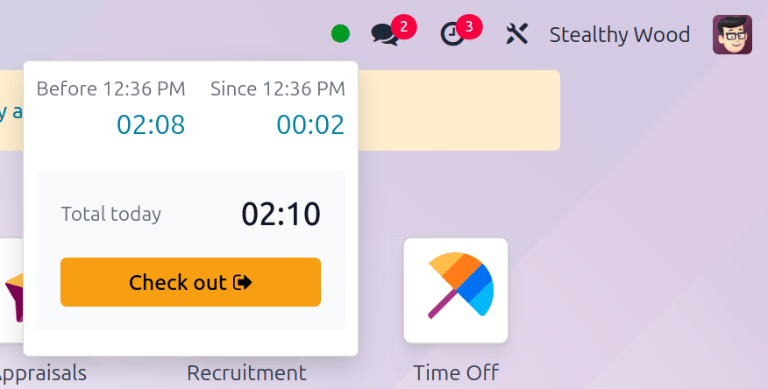
Se l'utente sta effettuando il check-out per la prima volta, Dalle HH:MM (AM/PM) appare in cima al widget, con l'orario in cui l'utente ha effettuato il check-in che popola il campo orario. Sotto quella riga, vengono visualizzate le ore e i minuti trascorsi dal check-in in formato HH:MM. Con il passare del tempo, questo valore viene aggiornato per riflettere le ore e i minuti trascorsi dal check-in dell'utente.
Se l'utente ha precedentemente effettuato il check-in e check-out, vengono presentati campi aggiuntivi. Appare un campo Prima delle HH:MM (AM/PM), oltre al campo Dalle HH:MM (AM/PM). Gli orari visualizzati in entrambi questi campi corrispondono e sono popolati con l'orario di check-in più recente. Sotto il campo Prima delle HH:MM (AM/PM), viene visualizzato il tempo precedentemente registrato, in formato HH:MM (ore:minuti).
Inoltre, sotto entrambi questi campi, appare un campo Totale oggi. Questo campo è la somma sia dei campi Prima delle HH:MM (AM/PM) che Dalle HH:MM (AM/PM), ed è il tempo totale che viene registrato per l'utente, se dovesse effettuare il logout in quel momento.
Con il passare del tempo, sia i campi Dalle HH:MM (AM/PM) che Totale oggi vengono aggiornati in tempo reale. Per effettuare il check-out, fare clic sul pulsante giallo Check-out. Il widget presenze si aggiorna nuovamente, visualizzando il campo Totale oggi con il tempo registrato, mentre il pulsante giallo Check-out diventa un pulsante verde Check-in.
Quando l'utente effettua il check-out dal database, l'app Presenze registra i dettagli della posizione per l'utente. Queste informazioni vengono registrate solo se l'utente concede il permesso.