Chioschi
Chioschi
L'applicazione Presenze di Laundry ERP consente ai dipendenti di effettuare il check-in e il check-out dal lavoro direttamente dal database o da un chiosco.
Un chiosco è un dispositivo dedicato (PC, tablet o telefono cellulare) che i dipendenti utilizzano quando effettuano il check-in e il check-out.
I chioschi sono necessari per i dipendenti che non hanno accesso al database.
Solo i dipendenti con accesso al database Laundry ERP possono effettuare il check-in e il check-out dall'applicazione Presenze, e sono chiamati utenti.
Configurazione
Per utilizzare i chioschi nell'applicazione Presenze, andare su Presenze > Configurazione > Impostazioni, e configurare la sezione Modalità e le Impostazioni Chiosco.
Una volta configurate tutte le impostazioni desiderate, fare clic sul pulsante Salva nella pagina Impostazioni per attivarle e abilitarle.
Sezione Modalità
Determinare come un dipendente effettua il check-in a un chiosco, cercando il proprio nome (Selezione manuale), scansionando un badge dipendente o un portachiavi (Codice a barre/RFID), o entrambi.
Nella pagina delle impostazioni, utilizzando il menu a tendina per il campo Modalità Chiosco nella sezione Modalità, effettuare la selezione desiderata. Le opzioni sono Codice a barre/RFID, Codice a barre/RFID e Selezione manuale, o Selezione manuale.
Sezione Impostazioni Chiosco
Le varie impostazioni nella sezione Impostazioni Chiosco determinano come i dipendenti effettuano il check-in e il check-out con i chioschi.
- Origine Codice a barre: questa impostazione appare solo se una delle due selezioni Codice a barre/RFID è stata configurata per l'impostazione Modalità Chiosco.
Se disponibile, selezionare come vengono scansionati i codici a barre al chiosco dal menu a tendina. I codici a barre possono essere scansionati con uno Scanner dedicato, o con la Fotocamera anteriore o Fotocamera posteriore di un dispositivo. - Tempo di visualizzazione: determinare quanti secondi un messaggio di conferma di check-in/check-out rimane sullo schermo del chiosco prima di tornare alla schermata principale di check-in.
- Identificazione PIN dipendente: spuntare questa casella per richiedere ai dipendenti di utilizzare un PIN univoco per effettuare il check-in. I PIN sono configurati su ogni singolo record dipendente. Fare riferimento alla documentazione dipendenti per ulteriori informazioni sulla configurazione dei PIN.
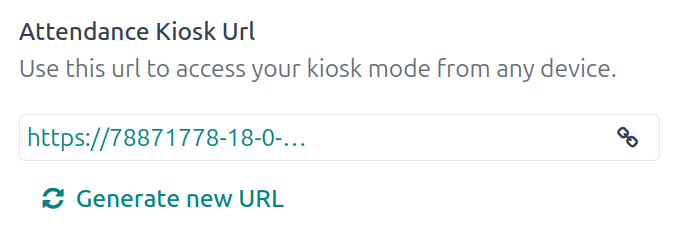
- URL Chiosco Presenze: Laundry ERP genera un indirizzo web univoco (URL) per utilizzare un dispositivo come chiosco, senza dover accedere al database Laundry ERP. Durante la configurazione di un dispositivo chiosco, navigare a questo indirizzo web univoco in un browser web per presentare il chiosco dell'app Presenze.
::callout
icon: i-lucide-alert-triangle
Questi URL chiosco non sono protetti con alcun tipo di codice di accesso. Chiunque abbia l'URL può accedere al chiosco dell'app Presenze. Se l'URL è compromesso per qualsiasi motivo, come in caso di violazione della sicurezza, fare clic su Genera nuovo URL, situato sotto il link, per generare un nuovo URL e aggiornare il chiosco di conseguenza. ::
Modalità Chiosco
L'accesso alla Modalità Chiosco è disponibile solo per gli utenti con specifici diritti di accesso.
La Modalità Chiosco può essere attivata in due modi diversi:
- Andare su Presenze e fare clic su Modalità Chiosco nel menu superiore. Il dispositivo quindi si disconnette da Laundry ERP ed entra in Modalità Chiosco.
- Andare su Presenze > Configurazione. Nella sezione Impostazioni Chiosco, utilizzare il link nel campo URL Chiosco Presenze per aprire la Modalità Chiosco su qualsiasi dispositivo.
Il chiosco si carica, visualizzando la data e l'ora correnti, insieme al seguente banner in alto: Collega un lettore RFID e scansiona un token. Leggi la Documentazione / Acquista un Dispositivo RFID.
Fare clic sul link di testo Leggi la Documentazione per aprire la documentazione corrispondente in una nuova scheda. Fare clic sul link di testo Acquista un Dispositivo RFID per aprire una nuova scheda con prodotti disponibili per l'acquisto. Chiudere una delle due schede per tornare al chiosco.
Alla fine del testo, appare una X. Fare clic sulla X per chiudere il banner. Chiudere il banner lo nasconde da quel momento in poi, e non può essere abilitato di nuovo.
Per uscire dalla Modalità Chiosco, chiudere la scheda nel browser web o tornare alla schermata di accesso principale di Laundry ERP.
Check-in e check-out con un chiosco
Badge
Per effettuare il check-in o check-out utilizzando un badge, toccare l'immagine Scansiona il tuo badge al centro del chiosco.
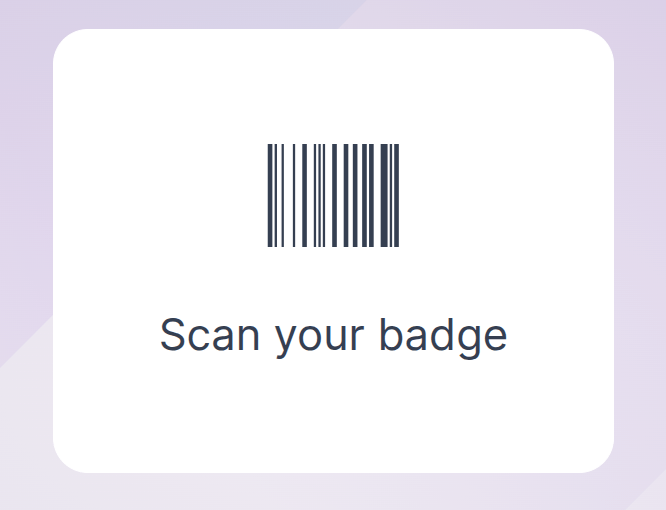
Quindi, scansionare il codice a barre sul badge utilizzando il metodo configurato nella sezione Impostazioni Chiosco del menu di configurazione.
Una volta scansionato il codice a barre, il dipendente effettua il check-in o il check-out, e appare un messaggio di conferma con tutte le informazioni.
RFID
Per effettuare il check-in o check-out utilizzando un portachiavi RFID, scansionare il portachiavi con un lettore RFID.
Una volta scansionato, il dipendente effettua il check-in o il check-out, e appare un messaggio di conferma con tutte le informazioni.
Manualmente
Gli utenti che non hanno un badge scansionabile o un portachiavi RFID possono effettuare manualmente il check-in e il check-out a un chiosco.
Toccare il pulsante Identifica manualmente sul chiosco, e appare una schermata con tutti i dipendenti che possono effettuare il check-in o check-out. Toccare una persona per effettuare il check-in o check-out, e appare un messaggio di conferma.
Per trovare una persona specifica, procedere in uno dei seguenti modi:
- Cerca: toccare nella barra di ricerca e inserire il nome della persona desiderata. Mentre il nome viene digitato, i risultati corrispondenti vengono visualizzati sullo schermo.
- Per reparto: toccare qualsiasi selezione desiderata nella sezione reparto, situata sul lato sinistro dello schermo, per visualizzare solo i dipendenti di quel reparto specifico. Il numero alla fine di ogni reparto elencato rappresenta quanti dipendenti ha quel reparto.
PIN
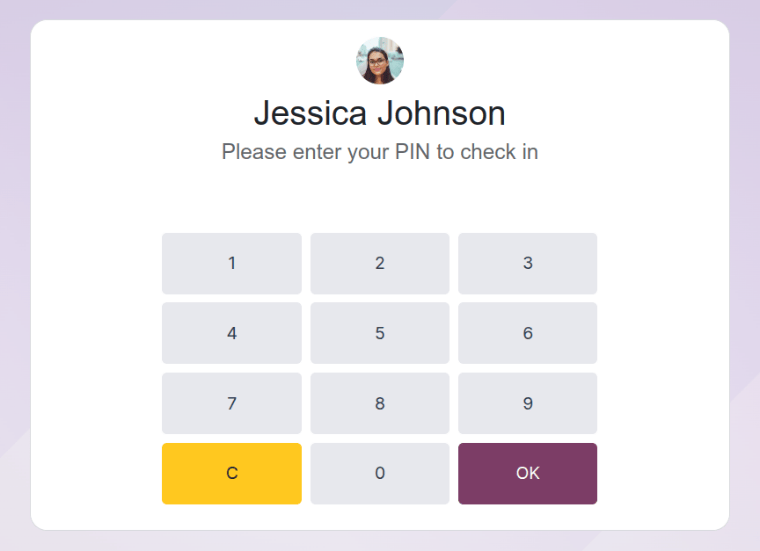
Se la casella Identificazione PIN dipendente è stata spuntata nella sezione Impostazioni Chiosco del menu di configurazione, al dipendente viene richiesto di inserire un PIN quando effettua manualmente il check-in o check-out.
Dopo che il dipendente è stato selezionato, appare un tastierino numerico con un messaggio. Durante il check-in, Inserisci il tuo PIN per effettuare il check-in appare sopra i numeri. Durante il check-out, Inserisci il tuo PIN per effettuare il check-out appare sopra i numeri.
Toccare il PIN utilizzando il tastierino numerico, quindi toccare OK quando terminato. Il dipendente quindi effettua il check-in o check-out, e appare un messaggio di conferma.
Messaggio di conferma
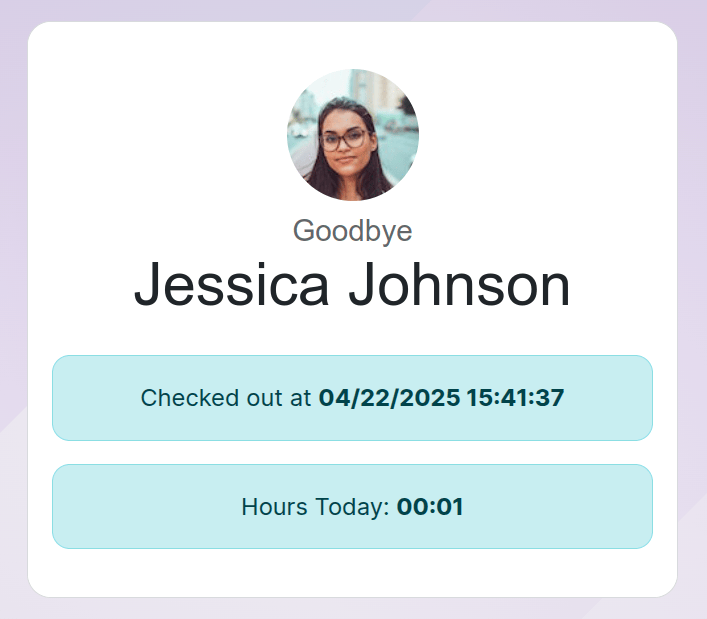
Quando un dipendente effettua il check-in o check-out, appare un messaggio di conferma, con tutte le informazioni di check-in o check-out.
Durante il check-in, appare il messaggio Benvenuto {Dipendente}, insieme alla data e all'ora correnti. Se il dipendente ha già effettuato il check-in e il check-out quel giorno, appare anche un messaggio Ore precedentemente oggi: HH:MM, che mostra il totale delle ore registrate in precedenza.
Durante il check-out, appare Arrivederci {Dipendente}, così come la data e l'ora di check-out. Sotto il messaggio c'è un campo Ore oggi: HH:MM, con il totale delle ore e dei minuti registrati per la giornata.
Sotto entrambi i messaggi di "benvenuto" e "arrivederci" c'è un pulsante OK. Per uscire dalla schermata prima del tempo preimpostato nel chiosco, toccare il pulsante OK.