Reportistica Presenze
Reportistica Presenze
Il report dell'applicazione Presenze aiuta i responsabili a trovare problemi di presenza con i dipendenti prima che diventino un problema. Il report può fornire informazioni su tendenze determinando quali dipendenti stanno facendo più straordinari, e chi non sta lavorando i propri turni completi.
Visualizzare il report
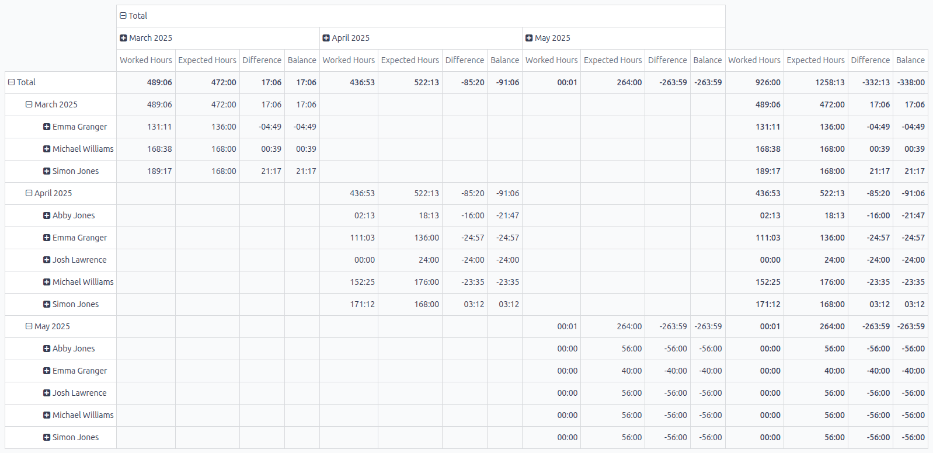
Per visualizzare il report presenze, fare clic su Reportistica nel menu superiore. Il report predefinito visualizza informazioni sulla presenza per i dipendenti attuali negli ultimi tre mesi, in una Tabella pivot predefinita. Le righe sono popolate per dipendente, mentre le colonne sono popolate dai vari registri di presenza. Tutte le voci sono raggruppate per mese.
Le colonne presentate sono:
- Ore lavorate: il tempo totale registrato che il dipendente ha lavorato per il mese.
- Ore previste: il numero di ore che il dipendente avrebbe dovuto lavorare per il mese, calcolato dal loro orario di lavoro, configurato sul loro modulo dipendente.
- Differenza: la differenza tra le Ore previste e le Ore lavorate per il dipendente quel mese.
- Saldo: la differenza tra lo straordinario approvato e lo straordinario totale lavorato.
Per presentare informazioni diverse, regolare i filtri e i gruppi nello stesso modo della dashboard Panoramica.
Caso d'uso: straordinari mensili
Lo straordinario influisce sui profitti di un'azienda, poiché la maggior parte delle aziende prevede budget per gli stipendi dei dipendenti. Quando gli stipendi superano l'importo previsto, le aziende potrebbero vedere un aumento dei costi generali quando i budget salariali vengono superati. Ecco perché è necessario il report presenze, per garantire che non vengano registrati straordinari eccessivi.
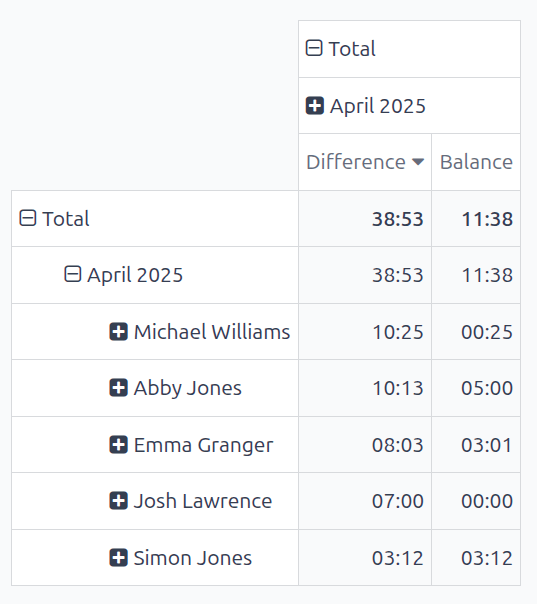
Per visualizzare lo straordinario di un mese specifico, per dipendente, fare clic su Reportistica nel menu superiore dell'app Presenze. Rimuovere il raggruppamento predefinito Data: Mese > Dipendente nella barra di ricerca. Fare clic sull'icona a discesa alla fine della barra di ricerca, quindi fare clic su Data e fare clic sul mese desiderato.
Quindi, fare clic sul pulsante Misure nell'angolo in alto a sinistra e deselezionare Ore previste e Ore lavorate. Questo presenta i dati di presenza Differenza e Saldo per il mese selezionato, raggruppati per dipendente.
La Differenza mostra il totale dello straordinario registrato del mese, e il Saldo mostra la parte ancora non approvata. Fare clic sulla colonna Differenza per ordinare per quantità di straordinario. Il numero positivo più alto è lo straordinario maggiore registrato per quel mese.
Caso d'uso: assenteismo
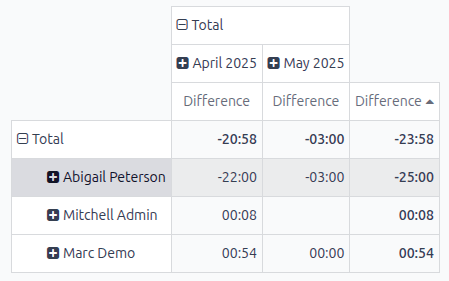
I dipendenti con una Differenza negativa indicano che non hanno lavorato i loro turni previsti. Questo può derivare dal dimenticare di effettuare il login e il logout dal lavoro, o dal lavorare meno ore del previsto, senza alcun permesso approvato.
Per visualizzare i dati di presenza per gli ultimi tre mesi, per identificare eventuali tendenze, aprire prima il report dell'app Presenze. Quindi, fare clic sul pulsante Misure nell'angolo in alto a sinistra e assicurarsi che solo la Differenza sia selezionata.
Quindi, reimpostare i dati delle righe facendo clic su Totale in cima alle righe. Quindi fare clic su Totale e selezionare Dipendente. Fare clic sul nome della colonna Differenza per ordinare per differenza totale nelle ore registrate rispetto alle ore previste.
Il dipendente che ha lavorato meno ha il saldo negativo più alto. Fare clic su uno qualsiasi dei numeri per il dipendente per visualizzare i registri di presenza individuali dettagliati.