Onboarding
Onboarding
L'applicazione Presenze consente vari modi per effettuare il check-in e check-out dal lavoro. I responsabili o i lavoratori delle risorse umane potrebbero dover formare i dipendenti sui vari metodi disponibili. L'applicazione Presenze di Laundry ERP ha una funzionalità di onboarding per aiutare con la formazione dei dipendenti.
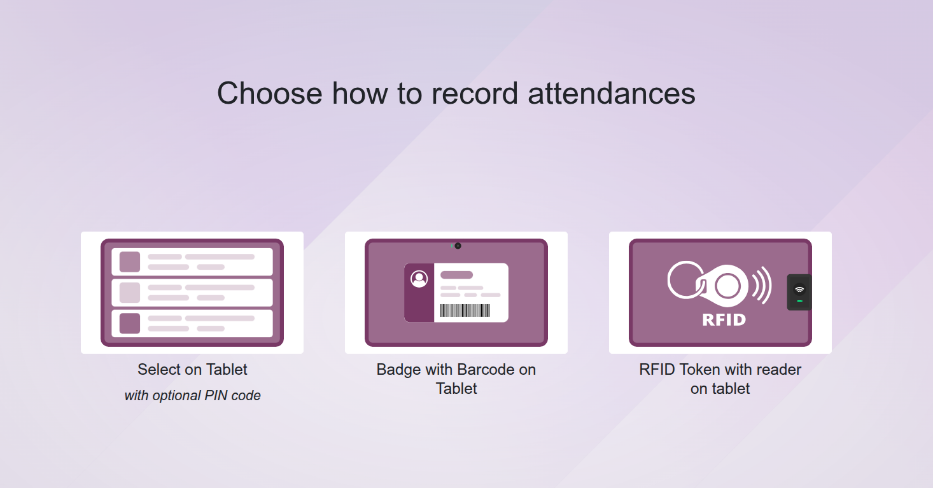
Per aprire la schermata Onboarding, andare su Presenze > Configurazione > Onboarding. La schermata carica una dashboard di onboarding, con tre opzioni per effettuare il check-in: manualmente, con un codice a barre, o con un token RFID.
Selezione manuale
Nella schermata Onboarding, fare clic o toccare l'immagine sopra il testo Seleziona su Tablet. Si carica una dashboard con tutti i dipendenti elencati in una vista Kanban predefinita. Tutte le schede Kanban indicano lo stato corrente del dipendente con un testo Assente rosso o In Sede verde nell'angolo in alto a destra della scheda.
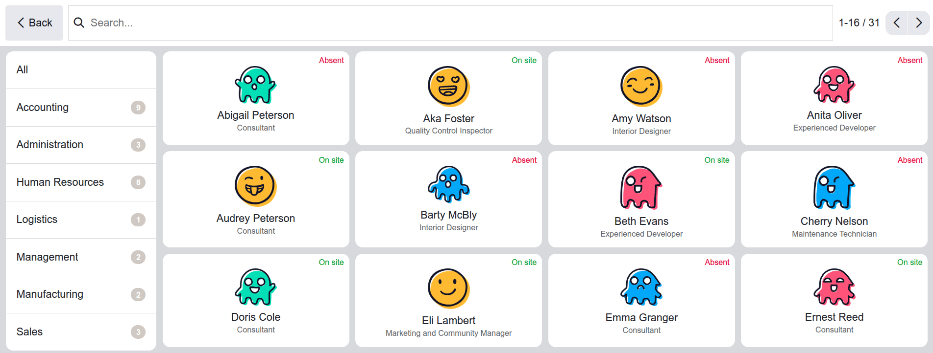
Navigare al dipendente desiderato, quindi fare clic o toccare la sua scheda Kanban. Il dipendente viene automaticamente registrato in check-in o check-out a seconda del suo stato nell'app Presenze. Lo schermo visualizza brevemente una schermata di Benvenuto o Arrivederci con la data e l'ora correnti, insieme a eventuali ore di presenza precedentemente registrate.
Dopo che è trascorso il periodo di tempo specificato nelle impostazioni chiosco, lo schermo torna alla dashboard principale Onboarding. Per uscire dalla schermata prima, fare clic sul pulsante OK.
Badge con codice a barre
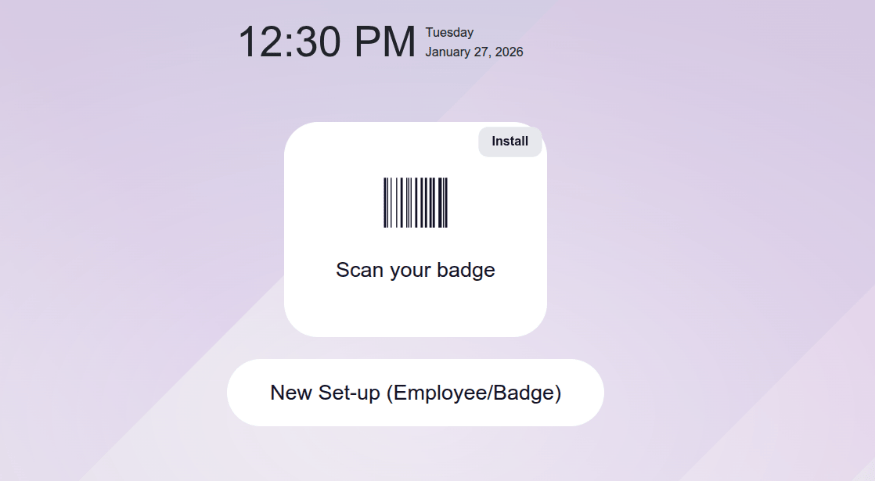
La seconda opzione disponibile per effettuare il check-in o check-out è utilizzare un badge ID che ha un codice a barre. Fare clic o toccare l'immagine centrale sopra il testo Badge con Codice a Barre su Tablet, e si carica una dashboard che visualizza due opzioni: Scansiona il tuo badge e Nuova Configurazione (Dipendente/Badge).
Se il dipendente ha un badge ID con un codice a barre, fare clic sul pulsante Scansiona il tuo badge per scansionare il codice a barre utilizzando la fotocamera del dispositivo o uno scanner di codici a barre dedicato. Si carica una finestra pop-up Scanner Codice a Barre che visualizza l'area in scansione. Scansionare il codice a barre per effettuare il check-in o check-out dal database.
Creare un nuovo codice a barre
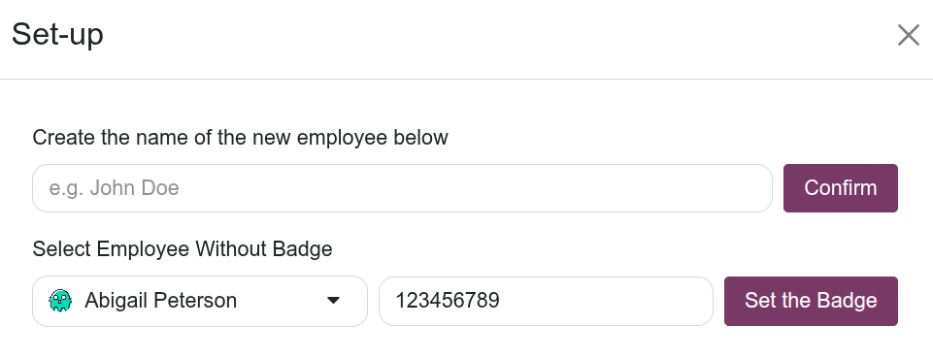
Se il dipendente non ha un codice a barre, fare clic sul pulsante Nuova Configurazione (Dipendente/Badge) per visualizzare la finestra pop-up Configurazione. Utilizzando il menu a tendina sotto il testo Seleziona Dipendente Senza Badge, selezionare il dipendente esistente che non ha un codice a barre. Quindi, inserire il nuovo codice a barre nel campo corrispondente.
Una volta completato, fare clic sul pulsante Imposta il Badge. La finestra pop-up Configurazione si chiude, e appare una notifica che dice Badge assegnato con successo! nell'angolo in alto a destra della dashboard Onboarding.
Il nuovo numero badge appare nel campo ID Badge nella scheda Impostazioni sul modulo del dipendente.
Creare un nuovo dipendente
Se un dipendente non è stato creato nel sistema, un nuovo dipendente può essere aggiunto al database dalla finestra pop-up Configurazione. Digitare il nome del dipendente nel campo sotto Crea il nome del nuovo dipendente qui sotto, quindi fare clic sul pulsante Conferma.
La finestra pop-up Configurazione si chiude, e appare una notifica che dice Dipendente creato con successo! nell'angolo in alto a destra della dashboard Onboarding.
Token RFID
La terza opzione disponibile per effettuare il check-in sulla dashboard Onboarding è utilizzare un token RFID. Fare clic sul pulsante sopra il testo Token RFID con lettore su tablet per visualizzare una dashboard con due opzioni: Scansiona il tuo badge, o Nuova Configurazione (Dipendente/Badge).
Se il dipendente ha un token RFID, fare clic sul pulsante Scansiona il tuo badge per scansionare il token RFID utilizzando un lettore RFID collegato.