Categorie di spesa
Laundry ERP Note Spese semplifica la gestione delle spese. Dopo che un dipendente registra e invia le proprie spese in Laundry ERP, le spese vengono riviste dai team di gestione e contabilità. Una volta approvate, i pagamenti possono essere elaborati e erogati al dipendente per il rimborso.
Visualizzare categorie spesa
Il primo passo per tracciare le spese è configurare i diversi tipi di spese per l'azienda (gestite come categorie di spesa in Laundry ERP). Ogni categoria può essere specifica o generalizzata quanto necessario. Inoltre, le categorie di spesa possono essere configurate per rimborsare le spese a un prezzo fisso o consentire la segnalazione di prezzi specifici.
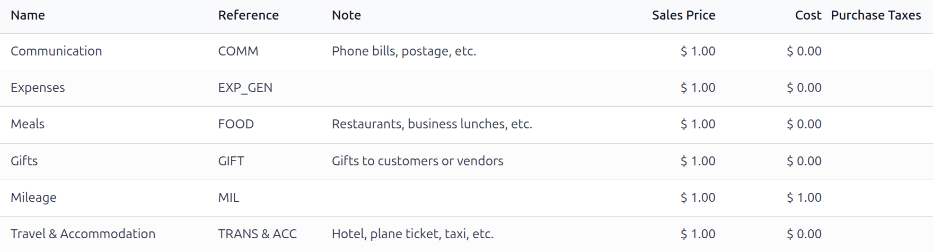
Per visualizzare le categorie di spesa predefinite, naviga su ::badgeNote Spese > Configurazione > Categorie spesa.
Le categorie di spesa predefinite consentono di creare spese per spese comuni, inclusi costi di comunicazione, pasti, regali, chilometri percorsi e altre spese di viaggio. Per spese al di fuori di queste categorie predefinite, viene utilizzata la categoria spese generali, ::badgeEXP_GEN. Se un'azienda ha spese specifiche che rimborsa comunemente e desidera tracciarle separatamente, nuove categorie di spesa possono essere create o le categorie di spesa esistenti possono essere modificate.
Creare nuove categorie spesa {#creare-nuove-categorie-spesa}
Alcune aziende richiedono più categorie di spesa di quelle incluse nell'app Note Spese. Per queste situazioni, possono essere create nuove categorie di spesa.
Per creare una nuova categoria di spesa, naviga su ::badgeNote Spese > Configurazione > Categorie spesa. Clicca ::badgeNuovo, e si carica un nuovo modulo categoria di spesa.
Inserisci i seguenti campi nel modulo:
- Nome prodotto: Inserisci un nome per la categoria che sia breve e informativo.
- Costo: Se i dipendenti possono segnalare il costo effettivo di una spesa e vengono rimborsati dell'importo segnalato, lascia il campo impostato su
0,00. Se la spesa dovrebbe sempre essere rimborsata per un prezzo specifico, inserisci l'importo in questo campo. Se viene inserito un prezzo, appare un campo ::badgeper con ::badgeUnità popolato per impostazione predefinita. ::badgeUnità copre la maggior parte delle situazioni di spesa, ma se il rimborso si basa su peso, lunghezza, volume, ecc., scegli il tipo di unità corrispondente utilizzando il menu a tendina.