Carte spesa
Laundry ERP offre carte spesa fisiche e virtuali, consentendo un migliore tracciamento e gestione delle spese. L'utilizzo di carte spesa consente la gestione delle spese in tempo reale, creando record di spesa non appena si verifica una transazione di spesa, consentendo alla direzione una maggiore visibilità dei costi delle spese man mano che vengono sostenuti.
L'eliminazione della necessità di creare attivamente record di spesa consente un flusso di lavoro delle spese più snello, con record creati automaticamente man mano che vengono effettuati gli acquisti.
Per utilizzare le carte spesa, prima una carta viene configurata, poi viene attivata. Prima che i dipendenti possano effettuare acquisti con la loro carta spesa, deve essere creato un account Stripe e configurato, poi devono essere aggiunti fondi all'account Stripe dell'azienda. Una volta che c'è denaro disponibile nell'account (questo richiede tipicamente 2-3 giorni lavorativi per il trasferimento a Stripe), i dipendenti possono utilizzare le loro carte spesa, e il denaro viene prelevato dall'account Stripe dell'azienda.
Disponibilità
Le carte spesa sono attualmente disponibili per i seguenti paesi:
| Austria | Belgio | Croazia | Cipro |
|---|---|---|---|
| Estonia | Finlandia | Francia | Germania |
| Grecia | Irlanda | Italia | Lettonia |
| Lituania | Lussemburgo | Malta | Paesi Bassi |
| Portogallo | Slovacchia | Slovenia | Spagna |
Solo le aziende situate in uno di questi paesi possono creare e utilizzare carte spesa.
Commissioni
Laundry ERP copre tutte le commissioni associate alla creazione di carte virtuali e fisiche.
Configurazione {#configurazione-carte-spesa}
Due impostazioni devono essere configurate per utilizzare le carte spesa. Naviga su ::badgeNote Spese > Configurazione > Impostazioni. Spunta la casella accanto a ::badgeCarta spesa, poi clicca ::badgeSalva. La pagina Impostazioni si ricarica, e ora appaiono due campi sotto l'opzione ::badgeCarta spesa.
Appare un campo ::badgeGiornale con ::badgeStripe Issuing, che popola il campo. Questo è il giornale predefinito, e non è raccomandato modificarlo a meno che non sia istruito dal reparto contabilità.
Successivamente, clicca il link di testo ::badgetermini e condizioni e si carica una finestra popup ::badgeTermini e condizioni carte spesa, con tutti i dettagli dell'accordo. Dopo averlo letto, clicca ::badgeChiudi, poi spunta la casella accanto a ::badgeConfermo di accettare i termini e condizioni per accettare i termini, poi clicca ::badgeSalva.
Dopo aver accettato i termini e condizioni, crea un account Stripe collegato.
Creare account Stripe collegato {#creare-account-stripe}
Per creare un account Stripe collegato, apri l'app Note Spese e assicurati che l'opzione ::badgeCarta spesa sia abilitata. Successivamente, clicca ::badge→ Connetti per creare un nuovo account Stripe Issuing connect.
Compila il questionario KYC fornito da Stripe. Stripe impiega circa 24 ore per approvare o rifiutare le richieste di creazione account.
Ora appare un tag verde ::badgeVerificato accanto a ::badge← Aggiorna, indicando che l'account è configurato correttamente.
Una volta verificato l'account, l'azienda deve aggiungere fondi al proprio saldo Stripe.
Aggiungere fondi account Stripe {#aggiungere-fondi-account-stripe}
Affinché i dipendenti possano utilizzare le loro carte spesa, i fondi devono essere disponibili nell'account Stripe dell'azienda, per effettuare acquisti. Per aggiungere fondi all'account Stripe dell'azienda, apri l'app Contabilità. Sulla scheda Kanban ::badgeStripe Issuing, clicca ::badgeRicarica, e si carica una finestra popup ::badgeRicarica.
Inserisci l'importo trasferito nell'account nel campo ::badgeImporto. I campi ::badgeIBAN e ::badgeBIC sono popolati secondo la configurazione Stripe e non possono essere modificati. Quando configurato, clicca ::badgeRicarica, e il trasferimento viene avviato.
Configurare carte spesa {#configurare-carte-spesa}
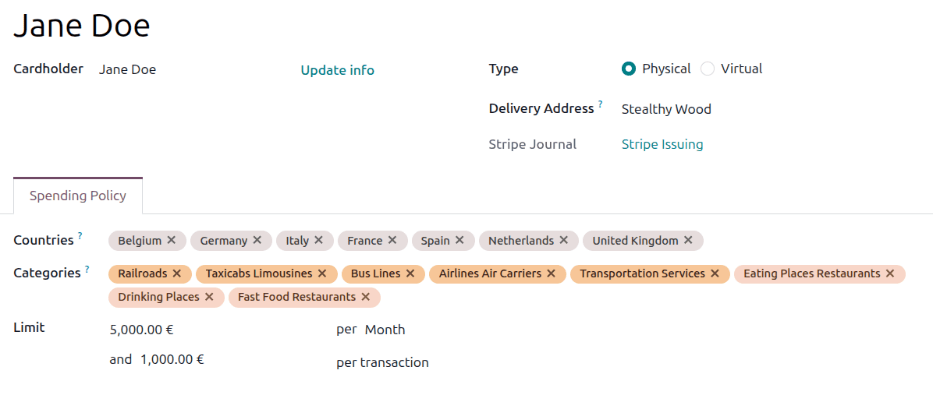
Per creare e configurare una nuova carta spesa, clicca ::badgeCarte nel menu principale dell'app Note Spese per visualizzare la dashboard ::badgeCarte. Clicca ::badgeNuovo e si carica un modulo ::badgeCarte vuoto. Inserisci le seguenti informazioni nel modulo:
- Nome carta: La prima riga del modulo carta è vuota e visualizza
Bozza. Inserisci un nome per la carta in questo campo. Questo non deve essere necessariamente il nome di una persona, può essere qualcosa di descrittivo per spiegare l'uso della carta.
- Titolare carta: Seleziona la persona che utilizza la carta dal menu a tendina. Una volta selezionato, il nome della persona popola il campo ::badgeBozza, sopra ::badgeTitolare carta.
- Aggiorna info: Accanto al nome del titolare della carta, clicca ::badgeAggiorna info e si carica una finestra popup ::badgeConfigurazione titolare carta. Aggiorna il nome del titolare della carta, data di nascita, numero di telefono, email e indirizzo fisico. Tutte le informazioni richieste devono essere popolate, poiché sono utilizzate per creare la carta spesa con Stripe e per verificare l'identità del titolare della carta, quando necessario. Se mancano informazioni da questo modulo, la carta non può essere creata, e appare un errore durante la creazione o l'ordine della carta.
- Tipo: Clicca il pulsante radio accanto al tipo di carta spesa desiderato. Le opzioni sono:
- Fisica: Una carta fisica viene stampata e spedita al dipendente. Se selezionata, appare un campo ::badgeIndirizzo consegna. Utilizzando il menu a tendina, seleziona l'indirizzo del dipendente o dell'azienda a cui la carta viene spedita.
- Virtuale: Le carte virtuali sono disponibili istantaneamente una volta completata la configurazione della carta e la carta è attivata.
- Azienda: Seleziona l'azienda con cui le spese sono associate utilizzando il menu a tendina. Ogni carta deve essere associata a una singola azienda, e non sono disponibili per l'uso tra tutte le aziende o filiali nel database. Assicurati che l'azienda selezionata abbia il proprio account Stripe Connect configurato, o le carte spesa non funzioneranno.
- Giornale Stripe: ::badgeStripe Issuing popola questo campo per impostazione predefinita, e non può essere modificato.
Successivamente, configura i seguenti campi nella scheda ::badgePolitica di spesa del modulo carta:
- Paesi: Utilizzando il menu a tendina, seleziona i paesi in cui la carta può essere utilizzata. La località del paese dell'azienda popola questo campo per impostazione predefinita. Tutti gli altri paesi in cui il dipendente potrebbe viaggiare o acquistare articoli rimborsabili dovrebbero essere inclusi in questo elenco.
- Categorie: Se la carta spesa è limitata all'acquisto di articoli all'interno di una categoria specifica, selezionali utilizzando il menu a tendina. Se questo campo viene lasciato vuoto, la carta può essere utilizzata per qualsiasi categoria di spesa.
Laundry ERP è in grado di categorizzare le transazioni in base al codice MCC (Merchant Category Code) fornito dal fornitore di rete carte (come Mastercard). Ogni commerciante ha un MCC corrispondente che identifica i loro tipi di attività e prodotti. Quando viene utilizzata una carta emessa da Stripe, il MCC viene inviato con la transazione, consentendo a Stripe di approvarla o bloccarla in base alla configurazione della carta.
- Limite: Configura i due limiti di spesa per la carta. La prima configurazione imposta l'importo totale di spesa consentito durante un periodo di tempo specifico. Utilizzando il menu a tendina dopo la parola ::badgeper, seleziona il periodo di tempo a cui si applica il limite. Le opzioni disponibili sono: ::badgeGiorno, ::badgeSettimana, ::badgeMese, ::badgeAnno o ::badgeTutto il tempo. Successivamente, inserisci l'importo massimo consentito per il periodo di tempo selezionato.
Successivamente, imposta il limite per transazione. Inserisci l'importo massimo che può essere addebitato sulla carta spesa in una singola transazione nel campo.
Attivare carte spesa {#attivare-carte-spesa}
Una volta configurata una carta spesa, il passaggio successivo è attivare le carte. Prima, naviga su ::badgeNote Spese > Carte, e si carica la dashboard ::badgeCarte, visualizzando tutte le carte spesa in una vista Kanban.
Tutte le carte visualizzano il loro stato su un banner nell'angolo in alto a destra di ciascuna carta. Gli stati sono:
- Bozza: Il modulo carta è compilato, ma la carta non è stata richiesta o attivata.
- In sospeso: Una carta fisica è stata ordinata, ma non attivata.
- Attivo: La carta può essere utilizzata. Questo stato non visualizza un banner di stato sulla carta.
- In pausa: Una carta è stata messa in attesa e nessuna transazione può essere elaborata con questo stato.
- Bloccato: La carta fisica o virtuale è annullata e non può essere utilizzata.
Clicca su una carta da attivare, e si carica il modulo carta. Assicurati che tutti i campi siano configurati, poi clicca ::badgeOrdina se si richiede una carta fisica, o ::badgeAttiva se si crea una carta virtuale.
Se viene richiesta una carta fisica, lo stato della carta cambia in ::badgeInattivo, mentre viene stampata e spedita all'indirizzo selezionato. Una volta arrivata la carta, segui le istruzioni incluse per attivare la carta.
Se la carta è una carta virtuale, una volta cliccato ::badgeAttiva, lo stato cambia in ::badgeAttivo ed è disponibile per l'uso.
Una volta che lo stato di una carta spesa è ::badgeAttivo, l'utente può utilizzare la carta per acquistare articoli rimborsabili, purché gli acquisti siano entro i limiti impostati sulla carta.
Carta spesa demo
Per testare la funzionalità della carta spesa senza utilizzare un account Stripe live, installa il modulo Carte spesa: Demo. Questo sostituisce le funzionalità di produzione e consente la creazione di un account Stripe demo, utilizzando carte virtuali e fondi finti per simulare transazioni.
Utilizzo carte spesa
Utilizzare una carta spesa è quasi identico all'utilizzo di qualsiasi altra carta di credito o debito. L'unica differenza è se viene utilizzata una carta fisica o una carta virtuale.
Quando viene effettuato un addebito utilizzando una carta spesa, viene creato automaticamente un record di spesa nell'app Note Spese, collegato alla carta specifica. Il passaggio successivo è allegare la ricevuta corrispondente.
Apri il record di spesa navigando su ::badgeNote Spese > Carte e clicca sulla carta specifica. Successivamente, clicca il pulsante smart ::badge€ Spese, e si carica la dashboard ::badgeSpese per quella carta. Qualsiasi spesa che non ha una ricevuta allegata al record visualizza ::badge💳 Si prega di caricare la ricevuta.
Clicca sul record di spesa desiderato per aprire il modulo spesa dettagliato. Clicca il pulsante ::badgeAllega ricevuta, e si carica un esploratore file. Naviga alla ricevuta e clicca ::badgeApri per selezionarla e allegarla alla spesa.
Apporta eventuali altre modifiche al record di spesa, se necessario. Una volta che il record è corretto, clicca ::badgeInvia per inviare la ricevuta, o ::badgeDividi, se la ricevuta deve essere divisa tra più spese.
Carta fisica {#carta-fisica}
Quando si utilizza una carta fisica, effettua gli addebiti nello stesso modo di una normale carta di debito prepagata fisica.
Una volta che l'utente riceve la carta, il titolare della carta deve attivare la carta utilizzando le istruzioni fornite con la carta. Successivamente, apri l'app Note Spese e clicca sulla carta fisica, che ha uno stato ::badgeIn sospeso. Clicca ::badgeAttiva, poi quando richiesto, inserisci le ultime quattro cifre della carta, conferma il numero di telefono, accetta i termini e condizioni e completa l'attivazione.
PIN carta
Per visualizzare il PIN della carta, il titolare della carta deve avere un profilo utente. Naviga su ::badgeNote Spese > Carte e clicca sulla carta per aprire il modulo carta. Inserisci il codice a sei cifre inviato via SMS al numero di telefono associato. La carta e il suo PIN appaiono in una finestra popup. Il PIN viene visualizzato sotto la carta e non può essere modificato.
Carta virtuale {#carta-virtuale}
Se si utilizza una carta virtuale, il titolare della carta deve avere un profilo utente per accedere alle informazioni della carta richieste per gli acquisti.
Per ottenere le informazioni della carta, naviga su ::badgeNote Spese > Carte e clicca sulla carta virtuale in uso. Successivamente, clicca nella scheda ::badgeDettagli carta, e appaiono due elementi: il numero della carta spesa, con solo le ultime quattro cifre visualizzate, e la data di scadenza.
Per visualizzare i dettagli completi, clicca ::badge👁 Visualizza dettagli, e si carica una finestra popup ::badgeAutenticazione a due fattori. Inserisci il codice di autenticazione a sei cifre che viene inviato via SMS al numero di telefono del titolare della carta. La carta appare nella finestra popup, con tutte le informazioni visualizzate: numero carta, data di scadenza e codice di sicurezza. Quando fatto, chiudi la finestra cliccando ::badgeX.
Carte smarrite
Quando una carta fisica viene smarrita, o se le credenziali per una carta virtuale sono state compromesse, le carte devono essere aggiornate nell'app Note Spese così non possono essere utilizzate. Questo è chiamato in Laundry ERP bloccare.
Per interrompere qualsiasi addebito su una carta, naviga su ::badgeNote Spese > Carte e clicca sulla carta specifica in disattivazione. Sul modulo carta, clicca il pulsante ::badgeBlocca, e si carica una finestra popup ::badgeBlocca una carta.
Clicca nel campo accanto a ::badgeMotivo e seleziona il motivo per cui la carta viene bloccata. Le opzioni sono ::badgeSmarrita, ::badgeRubata o ::badgeAltro. Dopo aver effettuato una selezione, clicca ::badgeBlocca, e la carta non può essere utilizzata, e un banner rosso ::badgeBloccato appare sulla carta nella vista dashboard ::badgeCarte.
Pause temporanee carta
Quando un dipendente è fuori ufficio per un periodo di tempo prolungato, come una vacanza o una malattia, si raccomanda di disattivare temporaneamente la loro carta per prevenire eventuali addebiti fraudolenti. Questo è chiamato in Laundry ERP mettere in pausa una carta.
Per mettere in pausa una carta, naviga su ::badgeNote Spese > Carte e clicca sulla carta specifica in pausa. Sul modulo carta, clicca ::badgePausa, e la carta non può essere utilizzata fino a quando non viene attivata.