Registrare note spese
Prima che le spese possano essere rimborsate, ogni singola spesa deve essere registrata nel database. I record di spesa possono essere creati in quattro modi diversi: inserimento manuale, caricamento ricevuta, drag-and-drop di una ricevuta sulla dashboard dell'app Note Spese, o invio email di una ricevuta a un indirizzo email preconfigurato.
Inserimento manuale {#inserimento-manuale}
Per registrare una nuova spesa, apri l'app Note Spese, che visualizza la pagina ::badgeLe mie spese per impostazione predefinita.
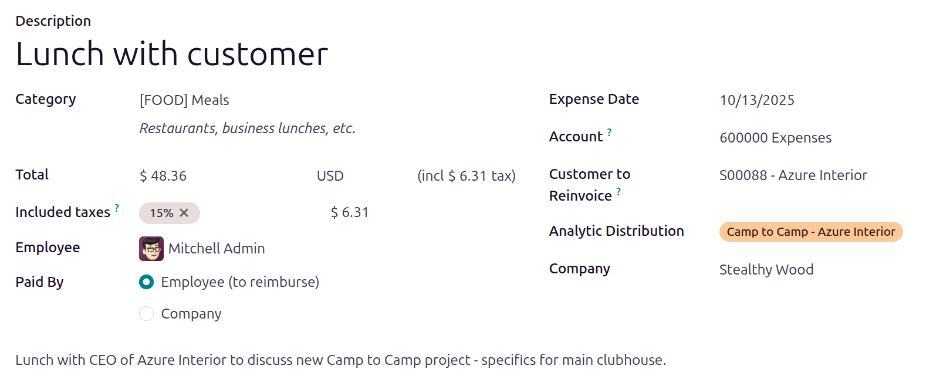
Clicca il pulsante ::badgeNuovo e compila i seguenti campi nel modulo spesa vuoto che si apre:
- Descrizione: Inserisci una breve descrizione della spesa. Dovrebbe essere concisa e informativa, come
Pranzo con clienteoHotel per fiera. - Categoria: Utilizzando il menu a tendina, seleziona la categoria di spesa che corrisponde maggiormente alla spesa.
- Totale: Inserisci l'importo totale pagato per la spesa in uno dei due modi:
- Se la spesa è per un singolo articolo/spesa, e la categoria selezionata era per un singolo articolo, inserisci il costo nel campo ::badgeTotale (il campo ::badgeQuantità è nascosto).
- Se la spesa è per più unità dello stesso articolo/spesa con prezzo fisso, viene visualizzato il ::badgePrezzo unitario. Inserisci il numero di unità nel campo ::badgeQuantità, e il costo totale viene aggiornato automaticamente con il totale corretto. Il costo totale appare sotto la ::badgeQuantità.
- Imposte incluse: Se le imposte erano configurate sulla categoria di spesa selezionata, la percentuale e l'importo dell'imposta appaiono automaticamente dopo aver inserito il ::badgeTotale o la ::badgeQuantità.
- Dipendente: Utilizzando il menu a tendina, seleziona il dipendente associato alla spesa.
- Pagato da: Clicca il pulsante radio per indicare chi ha pagato la spesa e dovrebbe essere rimborsato. Seleziona ::badgeDipendente (da rimborsare) o ::badgeAzienda. A seconda della categoria di spesa selezionata, questo campo potrebbe non apparire.
- Data spesa: Utilizzando la finestra calendario che appare quando si clicca questo campo, inserisci la data in cui la spesa è stata sostenuta.
- Conto: Se la Categoria di spesa selezionata ha un conto specifico collegato, quel conto appare nel campo ::badgeConto. Se nessun conto è specificato, il conto predefinito
600000 Spesepopola questo campo. Se si desidera un conto diverso, seleziona il conto in cui la spesa dovrebbe essere registrata. - Cliente da rifatturare: Se la spesa dovrebbe essere pagata da un cliente e la Categoria selezionata consente la rifatturazione delle spese, seleziona l'ordine di vendita e il cliente da fatturare per la spesa utilizzando il menu a tendina. Tutti gli ordini di vendita nel menu a tendina elencano sia l'ordine che l'azienda per cui è scritto l'ordine. Dopo aver salvato la spesa, il nome del cliente scompare e solo l'ordine di vendita è visibile sulla spesa.
- Distribuzione analitica: Seleziona il conto contro cui la spesa dovrebbe essere scritta dal menu a tendina per ::badgeProgetti, ::badgeReparti, o entrambi. Più conti possono essere elencati per ogni categoria, se necessario. Regola la percentuale per ogni conto analitico digitando il valore percentuale accanto a ciascun conto.
- Azienda: Se in un database multi-azienda, seleziona l'azienda per cui la spesa dovrebbe essere archiviata utilizzando il menu a tendina. L'azienda corrente popola automaticamente questo campo.
- Note...: Se sono necessarie note per chiarire la spesa, inseriscile nel campo note.
Allegare ricevute
Dopo aver creato il record di spesa, il passaggio successivo è allegare una ricevuta. Clicca il pulsante ::badgeAllega ricevuta, e appare un esploratore file. Naviga alla ricevuta da allegare e clicca ::badgeApri.
La nuova ricevuta viene registrata nella chatter, e il numero di ricevute appare accanto all'icona ::badge📎 (graffetta). Più ricevute possono essere allegate a un singolo record di spesa, se necessario.
Caricamento ricevute {#caricamento-ricevute}
È possibile creare automaticamente record di spesa caricando una ricevuta PDF. Per utilizzare questa funzionalità, un'impostazione deve essere abilitata e devono essere acquistati crediti IAP (acquisti in-app).
Impostazioni digitalizzazione {#impostazioni-digitalizzazione}
Per abilitare la scansione ricevute, naviga su ::badgeNote Spese > Configurazione > Impostazioni, e spunta la casella accanto all'opzione ::badgeDigitalizzazione spese (OCR). Poi clicca ::badgeSalva. Quando abilitata, appaiono opzioni aggiuntive. Clicca il pulsante radio corrispondente per selezionare una delle seguenti opzioni:
- Non digitalizzare: Disabilita la digitalizzazione ricevute ma non disinstalla il modulo di digitalizzazione correlato.
- Digitalizza solo su richiesta: Digitalizza le ricevute solo quando richiesto. Un pulsante ::badgeDigitalizza documento appare sui record di spesa. Quando cliccato, la ricevuta viene scansionata e il record di spesa viene aggiornato.
- Digitalizza automaticamente: Digitalizza automaticamente tutte le ricevute quando vengono caricate.
Sotto queste opzioni ci sono due link aggiuntivi. Clicca il link ::badge→ Gestisci servizio e acquista crediti per visualizzare i dettagli e le impostazioni dell'account e acquistare crediti per la digitalizzazione ricevute. Clicca il link ::badge→ Visualizza i miei servizi per visualizzare un elenco di tutti i servizi correnti e i loro saldi di credito rimanenti.
Per maggiori informazioni sulla digitalizzazione documenti e IAP, consulta la documentazione Acquisti in-app (IAP).
Carica ricevute {#caricamento}
Apri l'app Note Spese, e dalla dashboard ::badgeLe mie spese, clicca ::badgeCarica, e appare un esploratore file. Naviga alla ricevuta desiderata, selezionala, poi clicca ::badgeApri.
La ricevuta viene scansionata e viene creato un nuovo record di spesa. Il campo ::badgeData spesa viene popolato con la data odierna, insieme a qualsiasi altro campo basato sui dati scansionati, come il ::badgeTotale.
Clicca sulla nuova voce per aprire il modulo spesa individuale e apporta le modifiche necessarie. La ricevuta scansionata appare nella chatter.
Drag-and-drop {#drag-and-drop}
Se la digitalizzazione è abilitata, trascina una ricevuta sulla dashboard dell'app Note Spese. La ricevuta viene scansionata e appare da sola sulla dashboard ::badgeGenera spese.
Clicca sul record di spesa e modifica i dettagli secondo necessità. Dopo aver apportato le modifiche, torna alla dashboard ::badgeLe mie spese, e la spesa ora appare nell'elenco.
Invio email spese {#invio-email-spese}
Invece di creare individualmente ogni spesa nell'app Note Spese, le spese possono essere create automaticamente inviando un'email a un alias email.
Per farlo, deve prima essere configurato un alias email. Naviga su ::badgeNote Spese > Configurazione > Impostazioni. Assicurati che la casella accanto a ::badgeEmail in arrivo sia spuntata. L'alias email predefinito è spese@(dominio).com. Cambia l'alias email inserendo l'email desiderata nel campo a destra di ::badgeAlias. Poi clicca ::badgeSalva.
Una volta inserito l'indirizzo email, le email possono essere inviate a quell'alias per creare nuove spese, senza dover essere nel database Laundry ERP.
Per inviare una spesa via email, crea una nuova email e inserisci il codice riferimento del prodotto (se disponibile) e l'importo della spesa come oggetto dell'email. Poi allega la ricevuta all'email. Laundry ERP crea la spesa prendendo le informazioni nell'oggetto dell'email e combinandole con la ricevuta.