Rimborsare dipendenti
Dopo che un report spese è registrato in un giornale contabile, il passaggio successivo è rimborsare il dipendente. I dipendenti possono essere rimborsati tramite contanti, assegno o bonifico diretto in tre modi:
- Individualmente: Ogni singolo report spese viene rimborsato separatamente.
- In blocco: Più report spese vengono rimborsati in un unico pagamento.
- Nella busta paga del dipendente: I report spese vengono rimborsati direttamente nella busta paga del dipendente.
Impostazioni rimborso {#impostazioni-rimborso}
I rimborsi possono essere pagati tramite busta paga, assegno, contanti o bonifico bancario (solitamente chiamato bonifico diretto). Per configurare le opzioni di pagamento, prima configura le varie impostazioni navigando su ::badgeNote Spese > Configurazione > Impostazioni.
Per rimborsare i dipendenti per le spese nelle loro buste paga, spunta la casella accanto all'opzione ::badgeRimborsa in busta paga nella sezione ::badgeNote Spese.
Successivamente, imposta come vengono effettuati i pagamenti nella sezione ::badgeContabilità. Clicca il menu a tendina sotto ::badgeMetodi di pagamento e seleziona l'opzione di pagamento desiderata. Le opzioni predefinite includono il pagamento tramite ::badgePagamento manuale (Contanti), ::badgePagamento manuale (Banca), ::badgeDeposito batch (Banca) e ::badgeAssegni (Banca).
Lasciare questo campo vuoto consente di utilizzare tutte le opzioni di pagamento disponibili.
Quando tutte le configurazioni desiderate sono complete, clicca ::badgeSalva per attivare le impostazioni.
Rimborsare in busta paga {#rimborsare-in-busta-paga}
Se l'opzione Rimborsa in busta paga è attivata nella pagina impostazioni, i pagamenti possono essere aggiunti alla prossima busta paga del dipendente, invece di emettere pagamenti separati.
Naviga su ::badgeNote Spese > Report spese e clicca sul report spese individuale da rimborsare nella prossima busta paga. Clicca il pulsante ::badgeReport in prossima busta paga, e le spese vengono aggiunte alla prossima busta paga emessa per quel dipendente.
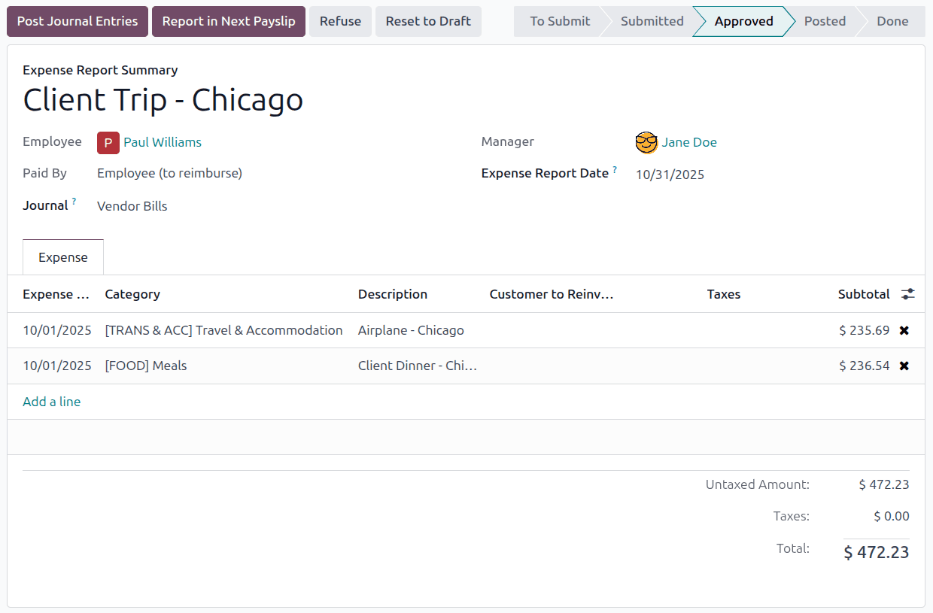
Una volta aggiunto il report spese alla prossima busta paga, viene registrato un messaggio nella chatter che afferma Il report spese (nome report spese) sarà aggiunto alla prossima busta paga. Lo stato del report spese rimane ::badgeApprovato. Lo stato cambia solo in ::badgeRegistrato (e poi ::badgeFatto), quando la busta paga correlata viene elaborata.
Rimborsare individualmente {#rimborsare-individualmente}
Per rimborsare un report spese individuale, prima naviga su ::badgeNote Spese > Report spese. Tutti i report spese sono presentati in una vista elenco predefinita. Clicca sul report spese in rimborso per visualizzare i dettagli del report.
Clicca il pulsante ::badgePaga nell'angolo in alto a sinistra del report spese, e si carica una finestra popup ::badgePaga. Inserisci le seguenti informazioni nella finestra popup:
- Giornale: Seleziona il giornale contabile per registrare il pagamento utilizzando il menu a tendina. Le opzioni predefinite sono ::badgeBanca o ::badgeContanti.
- Metodo di pagamento: Seleziona come viene effettuato il pagamento utilizzando il menu a tendina. Se ::badgeContanti è selezionato per il Giornale, l'unica opzione disponibile è ::badgePagamento manuale. Se ::badgeBanca è selezionato per il Giornale, le opzioni predefinite sono ::badgePagamento manuale o ::badgeAssegni.
- Conto bancario destinatario: Questo campo appare solo se il Giornale è impostato su ::badgeBanca. Il conto bancario del dipendente popola questo campo per impostazione predefinita. Se il dipendente ha più di un conto bancario fidato sul suo profilo dipendente, usa il menu a tendina per selezionare il conto bancario desiderato.
- Importo: L'importo totale in rimborso popola questo campo per impostazione predefinita.
- Data pagamento: Inserisci la data in cui il pagamento viene emesso in questo campo. La data corrente popola questo campo per impostazione predefinita.
- Memo: Il testo inserito nel campo ::badgeRiepilogo report spese del report spese popola questo campo per impostazione predefinita.
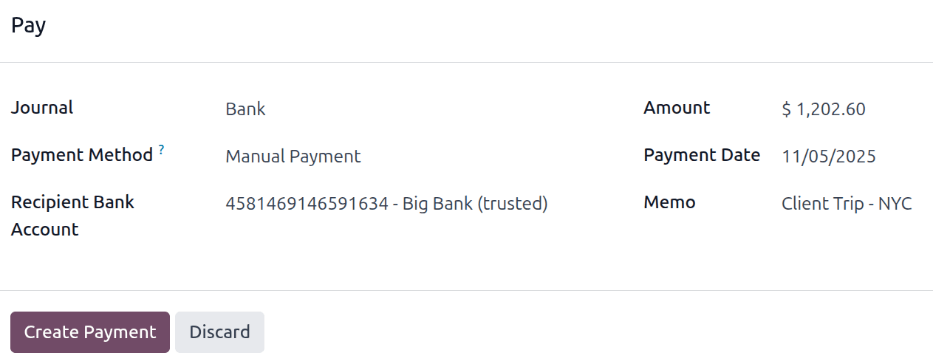
Quando i campi della finestra popup sono completati, clicca il pulsante ::badgeCrea pagamento per registrare il pagamento e rimborsare il dipendente. Un banner verde ::badgeIn pagamento ora appare sul report spese.
Rimborsare in blocco {#rimborsare-in-blocco}
Per rimborsare più report spese contemporaneamente, naviga su ::badgeNote Spese > Report spese per visualizzare tutti i report spese in una vista elenco. Successivamente, seleziona i report spese da rimborsare.
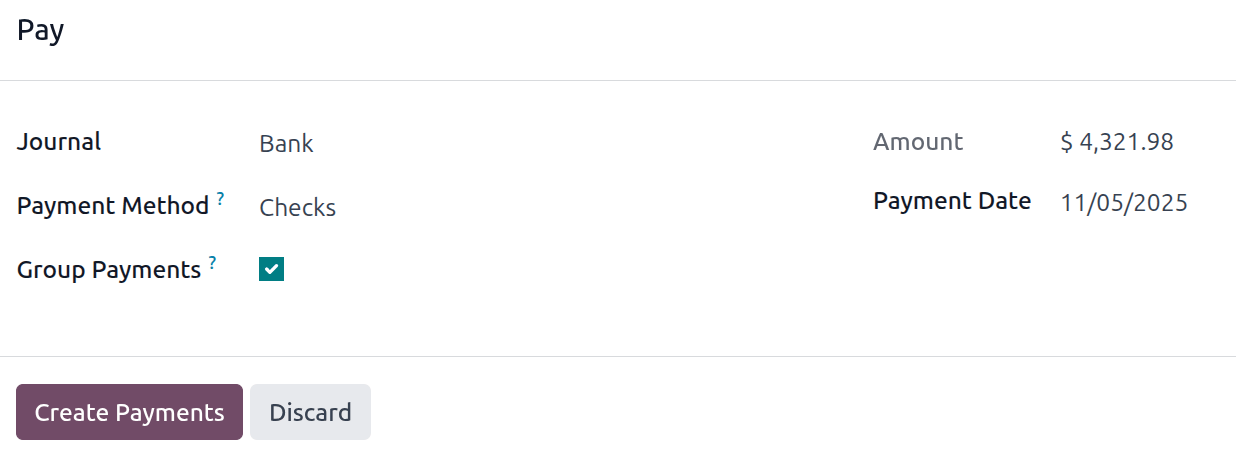
Spunta la casella di controllo accanto ai report spese in rimborso, poi clicca il pulsante ::badgePaga, e si carica una finestra popup ::badgePaga. Inserisci le seguenti informazioni nella finestra popup:
- Giornale: Seleziona il giornale contabile per registrare il pagamento utilizzando il menu a tendina. Le opzioni predefinite sono ::badgeBanca o ::badgeContanti.
- Metodo di pagamento: Seleziona come viene effettuato il pagamento utilizzando il menu a tendina. Se ::badgeContanti è selezionato per il Giornale, l'unica opzione disponibile è ::badgePagamento manuale. Se ::badgeBanca è selezionato per il Giornale, le opzioni predefinite sono ::badgePagamento manuale o ::badgeAssegni.
- Raggruppa pagamenti: Quando sono selezionati più report spese per lo stesso dipendente, questa opzione appare. Spunta la casella per avere un solo pagamento effettuato per dipendente, piuttosto che emettere più pagamenti allo stesso dipendente.
- Importo: L'importo totale in rimborso per tutti i report spese popola questo campo per impostazione predefinita.
- Data pagamento: Inserisci la data in cui i pagamenti vengono emessi. La data corrente popola questo campo per impostazione predefinita.
Quando i campi della finestra popup ::badgePaga sono completati, clicca il pulsante ::badgeCrea pagamenti per registrare i pagamenti e rimborsare i dipendenti.