Approvare note spese
In Laundry ERP, la maggior parte degli utenti non può approvare le spese; solo gli utenti con i diritti di accesso o permessi necessari possono farlo. Questo significa che un utente deve avere almeno i diritti di Approvatore Team per l'app Note Spese. I dipendenti con i diritti necessari possono rivedere le spese, approvarle o rifiutarle e fornire feedback con uno strumento di comunicazione integrato Rifiuta spesa.
Consulta la documentazione sui diritti di accesso per saperne di più sulla gestione degli utenti e dei loro diritti di accesso.
Visualizzare report spese
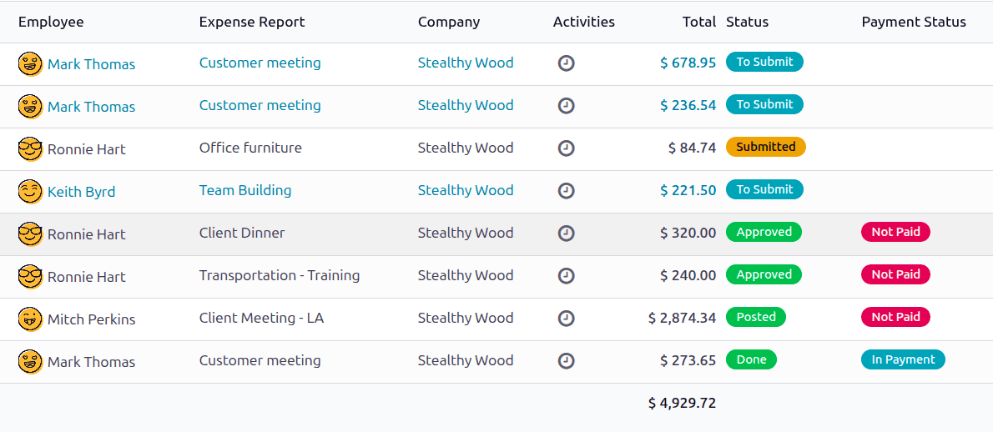
Gli utenti che possono approvare i report spese (tipicamente i manager) hanno un pulsante di navigazione principale ::badgeReport spese in alto nell'app Note Spese. Questo consente ai manager di visualizzare tutti i report spese per cui hanno diritti di accesso. Naviga su ::badgeNote Spese > Report spese per visualizzare la dashboard ::badgeTutti i report.
Appare un elenco di tutti i report spese con stato ::badgeDa inviare, ::badgeInviato, ::badgeApprovato, ::badgeRegistrato o ::badgeFatto. I report spese con stato ::badgeRifiutato sono nascosti per impostazione predefinita.
Approvare report spese
I report spese possono essere approvati in due modi: individualmente o in blocco.
Approvare report individuali {#approvare-report-individuali}
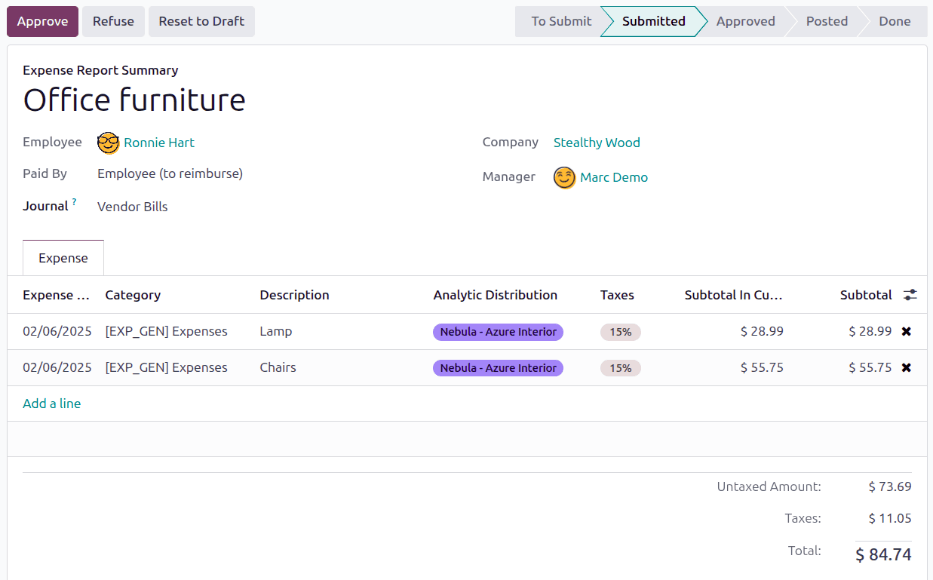
Per approvare un report individuale, naviga su ::badgeNote Spese > Report spese e clicca su un report individuale per visualizzare il modulo dettagliato del report.
Da qui, vengono presentate diverse opzioni: ::badgeApprova, ::badgeRifiuta e ::badgeReimposta a bozza. Clicca ::badgeApprova per approvare il report.
Approvare report multipli {#approvare-report-multipli}
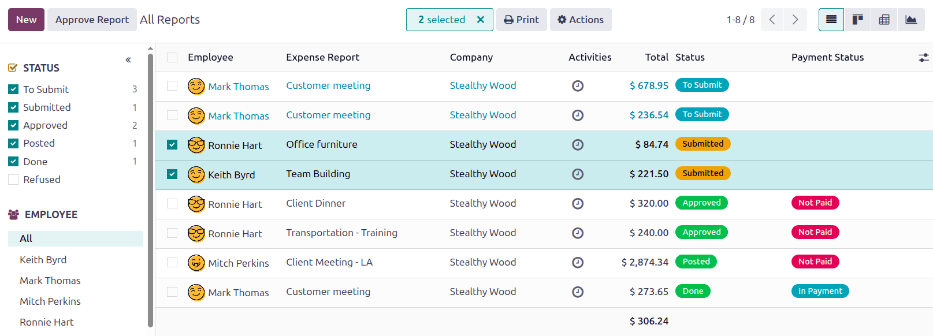
Per approvare più report spese contemporaneamente, prima naviga su ::badgeNote Spese > Report spese per visualizzare un elenco di report spese. Successivamente, seleziona i report da approvare spuntando la casella di controllo accanto a ciascun report in approvazione, oppure spunta la casella accanto al titolo della colonna ::badgeDipendente per selezionare tutti i report nell'elenco.
Quindi, clicca il pulsante ::badgeApprova report.
Rifiutare report spese {#rifiutare-report-spese}
I report spese possono essere rifiutati solo sul report spese individuale, e non dalla dashboard ::badgeTutti i report. Per aprire un report spese individuale, naviga su ::badgeNote Spese > Report spese, poi clicca su un report spese individuale per visualizzare il modulo dettagliato del report spese.
Se sono necessarie più informazioni, come una ricevuta mancante, comunica tutte le richieste di informazioni necessarie nella chatter del modulo report. Sul report spese individuale, clicca ::badgeInvia messaggio o ::badgeRegistra nota per aprire una casella di testo messaggio.
Digita un messaggio, taggando le persone appropriate, e pubblicalo nella chatter cliccando ::badgeInvia o ::badgeRegistra, a seconda del metodo di comunicazione. Il messaggio viene pubblicato nella chatter e le persone taggate vengono notificate via email.
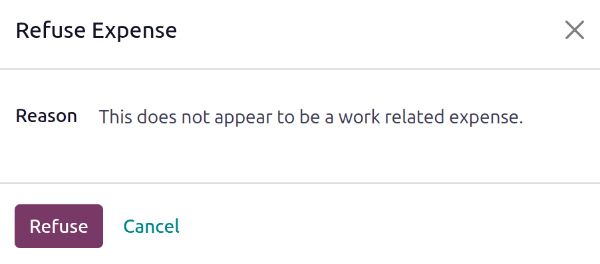
Per rifiutare un report spese, clicca ::badgeRifiuta, e si carica una finestra popup ::badgeRifiuta spesa. Inserisci una breve spiegazione per il rifiuto sulla riga ::badgeMotivo, poi clicca ::badgeRifiuta.
Una volta rifiutato il report spese, lo stato cambia in ::badgeRifiutato, e l'unico pulsante che appare è ::badgeReimposta a bozza.