Inviare note spese
Quando le spese sono state registrate, il passaggio successivo è inviarle per l'approvazione, così le spese possono poi essere rimborsate.
Dashboard Le mie spese {#dashboard-le-mie-spese}
Apri l'app Note Spese, che visualizza la dashboard ::badgeLe mie spese per impostazione predefinita. In alternativa, naviga su ::badgeNote Spese > Le mie spese > Le mie spese.
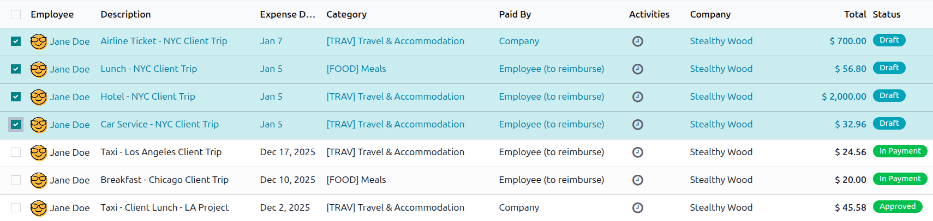
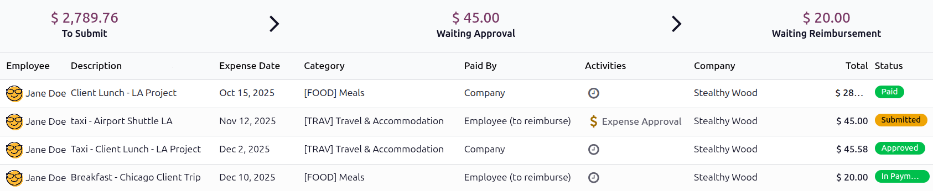
Tutte le spese sono codificate per colore in base allo stato. Qualsiasi spesa con stato ::badgeBozza (spese che sono state create ma non inviate) appare in testo blu. Per tutti gli altri stati (::badgeInviato, ::badgeApprovato e ::badgeRifiutato), il testo appare in nero.
Sopra l'elenco delle spese c'è il valore monetario totale di tutte le spese in attesa di invio, in attesa di approvazione o in attesa di rimborso. Le spese con stato ::badgeBozza vengono utilizzate per calcolare l'importo nel campo ::badgeDa inviare, le spese con stato ::badgeInviato vengono utilizzate per calcolare l'importo ::badgeIn attesa di approvazione, e le spese con stato ::badgeApprovato vengono utilizzate per calcolare il totale ::badgeIn attesa di rimborso.
Inviare record di spesa
Sulla dashboard Le mie spese, seleziona le spese desiderate da inviare sulla dashboard ::badgeLe mie spese cliccando la casella di controllo accanto a ciascuna voce.
Una volta selezionate le spese, clicca il pulsante ::badgeInvia.