Hardware
Hardware
Laundry ERP supporta l'integrazione con diverse tipologie di hardware per il punto vendita, tra cui terminali di pagamento e cassetti portacontanti, oltre a display cliente, bilance, scanner di codici a barre, stampanti ePOS ed etichette elettroniche da scaffale in negozio.
Display Cliente
La funzionalità display cliente fornisce aggiornamenti in tempo reale su uno schermo secondario per i clienti durante il processo di checkout. Questo schermo mostra gli articoli nel carrello, il subtotale man mano che vengono aggiunti gli articoli e i dettagli durante tutto il processo di pagamento. Mostra inoltre l'importo totale, il metodo di pagamento selezionato e l'eventuale resto da restituire.
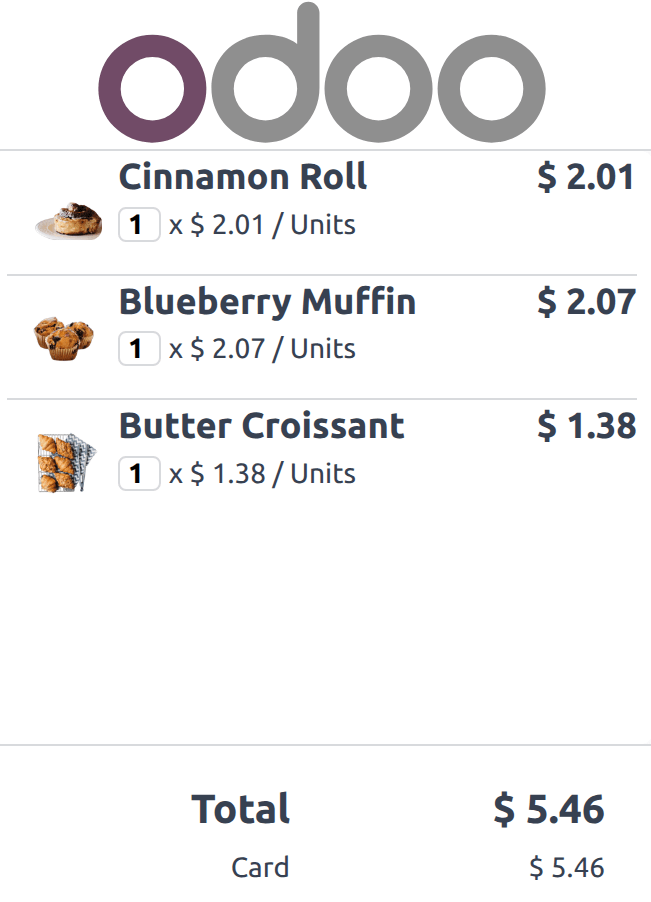
Sia il display cliente che il display POS devono avere una dimensione minima diagonale di 6 pollici (15 cm circa). Per una leggibilità ottimale, si raccomandano schermi più grandi.
Configurazione Display Cliente
A seconda della configurazione POS, la funzionalità può essere visualizzata direttamente su uno schermo secondario collegato tramite USB-C o HDMI oppure su uno schermo collegato tramite un sistema IoT.
La funzionalità è attivata per impostazione predefinita, ma è comunque possibile configurare l'immagine di sfondo. Per farlo:
- Vai alle impostazioni del POS
- Scorri fino alla sezione Dispositivi Connessi
- Clicca su Carica il tuo file per impostare un'immagine di sfondo
Per display connessi tramite un sistema IoT:
- Vai alle impostazioni del POS
- Abilita l'opzione IoT Box per attivare il sistema IoT nel POS
- Clicca su Salva, che attiva l'app IoT in Laundry ERP
- Connetti e configura un sistema IoT per un display
- Torna alle impostazioni del POS e seleziona uno schermo connesso a IoT utilizzando il campo Display Cliente
Apertura del Display Cliente
Per aprire il display cliente, segui questi passaggi:
- Apri il registro POS
- Clicca sull'icona del menu hamburger (☰)
- Clicca sull'icona Display Cliente (🖥), che apre il display cliente in una nuova finestra da trascinare sul secondo schermo o direttamente sullo schermo connesso a IoT
Per gli schermi connessi a IoT, entrambi i dispositivi devono essere collegati alla stessa rete locale.
Per terminali POS che eseguono l'app Android Laundry ERP con supporto dual-screen:
- Attiva il modulo Point of Sale Mobile per abilitare il display cliente
- Apri il registro POS
- Clicca sull'icona del menu hamburger (☰)
- Clicca sull'icona Display Cliente (🖥), che apre il display cliente sullo schermo secondario del terminale
Bilancia
Negli stati membri dell'UE, la certificazione è legalmente richiesta per utilizzare una bilancia come dispositivo integrato.
Prerequisito
La connessione di una bilancia richiede l'uso di un Sistema IoT.
Configurazione Bilancia
Connessione Bilancia
- Accedi alle impostazioni POS
- Scorri fino alla sezione Dispositivi Connessi e abilita IoT Box
- Seleziona la bilancia nel campo Bilancia Elettronica
- Clicca su Salva
Configurazione Prodotto
Per pesare i prodotti utilizzando una bilancia integrata:
- Vai a Punto Vendita → Prodotti → Prodotti
- Crea un prodotto o apri un form prodotto esistente
- Assicurati che la casella Punto Vendita sia attivata per rendere il prodotto disponibile nel POS
- Nella scheda Informazioni Generali, definisci un Prezzo di Vendita per kg
Questo passaggio richiede l'abilitazione della funzionalità Unità di Misura. Per attivarla:
- Vai a Magazzino → Configurazione → Impostazioni
- Scorri fino alla sezione Prodotti e attiva Unità di Misura ::
- Vai alla scheda Punto Vendita e attiva Da Pesare con Bilancia. Questo abilita il prodotto a essere pesato direttamente sulla bilancia collegata al POS
L'unità di misura selezionata per i prodotti pesabili deve essere kg per garantire la conformità con le normative europee.
Consulta la sezione Unità di Misura in Magazzino > Configurazione > Impostazioni per maggiori dettagli.
Normative Europee
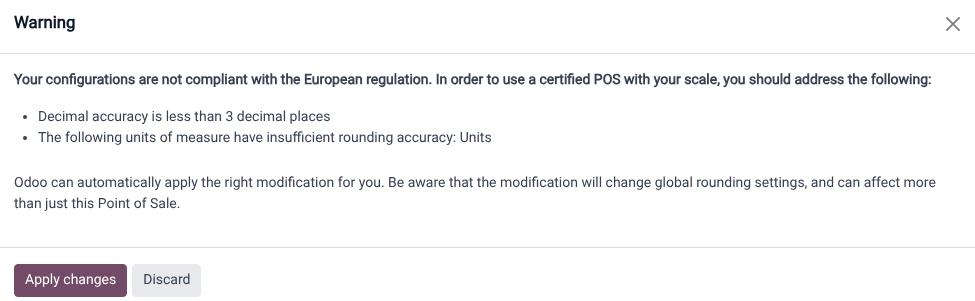
Quando si utilizzano bilance nelle transazioni commerciali, il database integrato con una bilancia deve essere configurato per soddisfare requisiti europei specifici. Questo include il supporto di almeno tre cifre decimali per la precisione e l'uso di arrotondamenti appropriati per le unità di misura, come kg invece di unità generiche.
Se il database non è conforme, viene visualizzata un'icona rossa di bilancia (⚖) come avviso. Clicca su questa icona per visualizzare i motivi della non conformità, quindi seleziona Applica modifiche per applicare automaticamente le modifiche necessarie alle impostazioni. Una volta che il database soddisfa tutti i requisiti normativi, l'icona della bilancia (⚖) diventa verde.
Linee guida aggiuntive: Sia il display cliente che il display POS devono avere una dimensione minima diagonale di 6 pollici (15 cm circa). Per una leggibilità ottimale, si raccomandano schermi più grandi.
Utilizzo della Bilancia nel POS
- Apri il registro POS
- Seleziona il prodotto da pesare sulla schermata dell'ordine o scansiona il suo codice a barre
- Posiziona il prodotto sulla bilancia e attendi che il peso venga visualizzato nella finestra popup
- Una volta determinato il peso, il prezzo viene calcolato automaticamente
- Clicca su Ordina ⏩ per aggiungere il prodotto al carrello
- Rimuovi il prodotto precedente dalla bilancia
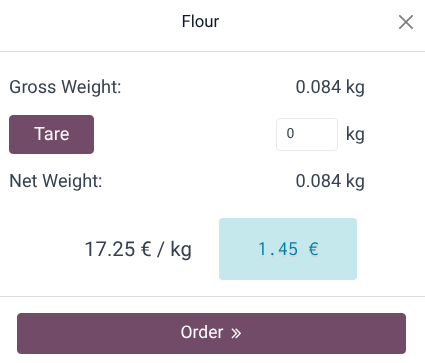
Assicurati che la bilancia ritorni a zero prima di pesare un nuovo prodotto. Se non lo fa, il pulsante Ordina ⏩ rimane non cliccabile fino al ripristino.