Display di Preparazione
Display di Preparazione
Il display di preparazione consente di gestire gli ordini del PdV che richiedono preparazione. In pratica:
- Per il retail: Il team di preparazione viene notificato dopo il completamento del pagamento al PdV per raccogliere gli articoli acquistati per il ritiro del cliente.
- Per i ristoranti: Gli ordini del PdV informano la cucina dei pasti da preparare.
Configurazione
Per abilitare la funzionalità del display di preparazione:
- Vai alle impostazioni del PdV (vedi Configurazione).
- Scorri fino alla sezione Preparazione.
- Spunta l'opzione Display di Preparazione.
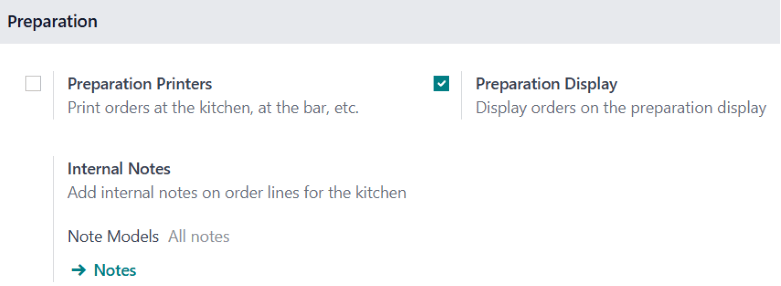
Per creare e configurare un display di preparazione:
- Vai a Punto Vendita → Ordini → Display di Preparazione
- Clicca Nuovo.
- Assegna un Nome descrittivo al display (es.
Cucina Principale,Bar) - Configuralo:
- Punto Vendita: Seleziona il PdV che invia ordini a questo display.
- Categorie prodotto: Specifica le Categorie prodotto del PdV inviate a questo display.
- Stati: Definisci i passaggi necessari affinché gli ordini siano pronti.
- Clicca Aggiungi una riga per aggiungere uno stato.
- Assegna colori specifici a ciascuno stato per maggiore chiarezza (facoltativo).
- Definisci un Timer di allerta (min) per ogni stato per indicare il tempo di elaborazione previsto.
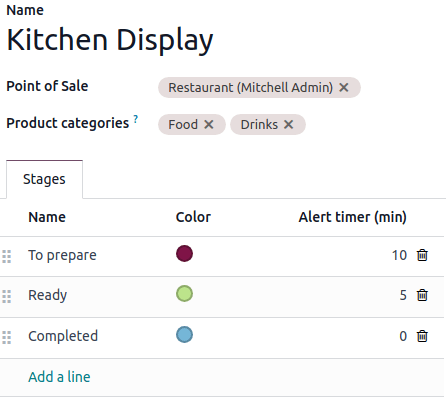
Per modificare un display di preparazione esistente, clicca il pulsante con i tre puntini verticali (⋮) sulla scheda del display e seleziona Configura.
Applicazione Pratica
Vai a Punto Vendita → Ordini → Display di Preparazione per avere una panoramica di tutti i tuoi display.
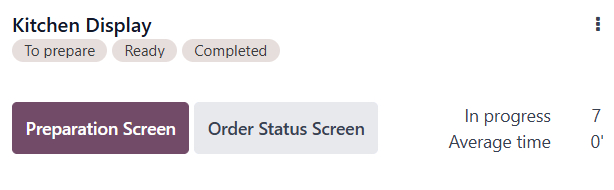
La scheda del display mostra:
- Gli stati configurati.
- Il numero di ordini attualmente In corso.
- Il Tempo medio che i dipendenti impiegano solitamente per completare un ordine.
Suggerimento: Clicca l'icona dell'app Display Cucina nella tua Dashboard di Laundry ERP per un accesso più rapido.
Utilizzo del Display di Preparazione
Per accedere al display di preparazione, clicca Schermo di Preparazione. Questa interfaccia, progettata per i dipendenti, mostra:
- Stati e conteggio ordini: Visualizza lo stato di avanzamento degli ordini attraverso gli stati come
Da preparare,ProntoeCompletato, insieme al numero di ordini in ogni stato. - Prodotti ordinati per categoria: Elenca tutti gli articoli in corso, raggruppati per categorie PdV (es.
Bevande,Cibo). - Schede ordine: Riepiloga i singoli ordini, includendo:
- Tavoli associati e numeri d'ordine.
- Stato, come
Pronto, evidenziato con i colori definiti. - Tempo di attesa, con indicatori visivi.
L'indicatore di durata diventa rosso se il tempo trascorso supera il tempo di allerta predefinito.
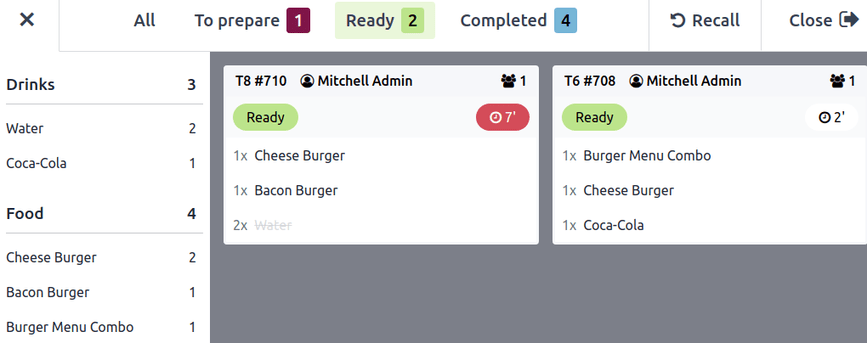
Per aggiornare lo stato di avanzamento dell'ordine:
- Clicca gli articoli sulla scheda ordine per barrarli individualmente.
- Clicca la scheda ordine stessa per contrassegnare tutti gli articoli contemporaneamente.
- La scheda si sposta automaticamente allo stato successivo una volta che ogni articolo è barrato.
- Clicca ↶ Richiama per riportare un ordine allo stato precedente se lo hai inviato per errore allo stato successivo.
Display Cliente
In parallelo, clicca Schermo Stato Ordini per aprire l'interfaccia cliente. Questa interfaccia, progettata per i clienti, fornisce una panoramica degli ordini che sono:
- Pronti per il ritiro.
- Quasi pronti, indicando che sono in lavorazione.
Il numero d'ordine si trova nella parte superiore dello scontrino del cliente.