Creare opportunita da moduli di contatto web
Creare opportunita da moduli di contatto web
Aggiungere un modulo di contatto al sito web rende facile convertire i visitatori in lead e opportunita. Dopo che un visitatore invia le sue informazioni, un'opportunita puo essere creata automaticamente e assegnata a un team di vendita e un venditore designato.
Personalizzare moduli di contatto
Per impostazione predefinita, la pagina Contattaci su un sito web Laundry ERP mostra un modulo di contatto preconfigurato. Questo modulo puo essere personalizzato, secondo necessita, per soddisfare le esigenze di un team di vendita specifico.
Vai a App Sito web → Contattaci, quindi clicca Modifica in alto a destra nello schermo per aprire l'editor web. Clicca sul blocco del modulo nel corpo della pagina web per aprire le impostazioni di configurazione del modulo nella barra laterale destra. Le seguenti opzioni sono disponibili per personalizzare il modulo di contatto dalla sezione Da della barra laterale destra:
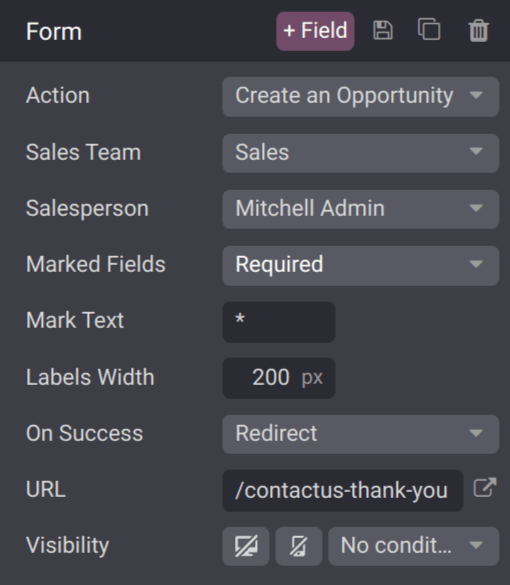
- Azione: l'azione predefinita per un modulo di contatto e Invia un'email. Seleziona Crea un'opportunita dall'elenco a tendina per catturare le informazioni nell'app CRM.
- Team di vendita: scegli un team di vendita dal menu a tendina a cui le opportunita da questo modulo dovrebbero essere assegnate. Questo campo appare solo se il campo Azione e impostato su Crea un'opportunita.
- Venditore: se le opportunita dovrebbero essere assegnate a un venditore specifico, selezionalo dal menu a tendina. Se non viene effettuata alcuna selezione in questo campo, le opportunita vengono assegnate in base alle regole esistenti del team.
- Campi contrassegnati: usa questo campo per modificare come il modulo gestisce i campi contrassegnati. L'opzione predefinita e trattare i campi contrassegnati come Obbligatori, che e l'impostazione raccomandata.
- Testo contrassegno: scegli come i Campi contrassegnati dovrebbero essere identificati. Il carattere predefinito e un asterisco (
*). - Larghezza etichette: usa questo campo per modificare la larghezza in pixel delle etichette, se desiderato.
- Al successo: seleziona come la pagina web reagisce dopo che un cliente invia con successo un modulo. Niente mantiene il cliente sulla stessa schermata, con l'aggiunta di un messaggio di conferma che il modulo e stato inviato con successo. Reindirizza invia il cliente a una nuova pagina web, in base all'indirizzo fornito nel campo URL sotto. Mostra messaggio sostituisce il modulo con un messaggio preconfigurato che informa il cliente che qualcuno dovrebbe rispondergli il prima possibile.
- URL: se Reindirizza e selezionato nel campo Al successo, inserisci l'URL per la pagina web dove i clienti dovrebbero essere diretti dopo aver inviato con successo un modulo.
- Visibilita: usa il menu a tendina per aggiungere eventuali condizioni di visibilita per questo campo, se desiderato.
Personalizzare campi del modulo di contatto
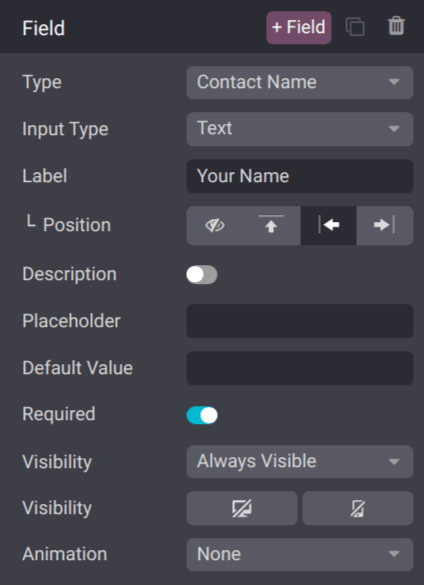
Oltre alle impostazioni per il modulo, anche le impostazioni per ogni campo possono essere personalizzate. Con il menu dell'editor web ancora aperto, clicca in un campo per aprire le impostazioni di configurazione Campo nella barra laterale. Le seguenti opzioni sono disponibili per personalizzare un campo:
- Tipo: scegli un'opzione campo personalizzato o un tipo di campo esistente.
- Tipo di input: determina il tipo di informazioni che i clienti dovrebbero inserire. Le opzioni disponibili sono Testo, Email, Telefono o Url. La selezione effettuata in questo campo limita il formato che i clienti possono usare quando inseriscono informazioni.
- Etichetta: inserisci il nome per il campo.
- Posizione: scegli il modo in cui l'etichetta e allineata con il resto del modulo. L'etichetta puo essere nascosta, sopra il campo, a sinistra del campo o regolata a destra e piu vicina al campo.
- Descrizione: attiva l'interruttore per aggiungere una descrizione per il campo, che puo fornire istruzioni aggiuntive ai clienti. Clicca sotto il campo nel modulo per aggiungere la descrizione.
- Segnaposto: inserisci un esempio per aiutare gli utenti a sapere come inserire informazioni dove la formattazione e importante, come un numero di telefono o un indirizzo email.
- Valore predefinito: inserisci un valore da includere nel modulo, per impostazione predefinita, se il cliente non fornisce informazioni nel campo. Non e raccomandato includere un valore predefinito per i campi obbligatori.
- Obbligatorio: attiva l'interruttore per contrassegnare questo campo come obbligatorio se deve essere compilato per ogni invio.
- Visibilita: seleziona quando questo campo dovrebbe essere visibile. Usa il pulsante a sinistra per scegliere se mostrare o nascondere questo campo agli utenti desktop. Usa il pulsante a destra per scegliere se mostrare o nascondere questo campo agli utenti mobili.
- Animazione: seleziona se questo campo dovrebbe avere qualche animazione.
Visualizzare opportunita
Dopo che un cliente invia un modulo di contatto e un'opportunita viene creata, viene assegnata in base alle impostazioni del modulo. Per visualizzare le opportunita, vai a App CRM → Vendite → La mia pipeline.
Nella dashboard La mia pipeline, clicca su una card opportunita nella vista Kanban per aprire il record opportunita. Le informazioni inviate dal cliente sono visibili sul record opportunita.