Gestire i team di vendita
Gestire i team di vendita
La funzionalita Team di vendita nell'app CRM di Laundry ERP permette la creazione e gestione di piu team di vendita, ognuno con le proprie regole di assegnazione, obiettivi di fatturazione e lista di venditori.
Creare un team di vendita
Per creare un nuovo team di vendita, vai a App CRM → Configurazione → Team di vendita, quindi clicca Nuovo.
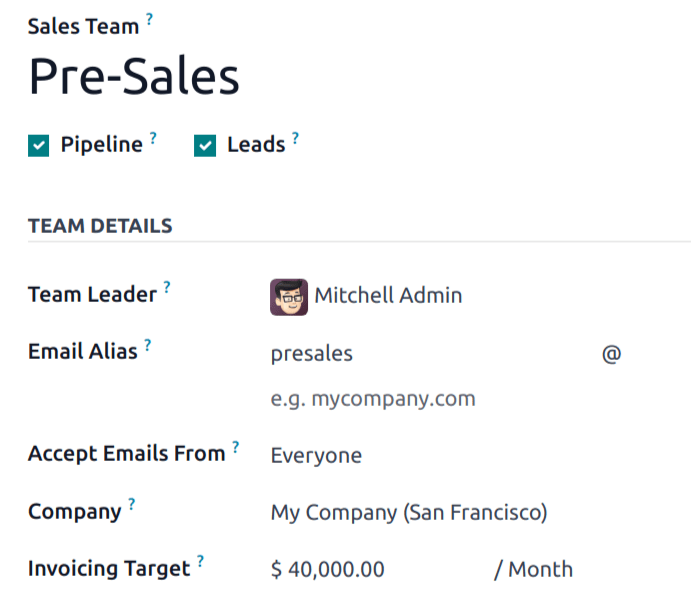
Nel modulo team di vendita vuoto, inserisci un nome nel campo Team di vendita.
Seleziona un Responsabile team dall'elenco a tendina.
Imposta un Alias email per generare automaticamente un lead/opportunita per questo team di vendita ogni volta che un messaggio viene inviato a quell'indirizzo email unico. Scegli se accettare email da Tutti, Partner autenticati, Solo follower o Solo dipendenti autenticati.
Seleziona un'azienda dal menu a tendina Azienda per assegnare questo team.
Aggiungere membri al team di vendita
Per aggiungere membri al team, clicca Aggiungi sotto la scheda Membri quando modifichi la pagina di configurazione del team di vendita. Questo apre una finestra popup Crea membri del team di vendita.
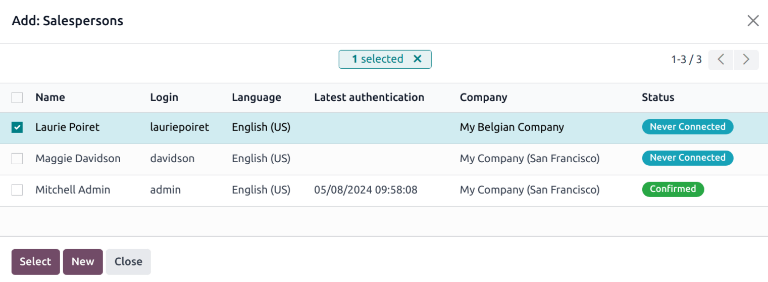
Seleziona un utente dall'elenco a tendina Venditore per aggiungerlo al team. Per impedire che questo venditore venga assegnato automaticamente ai lead, spunta la casella Salta assegnazione automatica. Se questa funzionalita e attivata, il venditore puo comunque essere assegnato ai lead manualmente.
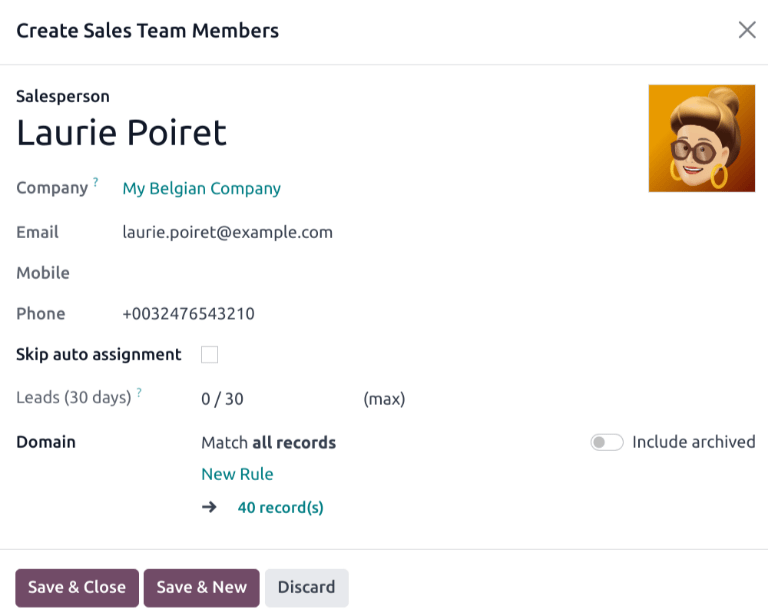
Il campo [Lead (30 giorni)` traccia quanti lead il venditore e stato assegnato negli ultimi trenta giorni per questo team e il numero massimo di lead che dovrebbe essere assegnato. Per modificare il numero massimo di lead che questo venditore puo essere assegnato, inserisci quell'importo nel campo Lead (30 giorni).
Clicca Salva e chiudi quando hai finito, o Salva e nuovo per aggiungere membri aggiuntivi.
Abilitare team multipli
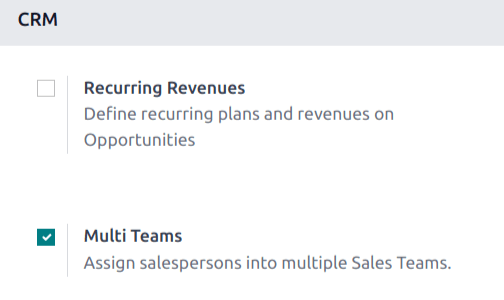
Per consentire ai venditori di essere assegnati a piu di un team di vendita, l'impostazione Team multipli deve essere abilitata. Vai a App CRM → Configurazione → Impostazioni. Nella sezione CRM, spunta la casella Team multipli. Quindi clicca Salva in alto a sinistra nella pagina.
Dashboard team di vendita
Per visualizzare la dashboard del team di vendita, vai a App CRM → Vendite → Team. Qualsiasi team di cui l'utente e membro appare nella dashboard.
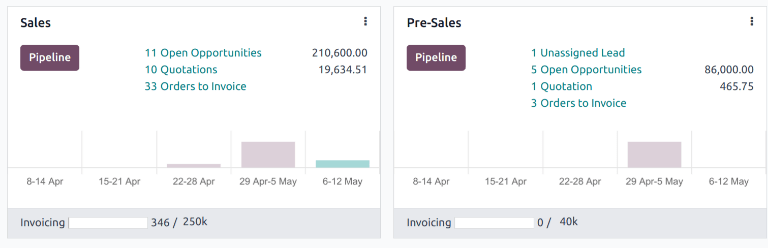
Ogni card Kanban fornisce una panoramica delle opportunita aperte del team di vendita, preventivi, ordini di vendita e ricavi attesi, oltre a un grafico a barre delle nuove opportunita per settimana e una barra di progresso della fatturazione.
Clicca il pulsante Pipeline per andare direttamente alla pipeline CRM di quel team.
Clicca sull'icona ellissi verticale nell'angolo in alto a destra della card Kanban per aprire un menu a tendina. Per visualizzare o modificare le impostazioni del team, clicca Configurazione.