Creare lead (da email o manualmente)
Creare lead (da email o manualmente)
I lead possono essere aggiunti all'app CRM da alias email personalizzati e creando manualmente nuovi record. Questo e in aggiunta ai lead e opportunita creati nell'app attraverso il modulo di contatto del sito web.
Prima di tutto, assicurati che la funzionalita Lead sia abilitata nel database andando a App CRM → Configurazione → Impostazioni. Spunta la casella Lead, quindi clicca Salva.
Configurare alias email
Ogni team di vendita ha l'opzione di creare e utilizzare il proprio alias email unico. Quando i messaggi vengono inviati a questo indirizzo, viene creato un lead (o opportunita), con le informazioni dal messaggio.
Per creare o aggiornare l'alias email di un team di vendita, vai a App CRM → Configurazione → Team di vendita. Clicca su un team dall'elenco per aprire la pagina dei dettagli del team.
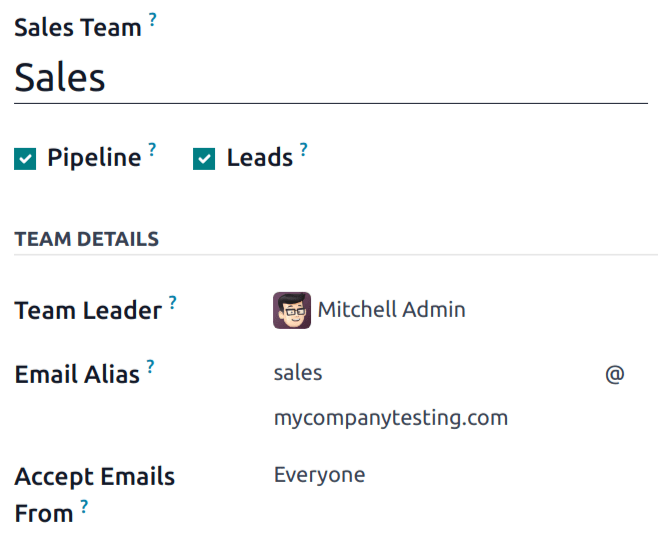
Nel campo Alias email, inserisci un nome per l'alias email o modifica il nome esistente. Nel campo Accetta email da, usa il menu a tendina per scegliere chi e autorizzato a inviare messaggi a questo alias email:
- Tutti: i messaggi sono accettati da qualsiasi indirizzo email.
- Partner autenticati: accetta solo messaggi da indirizzi email associati a un record partner (contatto o cliente).
- Solo follower: accetta solo messaggi da coloro che stanno seguendo un record relativo al team, come un lead o un'opportunita. I messaggi sono accettati anche dai membri del team.
- Solo dipendenti autenticati: accetta solo messaggi da indirizzi email connessi a un record nell'app Dipendenti.
Lead creati da email
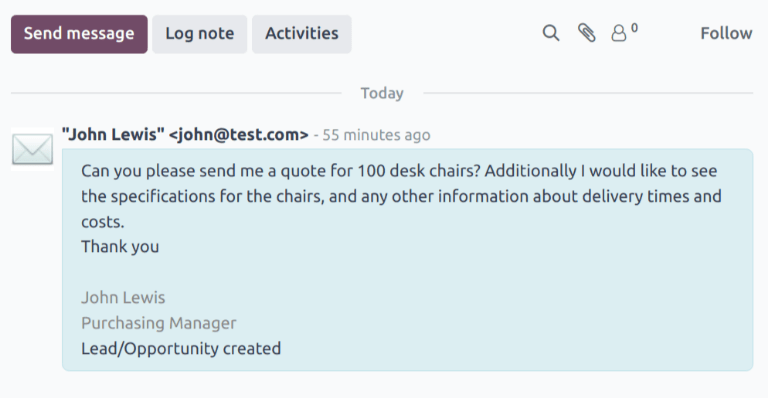
I lead creati da messaggi alias email possono essere visualizzati andando a App CRM → Lead. Clicca su un lead dall'elenco per aprirlo e visualizzare i dettagli.
L'email ricevuta dall'alias viene aggiunta al thread chatter per il lead. L'oggetto del messaggio viene aggiunto al campo titolo e il campo Email viene aggiornato con l'indirizzo email del contatto.
Creare lead manualmente
I lead possono essere aggiunti direttamente all'app CRM creando manualmente un nuovo record. Vai a App CRM → Lead per visualizzare un elenco di lead esistenti.
In alto a sinistra nell'elenco, clicca Nuovo per aprire un modulo Lead vuoto.
Nel primo campo del nuovo modulo, inserisci un titolo per il nuovo lead. Inserisci un Nome contatto e un Nome azienda.
Creare opportunita manualmente
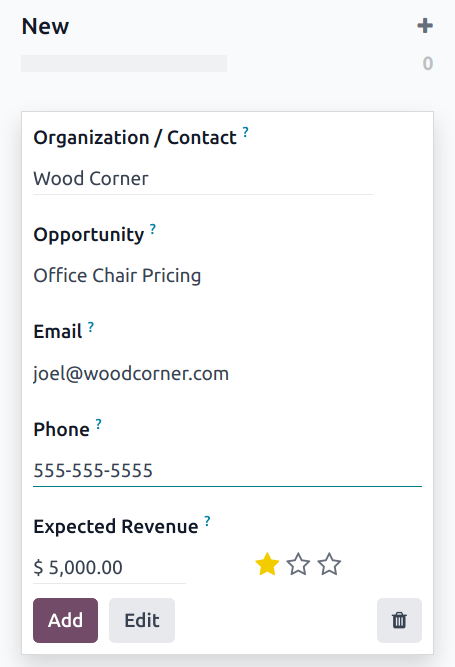
Per creare manualmente un'opportunita, vai a App CRM → Vendite → La mia pipeline. In alto a sinistra nella pagina, clicca Nuovo per creare una nuova card Kanban opportunita. Nel campo Organizzazione/Contatto, inserisci il nome dell'azienda per cui e l'opportunita.
Scegli un nome e inseriscilo nel campo Opportunita. Questo e un campo obbligatorio. Quando si crea manualmente un'opportunita, e utile aggiungere un nome che si riferisce ai dettagli dell'opportunita.
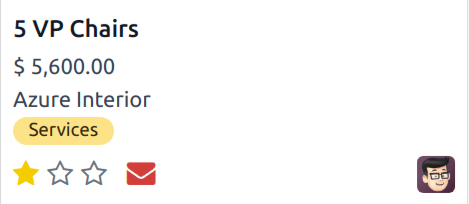
Nell'esempio sotto, l'opportunita e denominata 5 Sedie VP. Questo identifica il prodotto a cui il cliente e interessato, cosi come il numero potenziale di prodotti.
Inserisci le informazioni di contatto per l'opportunita nei campi Email e Telefono.
Nel campo Ricavo atteso, inserisci un valore stimato per l'opportunita.
Usa le icone stella per assegnare una priorita.
- ☆ ☆ ☆: bassa priorita
- ★ ☆ ☆: media priorita
- ★ ★ ☆: alta priorita
- ★ ★ ★: priorita molto alta
Una volta inserite tutte le informazioni necessarie, clicca Aggiungi.