Programmi fedeltà e sconti
Programmi fedeltà e sconti
Le applicazioni Vendite, eCommerce e Punto Vendita di Laundry ERP consentono di creare programmi di sconto e fedeltà che i clienti possono utilizzare per gli acquisti online e in negozio. Questi programmi offrono opzioni di prezzo più varie, pubbliche e sensibili al tempo rispetto ai listini prezzi.
Configurazione delle impostazioni
Per iniziare a utilizzare i programmi di sconto e fedeltà, vai su Vendite → Configurazione → Impostazioni. Nella sezione Prezzi, attiva l'impostazione Sconti, Fedeltà e Carte regalo spuntando la casella accanto alla funzione. Infine, clicca su Salva per salvare le modifiche.
Configurare programmi di sconto e fedeltà
Per creare programmi di sconto e fedeltà, vai su Vendite → Prodotti → Sconti e Fedeltà.
Se non sono ancora stati creati programmi, Laundry ERP fornisce una scelta di modelli per aiutare a creare il primo programma. Scegli una delle carte modello oppure clicca su Nuovo per creare un nuovo programma da zero.
Oppure, se esistono già programmi, seleziona un programma esistente per modificarlo.
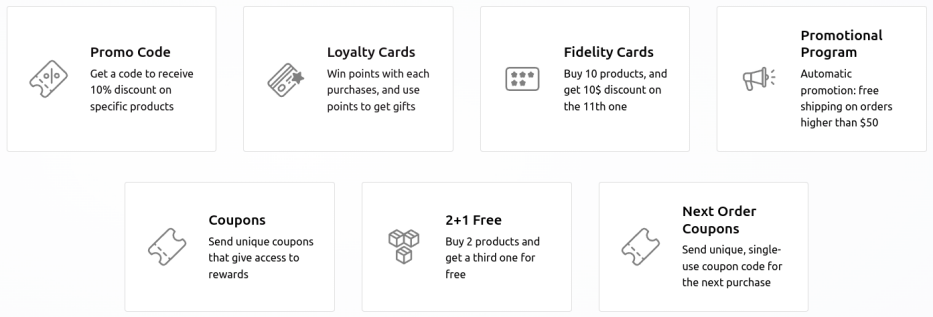
La creazione o modifica di un programma apre il modulo del programma.
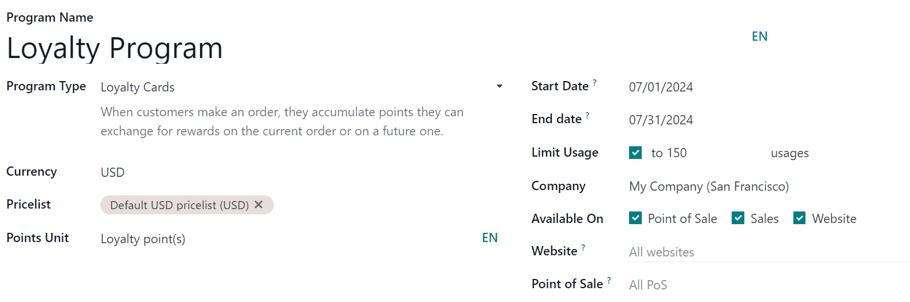
Il modulo del programma contiene i seguenti campi:
- Nome programma: inserisci il nome del programma in questo campo. Il nome del programma non è visibile al cliente.
- Tipo di programma: seleziona il tipo di programma desiderato dal menu a tendina.
- Valuta: seleziona la valuta utilizzata per il programma.
- Listino: se desiderato, seleziona un listino dal menu a tendina per applicare questo programma fedeltà a un listino specifico (e ai clienti associati al listino). In questo campo è possibile selezionare più di un listino. Quando un singolo programma fedeltà è collegato a diversi listini, diventa possibile per diversi segmenti di clienti avere listini differenti, ma gli stessi programmi fedeltà. Se questo campo viene lasciato vuoto, il programma si applica a tutti, indipendentemente dal listino.
- Unità punti: inserisci il nome dei punti utilizzati per il programma Carte fedeltà (ad es.
Punti Fedeltà). Il nome dell'unità punti è visibile al cliente. Questo campo è disponibile solo quando il Tipo di programma è impostato su Carte fedeltà. - Data inizio: seleziona la data in cui il programma diventa valido. Lascia questo campo vuoto se il programma dovrebbe essere sempre valido e non scadere.
- Data fine: seleziona la data in cui il programma smette di essere valido. Lascia questo campo vuoto se il programma dovrebbe essere sempre valido e non scadere.
- Limita utilizzo: se desiderato, spunta questa casella e inserisci un numero di utilizzi per limitare il numero di volte in cui il programma può essere utilizzato durante il periodo di validità.
- Azienda: se lavori in un database multi-azienda, scegli l'azienda per cui il programma è disponibile. Se lasciato vuoto, il programma è disponibile per tutte le aziende nel database.
- Disponibile su: seleziona le app su cui il programma è disponibile.
- Sito web: seleziona un sito web su cui il programma è disponibile. Lascia questo campo vuoto per renderlo disponibile su tutti i siti web.
- Punto vendita: seleziona i punti vendita in cui il programma è disponibile. Lascia questo campo vuoto per renderlo disponibile in tutti i punti vendita.
Tutte le carte, codici, coupon esistenti, ecc. che sono stati generati per il programma sono accessibili tramite il pulsante intelligente situato nella parte superiore del modulo.
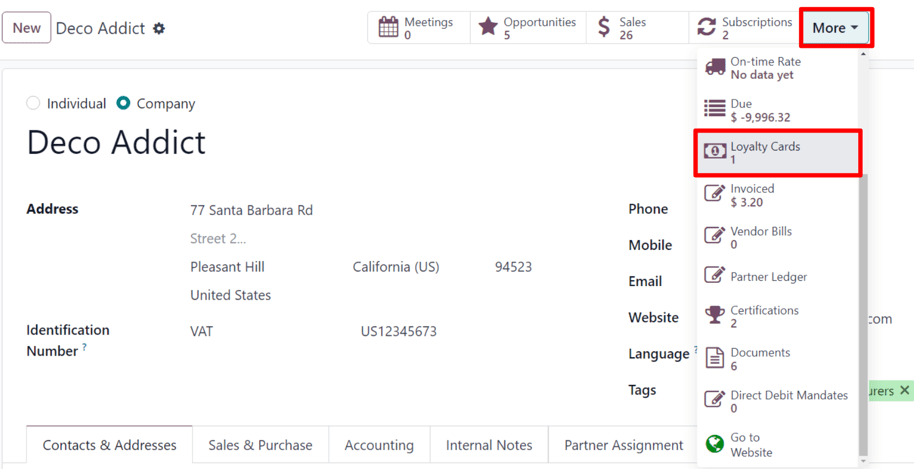 Questo pulsante intelligente appare solo se una carta fedeltà o un coupon è associato al contatto.
Tipi di programma {#tipi-di-programma}
I diversi Tipi di programma disponibili nel modulo del programma sono:
- Coupon: genera e condividi codici coupon monouso che garantiscono accesso immediato ai premi.
- Carte fedeltà: quando effettuano acquisti, i clienti accumulano punti da scambiare con premi sugli ordini attuali e/o futuri.
- Promozioni: imposta regole condizionali per l'ordine di prodotti che, quando soddisfatte, garantiscono l'accesso ai premi per il cliente.
- Codice sconto: imposta codici che, quando inseriti al momento del pagamento, garantiscono sconti al cliente.
- Compra X Ottieni Y: per ogni articolo (X) acquistato, il cliente riceve 1 credito. Dopo aver accumulato un numero specificato di crediti, il cliente può scambiarli per ricevere l'articolo (Y).
- Coupon ordine successivo: genera e condividi codici coupon monouso che garantiscono accesso ai premi sull'ordine successivo del cliente.
Regole condizionali
Successivamente, configura le Regole condizionali che determinano quando il programma si applica all'ordine di un cliente.
Nella scheda Regole e Premi, clicca su Aggiungi accanto a Regole condizionali per aggiungere condizioni al programma. Questo rivela una finestra pop-up Crea regole condizionali.
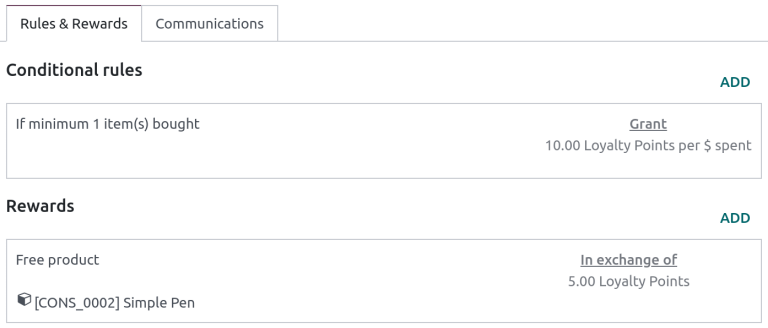
Le seguenti opzioni sono disponibili per la configurazione delle regole condizionali:
- Codice sconto: inserisci un codice personalizzato da utilizzare per il programma Codice sconto, oppure utilizza quello predefinito generato da Laundry ERP. Questo campo è disponibile solo quando il Tipo di programma è impostato su Codice sconto.
- Quantità minima: inserisci il numero minimo di prodotti che devono essere acquistati per accedere al premio. Imposta la quantità minima ad almeno
1per assicurarti che il cliente debba effettuare un acquisto per accedere al premio. - Acquisto minimo: inserisci l'importo minimo (in valuta), con IVA inclusa o IVA esclusa, che deve essere speso per accedere al premio. Se vengono inseriti sia una quantità minima che un importo di acquisto minimo, l'ordine del cliente deve soddisfare entrambe le condizioni.
- Prodotti: seleziona i prodotti specifici a cui si applica il programma. Lascia questo campo vuoto per applicarlo a tutti i prodotti.
- Categorie: seleziona la categoria di prodotti a cui si applica il programma. Scegli Tutte per applicarlo a tutte le categorie di prodotti.
- Tag prodotto: seleziona un tag per applicare il programma ai prodotti con quel tag specifico.
- Assegna: inserisci il numero di punti che il cliente guadagna per ordine, per valuta spesa o per unità pagata (per i programmi Carte fedeltà e Compra X Ottieni Y).
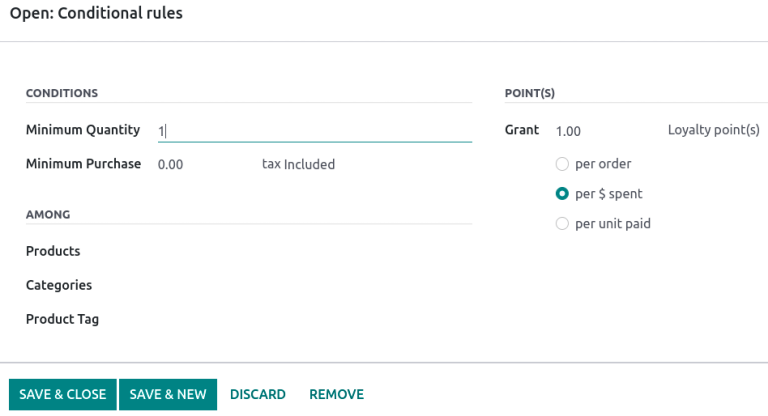
Clicca su Salva e Chiudi per salvare la regola e chiudere la finestra pop-up, oppure clicca su Salva e Nuovo per salvare la regola e crearne immediatamente una nuova.
Premi
Nella scheda Regole e Premi del modulo del programma, clicca su Aggiungi accanto a Premi per aggiungere premi al programma. Questo rivela una finestra pop-up Crea premi.
Le seguenti opzioni sono disponibili per la configurazione dei premi:
- Tipo di premio: seleziona il tipo di premio tra Prodotto gratuito, Sconto e Spedizione gratuita. Le altre opzioni per la configurazione del premio dipendono dal Tipo di premio selezionato.
- Prodotto gratuito:
- Quantità premiata: seleziona il numero di prodotti gratuiti premiati al cliente.
- Prodotto: seleziona il prodotto dato gratuitamente come premio. È possibile selezionare un solo prodotto.
- Tag prodotto: seleziona un tag per specificare ulteriormente il prodotto gratuito idoneo per il premio.
- Sconto:
- Sconto: inserisci l'importo scontato in percentuale, valuta per punto o valuta per ordine. Quindi, seleziona se lo sconto si applica all'intero Ordine, solo al Prodotto più economico nell'ordine o solo a Prodotti specifici. Se la modalità sviluppatore è attiva, il premio può essere impostato per applicarsi al Prodotto più economico in un dominio specifico (ad esempio, la lavanderia più economica quando ci sono più tipi di servizi in un ordine di vendita).
- Sconto massimo: inserisci l'importo massimo (in valuta) che questo premio può concedere come sconto. Lascia questo campo a
0per nessun limite.
- Spedizione gratuita:
- Sconto massimo: inserisci l'importo massimo (in valuta) che questo premio può concedere come sconto. Lascia questo campo a
0per nessun limite.
- Sconto massimo: inserisci l'importo massimo (in valuta) che questo premio può concedere come sconto. Lascia questo campo a
- Prodotto gratuito:
- In cambio di: inserisci il numero di punti richiesti per scambiare il premio (per i programmi Carte fedeltà e Compra X Ottieni Y).
- Descrizione sull'ordine: inserisci la descrizione del premio, che viene visualizzata al cliente al momento del pagamento.
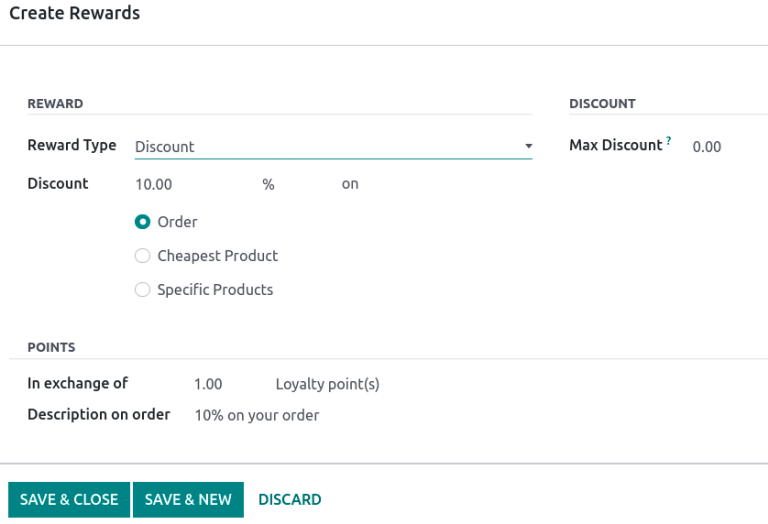
Clicca su Salva e Chiudi per salvare il premio e chiudere la finestra pop-up, oppure clicca su Salva e Nuovo per salvare il premio e crearne immediatamente uno nuovo.
- Tipo: Carte fedeltà
- Regola: 1 punto ogni 10€ spesi in servizi di lavanderia
- Premi:
- 50 punti = 1 lavaggio gratuito (valore 8€)
- 100 punti = 1 stiratura gratuita (valore 15€)
- 200 punti = 1 lavaggio a secco gratuito (valore 25€)