Listini prezzi
Listini prezzi
Un listino prezzi è un metodo di pricing dinamico che applica un elenco di prezzi (o regole di prezzo) che sovrascrive il prezzo di vendita sul modulo del prodotto. Questa regolazione può essere impostata per applicarsi a tutti i prodotti venduti o personalizzata per applicarsi solo a clienti specifici, gruppi di clienti, ordini di vendita, periodi di tempo, ecc., ed è utile per creare strategie di prezzo e ottimizzare i margini di vendita.
L'app Vendite di Laundry ERP ha una funzione di listino prezzi utile che può essere personalizzata per adattarsi a qualsiasi strategia di prezzo unica. I listini suggeriscono determinati prezzi, ma possono sempre essere sovrascritti nell'ordine di vendita.
Configurazione {#pricelist-configuration}
Per abilitare i listini nell'app Vendite di Laundry ERP, vai su Vendite → Configurazione → Impostazioni. Nella sezione Prezzi, spunta la casella accanto alla funzione Listini e clicca su Salva per salvare tutte le modifiche.
Dopo aver attivato e salvato la funzione Listini, la pagina Impostazioni si ricarica. Da qui, seleziona il link Listini (sotto la funzione Listini nella pagina Impostazioni), oppure vai su Vendite → Prodotti → Listini.
Entrambe le opzioni rivelano la pagina Listini, in cui i listini possono essere creati e/o modificati in qualsiasi momento.

Vendite → Prodotti → Listini senza un Gruppo paesi assegnato. Laundry ERP leggerà la colonna Nome listino dall'alto verso il basso per determinare il listino Predefinito.Creare e modificare listini
Dalla pagina Listini, seleziona il listino da modificare oppure clicca su Nuovo per creare un nuovo listino, che rivela un modulo listino vuoto che può essere configurato in diversi modi.
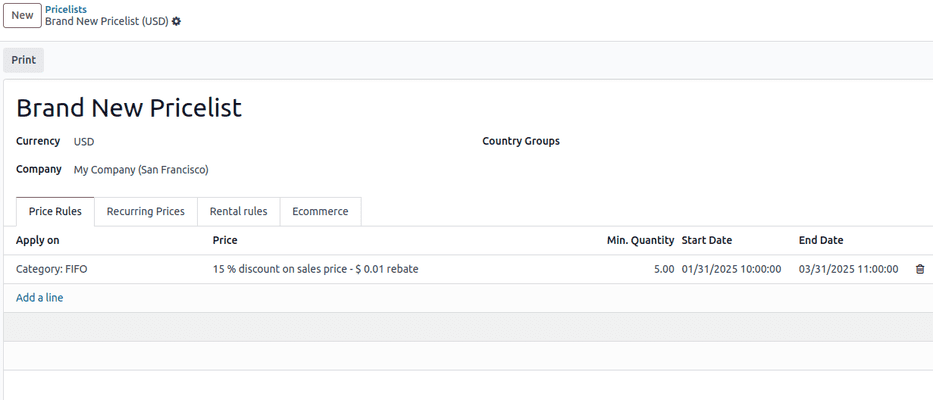
Quando crei un nuovo listino, inizia aggiungendo un nome per il listino nel campo vuoto nella parte superiore del modulo. Successivamente, seleziona quale Valuta deve essere utilizzata.
Se lavori in un ambiente multi-aziendale, seleziona a quale azienda questo listino deve applicarsi nel campo Azienda. Se questo campo viene lasciato vuoto, il listino viene applicato automaticamente a tutte le aziende nel database.
Se lavori in un'azienda multinazionale, seleziona i paesi in cui questo listino si applicherà nella colonna Gruppi paesi.
Scheda Regole di prezzo {#price-rules}
Nella scheda Regole di prezzo, ogni riga crea un nuovo record che implementerà prezzi personalizzati nell'ordine di vendita in cui viene applicato il listino. Questo può essere utilizzato per creare strutture di prezzo complesse, come sconti progressivi quando vengono acquistate quantità maggiori di un prodotto.
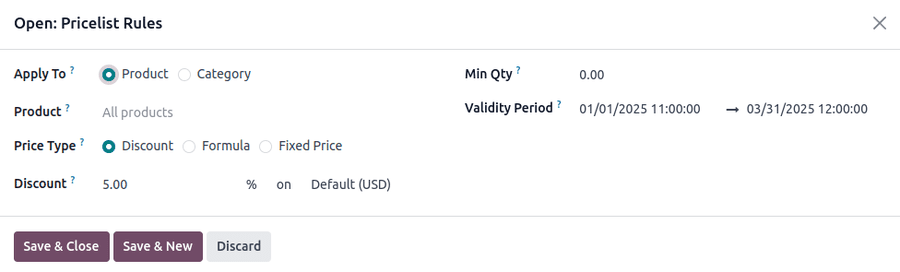
Per creare una nuova regola di prezzo, clicca su Aggiungi una riga, che apre un nuovo modulo di regole del listino. Quindi, seleziona se applicare questo insieme di regole a un Prodotto o Categoria.
Da qui, ci sono diverse opzioni di configurazione:
- Prodotto: se selezionato nel campo Applica a, utilizza questo campo per scegliere uno o più prodotti a cui questo listino si applicherà.
- Categoria: seleziona una o più categorie di prodotti a cui questo listino si applicherà.
- Tipo di prezzo: seleziona se il prezzo specializzato rientrerà in Sconto, Formula o Prezzo fisso. A seconda del tipo di prezzo, ci saranno configurazioni aggiuntive su come applicare il listino.
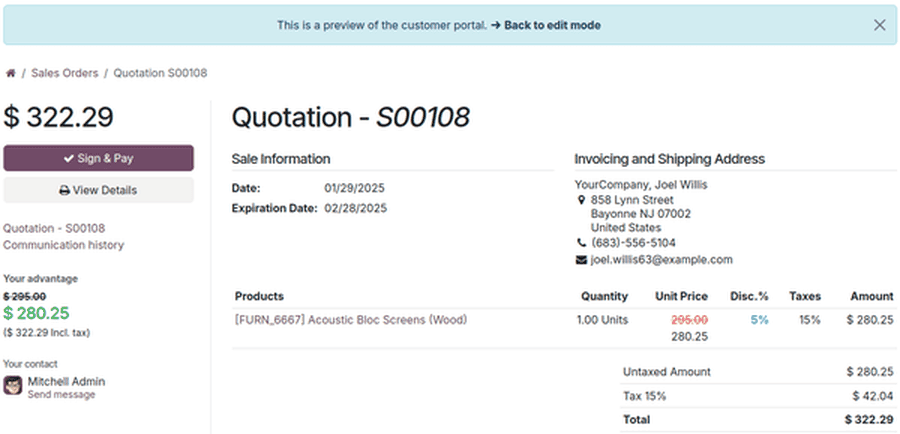
- Sconto: inserisci la percentuale da scontare. Un ricarico può essere configurato utilizzando un valore negativo in questo campo.Se un listino viene applicato a un preventivo di vendita con il Tipo di prezzo dello sconto impostato come Sconto, lo sconto sarà visibile al cliente.
- Formula: calcola le regole del listino in base alla seguente configurazione:
- Sconto: percentuale di sconto da applicare. È possibile inserire valori negativi per aumentare i prezzi.
Se un listino viene applicato a un preventivo di vendita con il Tipo di prezzo dello sconto impostato come Formula, lo sconto non sarà visibile al cliente.- Arrotonda a: valore numerico che agisce come multiplo di arrotondamento, da applicare dopo lo sconto. Il metodo di arrotondamento imposta il prezzo in modo che sia un multiplo del valore in questo campo.L'arrotondamento viene applicato dopo lo sconto e prima del costo aggiuntivo.
- Costo aggiuntivo: importo fisso da aggiungere o sottrarre una volta applicati Sconto e Arrotonda a.
- Prezzo fisso: inserisci il prezzo fisso per questo listino. Quando applicato, tutte le righe prodotto nel modulo del preventivo verranno aggiornate a questo prezzo. ::
- Sconto: inserisci la percentuale da scontare. Un ricarico può essere configurato utilizzando un valore negativo in questo campo.
- Quantità minima: specifica la quantità minima di prodotti selezionati affinché questo listino si applichi.
- Periodo di validità: specifica la data di inizio e fine durante la quale questo listino può essere applicato ai preventivi.
-100. Questo è spesso visto in situazioni di vendita al dettaglio.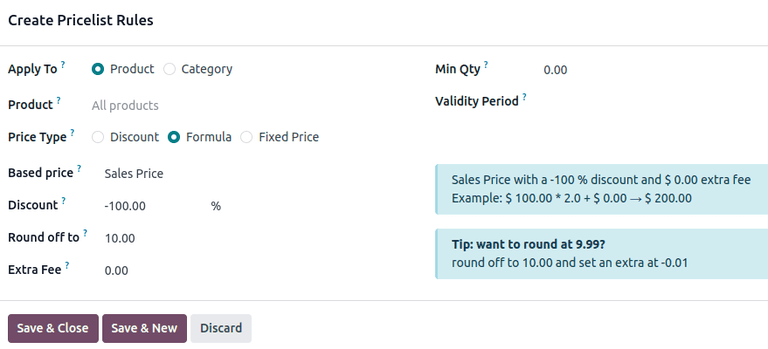
20, il campo Costo aggiuntivo a -0,01 e il campo Metodo di arrotondamento a 10.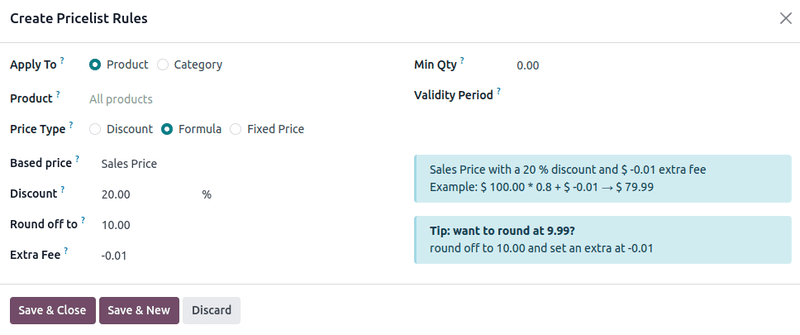
10 e il Costo aggiuntivo a -0,01.Scheda Prezzi ricorrenti
Le regole basate sul tempo sono utilizzate specificamente con prodotti in abbonamento. Assicurati di consultare la documentazione di Laundry ERP sugli Abbonamenti per ulteriori informazioni.
Nella scheda Prezzi ricorrenti, i listini sono configurati con le stesse opzioni della scheda Regole di prezzo, con colonne aggiuntive per Varianti prodotto e Piano ricorrente.
Le Varianti prodotto sono configurate nei prodotti che hanno uno o più valori, come colore, dimensione, ecc. Una volta selezionato un prodotto nella Scheda Prodotti, se applicabile, seleziona le varianti di prodotto desiderate da includere nella regola di prezzo.
Quindi, seleziona il campo vuoto nella colonna Piano ricorrente per rivelare un menu a tendina di periodi di ricorrenza pre-designati (ad es. Mensile, Trimestrale, Settimanale, ecc.).
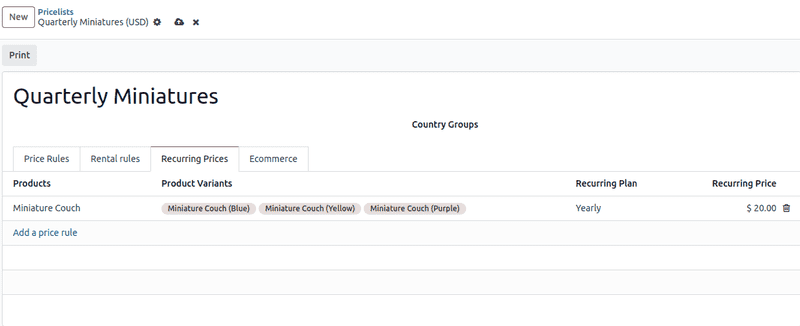
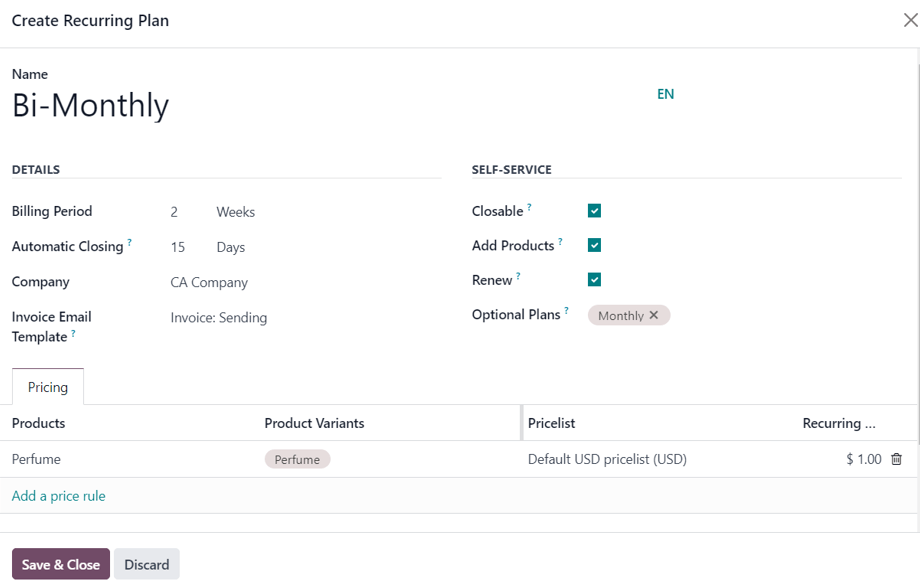
Nuovi periodi di ricorrenza possono essere creati anche da questa colonna. Per farlo, digita il nome del nuovo Piano ricorrente, quindi seleziona Crea dal menu a tendina risultante per creare il periodo di tempo, che può essere modificato successivamente. In alternativa, seleziona Crea e modifica... per rivelare un modulo pop-up Crea piano ricorrente. Da questo modulo pop-up, il nuovo periodo di ricorrenza può essere configurato, con opzioni specifiche per Dettagli, Self-Service e Prezzi. Quando le configurazioni sono complete, clicca sul pulsante Salva e Chiudi.
Infine, aggiungi il prezzo desiderato per questa regola di prezzo ricorrente nella colonna Prezzo ricorrente.
Scheda Regole noleggio
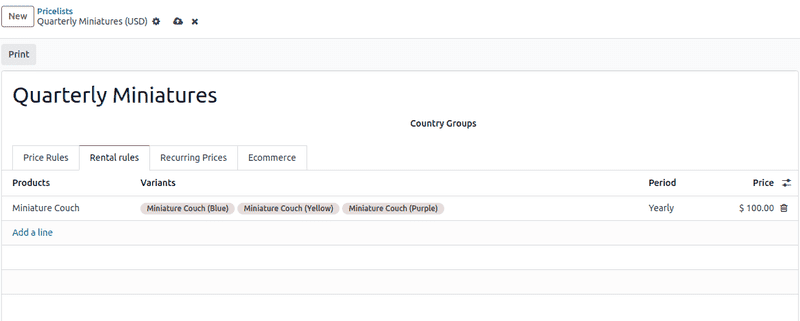
Le regole di prezzo possono essere configurate per prodotti a noleggio nella scheda Regole noleggio, utilizzando la stessa metodologia delle schede Regole di prezzo e Prezzi ricorrenti.
Per aggiungere una regola di noleggio, clicca su Aggiungi una riga e seleziona un prodotto desiderato nella colonna Prodotti. Quindi, seleziona eventuali Varianti specifiche, se necessario.
Successivamente, designa un Periodo di tempo per la regola di noleggio (ad es. Giornaliero, Orario, ecc.).
Infine, configura un Prezzo per la regola di noleggio nella rispettiva colonna.
Applicazione listino cliente {#customer-pricelist-application}
Mentre il listino predefinito applicato a qualsiasi cliente è il Listino pubblico, Laundry ERP offre l'opportunità di applicare direttamente un listino diverso ai clienti nel loro modulo contatto.
Per farlo, apri il modulo contatto del cliente desiderato, navigando su Vendite → Ordini → Clienti e selezionando il cliente dalla pagina principale Clienti, oppure cliccando sul nome del cliente in un ordine di vendita.
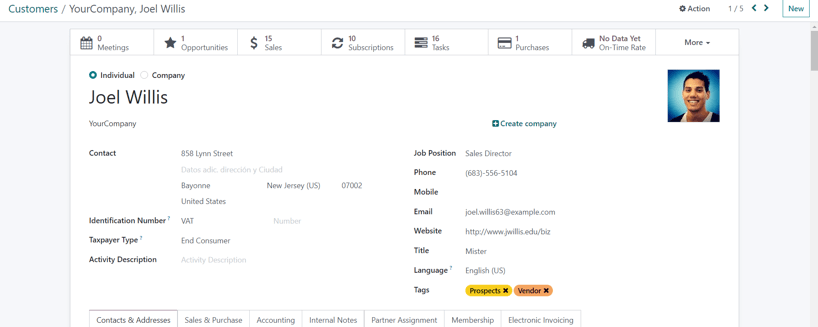
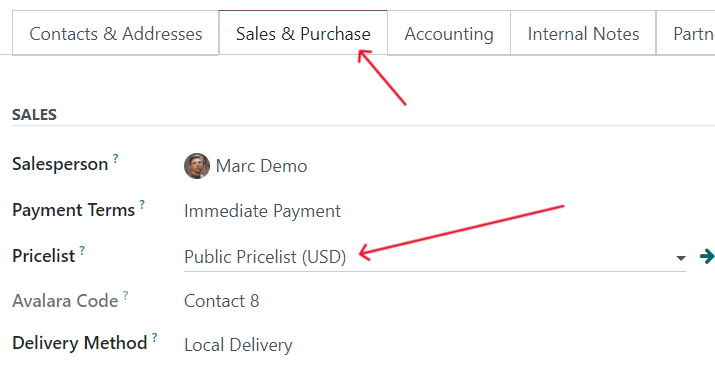
Nel modulo contatto del cliente desiderato, nella scheda Vendite e Acquisti, nella sezione Vendite, designa quale listino dovrebbe essere applicato a questo cliente specifico dal menu a tendina nel campo Listino.
Condizioni
Nella parte inferiore del modulo pop-up Crea regole listino c'è la sezione Condizioni.
Qui, inizia selezionando una delle opzioni nel campo Applica a:
- Tutti i prodotti: la regola avanzata del listino verrà applicata a tutti i prodotti.
- Categoria prodotto: la regola avanzata del listino verrà applicata a una categoria specifica di prodotti.
- Prodotto: la regola avanzata del listino verrà applicata a un prodotto specifico.
- Variante prodotto: la regola avanzata del listino verrà applicata a una variante di prodotto specifica.
Se viene selezionata una di queste opzioni, oltre a Tutti i prodotti, appare un nuovo campo specifico per l'opzione, in cui deve essere scelta la Categoria prodotto, il Prodotto o la Variante prodotto specifica.
Quindi, seleziona una quantità minima da applicare alla regola avanzata del listino nel campo Quantità minima. Infine, seleziona un intervallo di date per la validazione dell'elemento del listino nel campo Validità.
Una volta completate tutte le configurazioni, clicca su Salva e Chiudi per salvare la regola avanzata del listino, oppure clicca su Salva e Nuovo per creare immediatamente un'altra regola avanzata del listino in un nuovo modulo.
- Nome: "Listino Aziendale - Sconti Volume"
- Valuta: EUR
- Lavaggio camicie:
- Quantità minima: 20 pezzi → Sconto 10%
- Quantità minima: 50 pezzi → Sconto 15%
- Quantità minima: 100 pezzi → Sconto 20%
- Stiratura:
- Quantità minima: 30 pezzi → Prezzo fisso 1,50€ (invece di 2,00€)
- Quantità minima: 100 pezzi → Prezzo fisso 1,20€
- Lavaggio a secco abiti:
- Formula: Sconto 12%, arrotondato a X,99€