eWallet e carte regalo
Utilizza eWallet e carte regalo
Con Laundry ERP, i clienti possono utilizzare eWallet e carte regalo per gli acquisti online e in negozio.
Per abilitare eWallet e carte regalo per eCommerce e Punto Vendita (PoS), prima abilita Sconti, Fedeltà e Carte regalo in Vendite → Configurazione → Impostazioni → Sezione Prezzi. Una volta abilitato, vai su Vendite → Prodotti → Carte regalo e eWallet e Crea un nuovo programma eWallet o carta regalo.
eWallet
Gli eWallet consentono ai clienti di salvare crediti sul proprio account online e utilizzare questi crediti come metodo di pagamento quando acquistano articoli in un negozio online o in un negozio fisico. Gli eWallet possono anche essere utilizzati per centralizzare più carte regalo.
Prima di creare un programma eWallet, è necessario creare un prodotto ricarica eWallet. Le ricariche sono valori di credito digitale predefiniti aggiunti a un eWallet in cambio del loro equivalente in valuta reale. Questi crediti possono poi essere utilizzati come metodo di pagamento nel negozio eCommerce o nel punto vendita. I valori di ricarica possono essere di importi diversi.
Per creare un prodotto ricarica, vai su Vendite → Prodotti → Prodotti e Crea un nuovo prodotto. Nel modello del prodotto, configura le opzioni come segue:
- Nome prodotto: inserisci un nome per il prodotto ricarica (ad esempio,
Ricarica 50€) - Può essere venduto: abilitato
- Tipo di prodotto: seleziona Servizio
- Politica di fatturazione: seleziona Prepagato/Prezzo fisso
- Crea su ordine: seleziona Niente
- Prezzo di vendita: inserisci l'importo della ricarica
Una volta creata la ricarica, vai su Vendite → Prodotti → Carte regalo e eWallet per Creare un programma eWallet. Sono disponibili le seguenti opzioni di configurazione:
- Nome programma: inserisci un nome per il programma eWallet
- Tipo di programma: seleziona eWallet
- Prodotti eWallet: seleziona la ricarica eWallet creata in precedenza. Ripeti il processo se hai creato ricariche di importi diversi.
- Modello email: seleziona il modello email utilizzato per l'email inviata al cliente. Per creare un nuovo modello, clicca sul campo, seleziona Cerca altro e poi clicca su Crea.
- Valuta: seleziona la valuta da utilizzare per il programma eWallet
- Azienda: seleziona l'azienda per cui il programma è valido e disponibile
- Disponibile su: seleziona le applicazioni su cui il programma è valido e disponibile
- Sito web: seleziona il sito web su cui il programma è valido e disponibile. Lascia questo campo vuoto per includere tutti i siti web.
- Punto vendita: seleziona il punto vendita in cui il programma è valido e disponibile. Lascia questo campo vuoto per includere tutti i punti vendita.
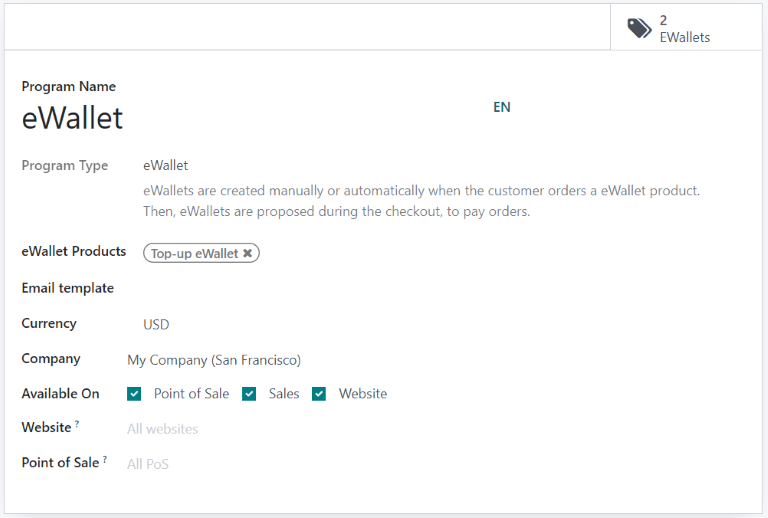
Una volta configurato il programma, clicca sul pulsante Genera eWallet nell'angolo in alto a sinistra per generare eWallet. Gli eWallet possono essere generati in base a Clienti e/o Tag clienti. La quantità viene automaticamente adattata in base ai Clienti e ai Tag clienti selezionati. Quindi, imposta il Valore eWallet. Infine, imposta il periodo Valido fino se applicabile.
Gli eWallet generati possono essere accessibili tramite il pulsante intelligente eWallet nell'angolo in alto a destra. Da lì, Invia o Condividi gli eWallet tramite email o un link URL.

Clicca su un eWallet per modificare la Data di scadenza, il Partner o il Saldo. Il Codice di un eWallet non può essere modificato, eliminato o duplicato.
Carte regalo {#gift-cards}
Le carte regalo possono essere acquistate dai clienti e utilizzate come metodo di pagamento al momento del pagamento in un negozio eCommerce o punto vendita.
Prima di creare un nuovo programma carta regalo, è necessario prima creare le carte regalo come prodotti. Per farlo, vai su Vendite → Prodotti → Prodotti e Crea un prodotto. Nel modello del prodotto, configura le opzioni come segue:
- Nome prodotto: inserisci un nome per il prodotto carta regalo
- Può essere venduto: abilitato
- Tipo di prodotto: seleziona Servizio
- Politica di fatturazione: seleziona Prepagato/Prezzo fisso
- Crea su ordine: seleziona Niente
- Prezzo di vendita: inserisci l'importo della carta regalo
Una volta creato il prodotto carta regalo, vai su Vendite → Prodotti → Carte regalo e eWallet per Creare un programma carta regalo. Sono disponibili le seguenti opzioni di configurazione:
- Nome programma: inserisci un nome per il programma carta regalo
- Tipo di programma: seleziona Carta regalo
- Prodotti carta regalo: seleziona il prodotto carta regalo creato in precedenza. Ripeti il processo se hai creato prodotti carta regalo di importi diversi.
- Modello email: seleziona il modello predefinito Carta regalo: Informazioni carta regalo, oppure crea un nuovo modello cliccando sul campo, selezionando Cerca altro e poi cliccando su Crea.
- Report di stampa: seleziona Carta regalo
- Valuta: seleziona la valuta da utilizzare per il programma carta regalo
- Azienda: seleziona l'azienda per cui il programma è valido e disponibile
- Disponibile su: seleziona le applicazioni su cui il programma è valido e disponibile
- Sito web: seleziona il sito web su cui il programma è valido e disponibile. Lascia questo campo vuoto per includere tutti i siti web.
- Punto vendita: seleziona il punto vendita in cui il programma è valido e disponibile. Lascia questo campo vuoto per includere tutti i punti vendita.
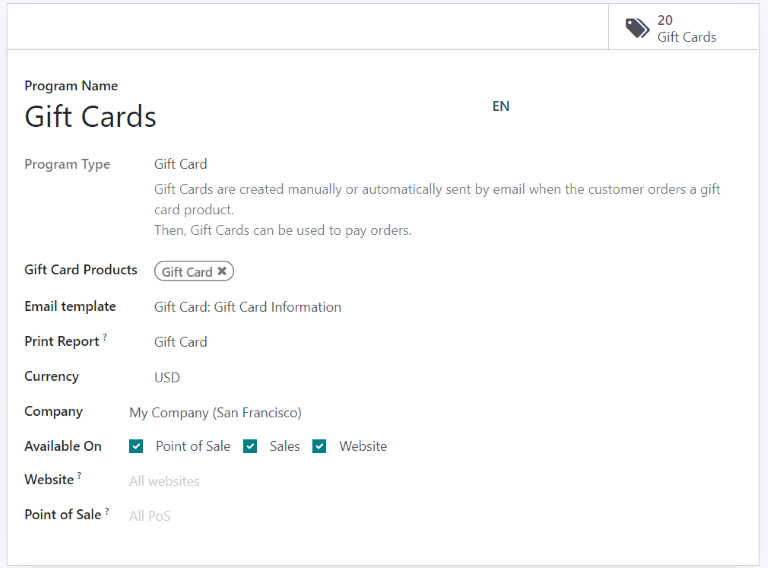
Una volta configurato il programma, clicca sul pulsante Genera carte regalo nell'angolo in alto a sinistra per generare carte regalo. Le carte regalo possono essere generate per Clienti anonimi o Clienti selezionati. Imposta la Quantità da generare per Clienti anonimi, oppure seleziona i Clienti e/o i Tag clienti per Clienti selezionati. Quindi, imposta il Valore carta regalo. Infine, imposta il periodo Valido fino se applicabile.
Le carte regalo generate possono essere accessibili tramite il pulsante intelligente Carte regalo nell'angolo in alto a destra. Da lì, Invia o Condividi le carte regalo tramite email o un link URL.

Clicca su una carta regalo per modificare la Data di scadenza, il Partner o il Saldo. Il Codice di una carta regalo non può essere modificato, eliminato o duplicato.
- Carte regalo standard: 25€, 50€, 100€
- Carta regalo aziendale: 500€ per clienti business
- Programma eWallet "LaundryCard": per clienti abituali con ricariche da 20€, 50€, 100€
- Regali di compleanno/festività
- Premi aziendali per dipendenti
- Promozioni "Porta un amico"
- Buoni sconto per reclami/rimborsi ::