Resi e rimborsi
Resi e rimborsi
L'app Vendite di Laundry ERP fornisce due diversi modi per elaborare i resi. Il metodo utilizzato dipende dal fatto che sia stata inviata o meno una fattura.
Prima della fatturazione {#before-invoicing}
I resi vengono completati utilizzando Trasferimenti inversi quando un cliente decide di restituire un prodotto prima che sia stata inviata o convalidata una fattura.
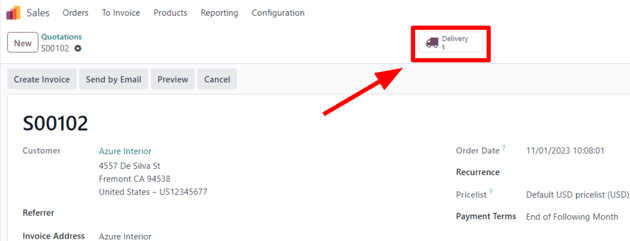
Per avviare un reso prima della fatturazione, vai all'app Vendite, seleziona l'ordine di vendita desiderato e clicca sul pulsante intelligente Consegna per aprire l'ordine di consegna associato.
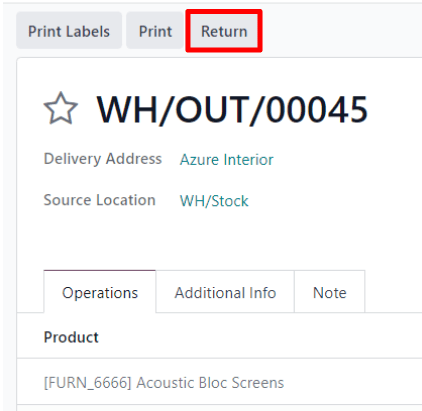
Nell'ordine di consegna convalidato, clicca su Reso.
Questo apre una finestra pop-up Trasferimento inverso.
Per impostazione predefinita, la Quantità corrisponde alle quantità convalidate dall'ordine di consegna. Aggiorna le quantità, se necessario. Clicca sull'icona 🗑️ (cestino) accanto a una riga per rimuoverla dal reso.
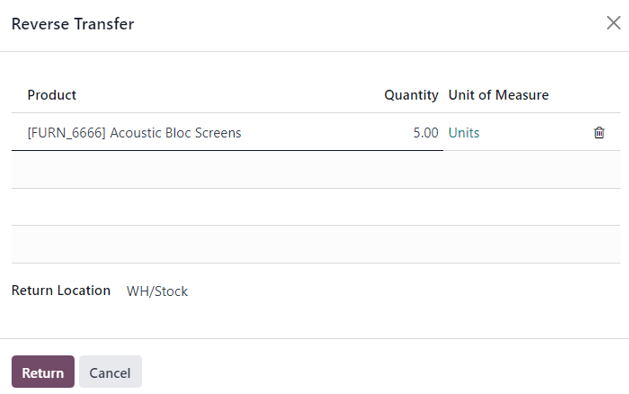
Successivamente, clicca su Reso per confermare il reso. Questo genera una nuova operazione di magazzino per il prodotto restituito in entrata.
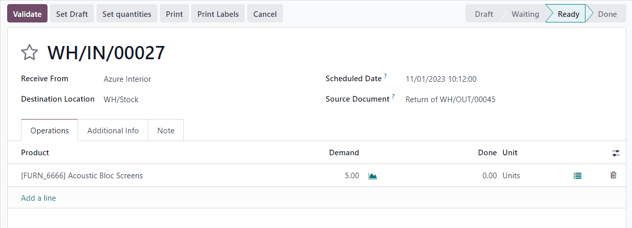
Al ricevimento del reso, il team di magazzino convalida l'operazione di magazzino cliccando su Convalida. Quindi, nell'ordine di vendita originale, la quantità Consegnata si aggiorna per riflettere la differenza tra le quantità convalidate iniziali e le quantità restituite.
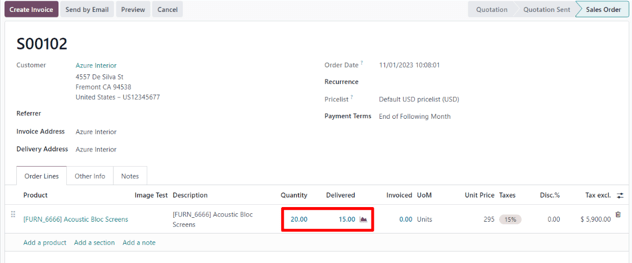
Quando viene creata una fattura, il cliente riceve una fattura solo per i prodotti che sta tenendo, se ce ne sono.
Dopo la fatturazione {#after-invoicing}
A volte, i clienti restituiscono un articolo dopo aver ricevuto e/o pagato la loro fattura. In questi casi, un reso che utilizza solo Trasferimenti inversi non è sufficiente poiché le fatture convalidate o inviate non possono essere modificate.
Tuttavia, i Trasferimenti inversi possono essere utilizzati in combinazione con Note di credito per completare il reso del cliente.
Per avviare un reso dopo la fatturazione, vai all'ordine di vendita pertinente nell'app Vendite.
Se c'è un pagamento registrato nell'ordine di vendita, i dettagli del pagamento appaiono nel chatter e la fattura (accessibile tramite il pulsante intelligente Fatture) ha un banner verde In pagamento.
Dall'ordine di vendita, clicca sul pulsante intelligente Consegna per visualizzare l'ordine di consegna convalidato. Quindi, clicca su Reso per aprire la finestra pop-up Trasferimento inverso.
Successivamente, modifica il Prodotto e/o la Quantità, come necessario per il reso. Quindi, clicca su Reso. Questo genera una nuova operazione di magazzino per il prodotto restituito in entrata, che viene convalidata dal team di magazzino una volta ricevuto il reso cliccando su Convalida.
Quindi, nell'ordine di vendita, la quantità Consegnata si aggiorna per riflettere la differenza tra le quantità convalidate iniziali e le quantità restituite.
Per elaborare un rimborso, vai alla fattura pertinente (dall'ordine di vendita, clicca sul pulsante intelligente Fatture). Quindi, clicca sul pulsante Nota di credito nella parte superiore della fattura convalidata.
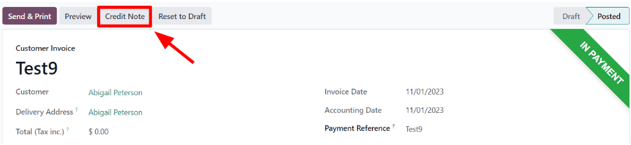
Facendo così si rivela un modulo pop-up Nota di credito.
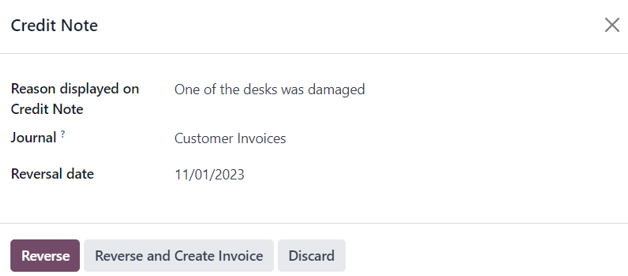
Inizia inserendo un Motivo visualizzato sulla nota di credito e un Giornale specifico per elaborare il credito. Quindi, seleziona una Data di storno specifica.
Dopo aver compilato le informazioni, clicca su Storna o Storna e crea fattura. Quindi, modifica la bozza, se necessario.
Infine, clicca su Conferma per confermare la nota di credito.
Quando completato, un banner blu appare nella parte superiore della pagina con il messaggio: Hai crediti in sospeso per questo cliente. Puoi allocarli per contrassegnare questa fattura come pagata..
- Cliente chiama per segnalare il danno prima di ricevere la fattura
- Operatore accede all'ordine di vendita e clicca sul pulsante Consegna
- Nell'ordine di consegna, clicca su Reso
- Rimuove il capo danneggiato dalla lista (icona cestino)
- Conferma il reso → la quantità consegnata si aggiorna
- La fattura finale esclude automaticamente il capo danneggiato
- Cliente ha già pagato la fattura che include il capo danneggiato
- Operatore elabora il reso fisico tramite Trasferimento inverso
- Accede alla fattura pagata e clicca su Nota di credito
- Inserisce motivo: "Danno durante lavorazione - capo sostituito"
- Conferma la nota di credito
- Il credito viene applicato al prossimo ordine del cliente o rimborsato ::
- Fotografare i capi danneggiati prima del reso
- Allegare le foto alla nota di credito come prova
- Impostare politiche di reso chiare (es. entro 24h dalla consegna)
- Tracciare i resi frequenti per identificare problemi di qualità ::