Fatturazione per Tempo e Materiali
Fatturazione per Tempo e Materiali
La fatturazione basata su tempo e/o materiali viene tipicamente utilizzata quando non è possibile stimare accuratamente la dimensione di un progetto, o quando i requisiti di un progetto possono cambiare.
Questo è diverso da un contratto a prezzo fisso, quando un cliente accetta di pagare un totale specificato per l'adempimento del contratto---indipendentemente da ciò che deve essere pagato ai dipendenti, subappaltatori, fornitori e così via.
L'app Vendite di Laundry ERP può fatturare per il tempo e varie altre spese (ad es. trasporto, alloggio), nonché acquisti necessari per evadere un ordine.
Configurazione app e impostazioni
Innanzitutto, per tenere traccia accuratamente dell'avanzamento di un progetto, le app Progetti e Contabilità di Laundry ERP devono essere installate.
Per installare l'app Progetti, vai su Dashboard principale di Laundry ERP → App. Quindi, nella pagina App, individua il blocco dell'app Progetti e clicca Attiva. La pagina si aggiorna automaticamente e ritorna alla dashboard principale di Laundry ERP, dove l'app Progetti è ora disponibile per l'accesso.
Ripeti lo stesso processo per installare l'applicazione Contabilità.
Dopo l'installazione, clicca l'icona dell'app Contabilità dalla dashboard principale di Laundry ERP e vai su Configurazione → Impostazioni. Nella pagina Impostazioni, scorri verso il basso fino alla sezione Analitica e assicurati che la casella accanto a Contabilità Analitica sia spuntata.
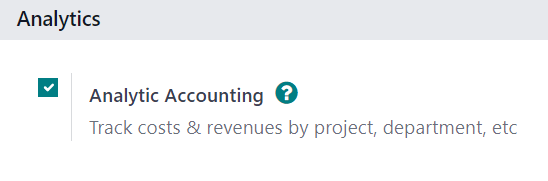
Quindi, clicca Salva per salvare tutte le modifiche.
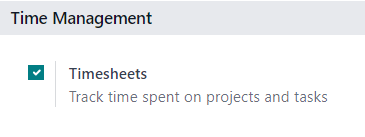
Quindi, vai su Dashboard principale di Laundry ERP → App Progetti → Configurazione → Impostazioni. Nella pagina Impostazioni, nella sezione Gestione Tempo, assicurati che la casella accanto alla funzionalità Fogli Ore sia spuntata.
Quindi, clicca Salva per salvare tutte le modifiche.
Configurazione prodotto di servizio
Con la funzionalità Fogli Ore attivata nell'app Progetti, è ora possibile fatturare per il tempo trascorso su un progetto, ma solo quando sono state effettuate le seguenti configurazioni del prodotto.
title: Importante
La fatturazione per il tempo trascorso su un progetto è solo possibile con prodotti che hanno Servizio impostato come Tipo di Prodotto nel loro modulo prodotto.Per configurare un prodotto di servizio, innanzitutto vai su Vendite → Prodotti → Prodotti. Nella pagina Prodotti, seleziona il prodotto di servizio desiderato da configurare, o clicca Nuovo per creare un nuovo prodotto.
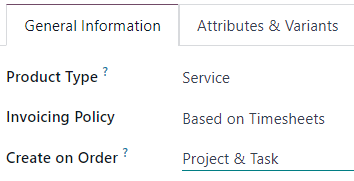
Dal modulo prodotto, nella scheda Informazioni Generali, imposta il Tipo di Prodotto su Servizio. Quindi, apri il menu a tendina nel campo Politica di Fatturazione e seleziona Basato su Fogli Ore.
Successivamente, dal menu a tendina Crea su Ordine, seleziona Progetto e Attività. Questa impostazione indica che, quando viene creato un ordine di vendita con questo prodotto di servizio specifico, viene creato un nuovo progetto e attività nell'app Progetti.
title: Nota
L'opzione Attività può essere scelta invece dal menu a tendina Crea su Ordine. Se viene scelta Attività, seleziona un progetto esistente in cui l'attività apparirà dal campo Progetto, che appare solo se Attività è scelta nel campo Crea su Ordine.Aggiunta tempo trascorso all'ordine di vendita
Dopo aver configurato correttamente un prodotto di servizio con le opzioni corrette Politica di Fatturazione e Crea su Ordine, è possibile aggiungere il tempo trascorso a un ordine di vendita.
Per vederlo in azione, vai su Vendite → Nuovo per aprire un modulo preventivo vuoto. Quindi, procedi ad aggiungere un Cliente e nella scheda Righe Ordine, clicca Aggiungi un prodotto e seleziona il prodotto di servizio configurato correttamente dal menu a tendina.
Successivamente, clicca Conferma per confermare l'ordine.
Dopo aver confermato l'ordine di vendita, appaiono due pulsanti intelligenti nella parte superiore del modulo dell'ordine: Progetti e Attività.
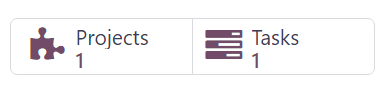
Se viene cliccato il pulsante intelligente Progetti, rivela il progetto specifico relativo a questo ordine di vendita. Se viene cliccato il pulsante intelligente Attività, rivela l'attività di progetto specifica relativa a questo ordine di vendita. Entrambi sono accessibili anche nell'app Progetti.
Per aggiungere il tempo trascorso su un ordine di vendita, clicca il pulsante intelligente Attività.
Nel modulo dell'attività, seleziona la scheda Fogli Ore. Dalla scheda Fogli Ore, i dipendenti possono essere assegnati a lavorare sul progetto, e il tempo che trascorrono lavorando sull'attività può essere aggiunto dai dipendenti o dalla persona che ha creato l'ordine di vendita.
Per aggiungere un dipendente e il tempo trascorso lavorando sull'attività, clicca Aggiungi una riga nella scheda Fogli Ore. Quindi, seleziona la Data e il Dipendente appropriati. C'è anche l'opzione di aggiungere una breve descrizione del lavoro svolto durante questo tempo nella colonna Descrizione, ma non è obbligatorio.
Infine, inserisci la quantità di tempo lavorato sull'attività nella colonna Ore Trascorse e clicca via per completare quella riga nella scheda Fogli Ore.
title: Nota
Il tempo inserito nella colonna Ore Trascorse si riflette immediatamente nel campo Tempo Allocato (situato vicino alla parte superiore del modulo dell'attività) come percentuale, che riflette quanto del totale delle ore di lavoro allocate è stato svolto finora.Le stesse informazioni si trovano come ore numeriche nei campi Ore Trascorse e Ore Rimanenti, situati nella parte inferiore della scheda Fogli Ore.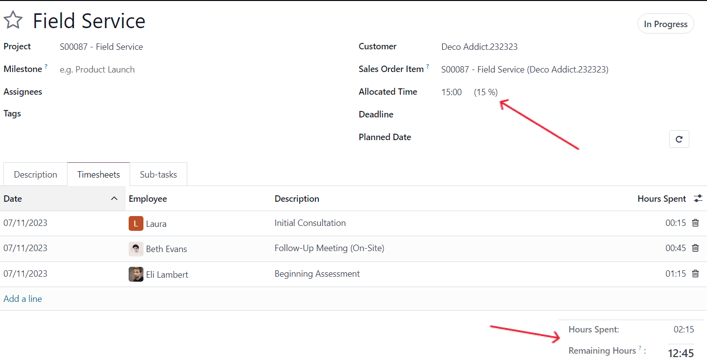
Ripeti questo processo per tutti i dipendenti e le ore che sono state lavorate sul progetto.
Fatturazione tempo trascorso
Una volta che tutti i dipendenti necessari e il tempo trascorso sono stati aggiunti all'attività del progetto, torna all'ordine di vendita per fatturare al cliente quelle ore. Per farlo, clicca il pulsante intelligente Ordine di Vendita nella parte superiore del modulo dell'attività, o torna all'ordine di vendita tramite i link breadcrumb, situati nell'angolo in alto a sinistra dello schermo.
Tornando al modulo dell'ordine di vendita, il tempo che è stato aggiunto all'attività si riflette nella scheda Righe Ordine (nella colonna Consegnato) e nel nuovo pulsante intelligente Ore Registrate nella parte superiore dell'ordine di vendita.
Per fatturare il cliente per il tempo trascorso sul progetto, clicca Crea Fattura e seleziona Fattura regolare dalla finestra pop-up Crea fatture. Quindi, clicca Crea Fattura Bozza.
Ciò rivela una Fattura Cliente Bozza, che mostra chiaramente tutto il lavoro che è stato svolto nella scheda Righe Fattura.
title: Suggerimento
Presta attenzione alla colonna Distribuzione Analitica nella Fattura Cliente, poiché queste informazioni sono necessarie per garantire che altri compiti di fatturazione tempo/materiali siano completati correttamente e accuratamente.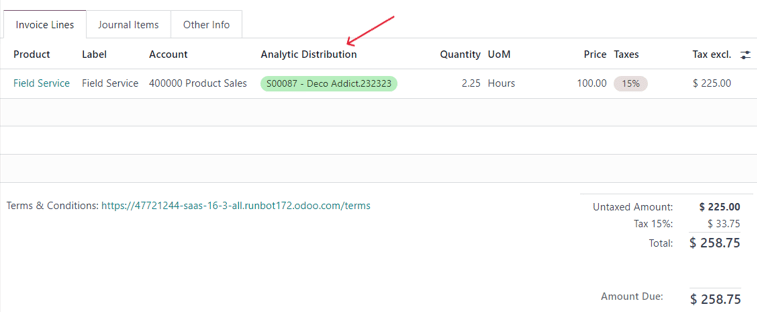
Clicca Conferma per confermare la fattura e continuare con il processo di fatturazione.
Configurazione spese
Per tracciare e fatturare spese relative a un ordine di vendita, l'app Spese di Laundry ERP deve essere installata.
Per installare l'app Spese, vai su Dashboard principale di Laundry ERP → App. Quindi, nella pagina App, individua il blocco dell'app Spese e clicca Attiva.
La pagina si aggiorna automaticamente e ritorna alla dashboard principale di Laundry ERP, dove l'app Spese è ora disponibile per l'accesso.
Aggiunta spese all'ordine di vendita
Per aggiungere una spesa a un ordine di vendita, innanzitutto vai all'app Spese. Quindi, dalla dashboard principale Spese, clicca Nuovo, che rivela un modulo spesa vuoto.
Nel modulo spesa, aggiungi una Descrizione della spesa (ad es. Soggiorno Hotel, Biglietto Aereo, Trasferta Sanificazione). Successivamente, nel campo Categoria, seleziona l'opzione appropriata dal menu a tendina (ad es. Pasti, Chilometri, Viaggio e Alloggio).
title: Nota
Le categorie di spesa possono essere aggiunte e modificate navigando su App Spese → Configurazione → Categorie Spesa.Quindi, inserisci l'importo totale della spesa nel campo Totale, nonché eventuali Tasse Incluse che possono essere applicate. Successivamente, assicurati che sia selezionato il Dipendente corretto e designa chi ha pagato la spesa nel campo Pagato Da: il Dipendente (da rimborsare) o l'Azienda.
Successivamente, nel campo Cliente da Rifatturare, seleziona l'ordine di vendita appropriato dal menu a tendina. Quindi, seleziona le stesse informazioni dell'ordine di vendita dal campo Distribuzione Analitica.
title: Nota
Il campo Distribuzione Analitica avrà solo l'ordine di vendita corrispondente come opzione se l'ordine di vendita contiene un prodotto di servizio fatturato in base a Fogli Ore, Milestone o Quantità Consegnate.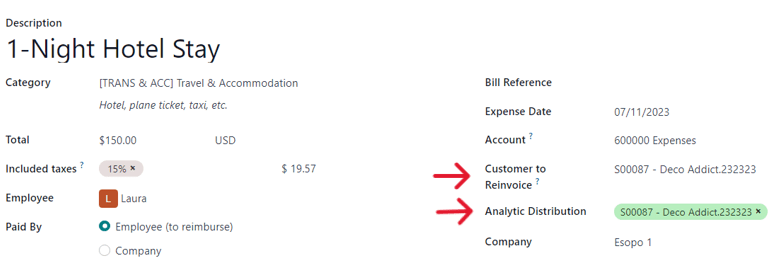
Se ci sono ricevute che dovrebbero essere caricate e allegate alla spesa, clicca il pulsante Allega Ricevuta e carica i documenti necessari alla spesa. Questo non è obbligatorio, ma può influire sul fatto che una spesa venga approvata o meno.
Quando tutte le informazioni sono state inserite, clicca Crea Report per creare un report spese che dettaglia tutte le informazioni della spesa appena inserite.
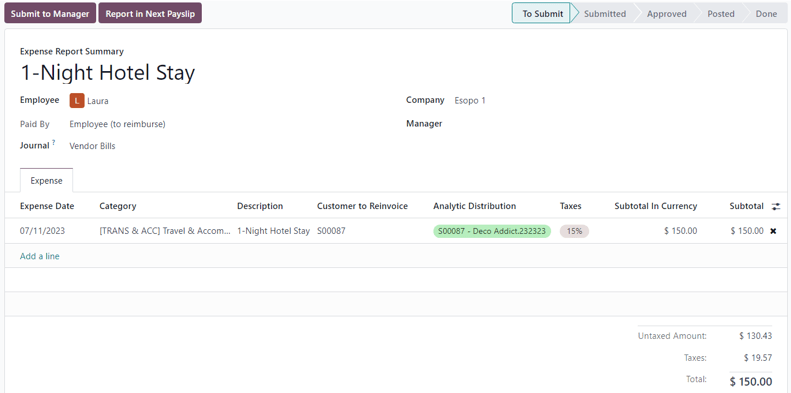
Quindi, c'è l'opzione di Invia al Manager per l'approvazione. Una volta approvato, appare Report nella Prossima Busta Paga.
Per mostrare un flusso completo in questo esempio, seleziona Invia al Manager. Quindi, il manager cliccherebbe Approva per approvare questa spesa e clicca Registra Voci di Giornale per registrare questa spesa nel giornale contabile.
Fatturazione spese
Per fatturare un cliente per una spesa su un ordine di vendita, vai all'ordine di vendita correlato, sia dall'app Vendite che dal report spese nell'app Spese. Dal report spese, clicca il pulsante intelligente Ordini di Vendita nella parte superiore della pagina.
Se il report spese è stato collegato all'ordine di vendita, la spesa appena configurata ha ora la propria riga nella scheda Righe Ordine e può essere fatturata al cliente.
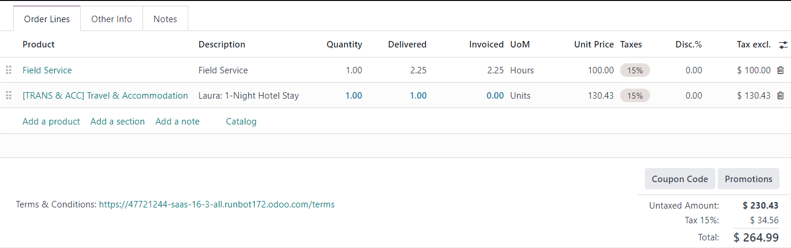
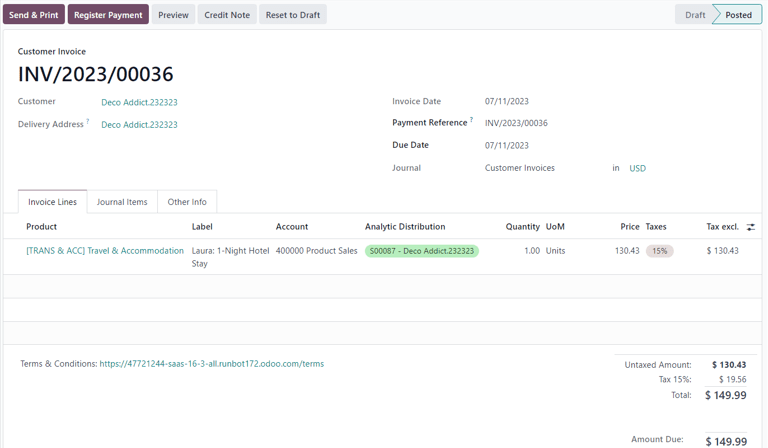
Per fatturare il cliente per la spesa sull'ordine di vendita, clicca Crea Fattura, seleziona Fattura Regolare dalla finestra pop-up Crea fatture, quindi clicca Crea Fattura Bozza.
Ciò rivela una Fattura Cliente Bozza per la spesa. Quindi, il processo di fatturazione può essere completato come al solito.
Configurazione acquisti
Per fatturare un cliente per acquisti effettuati su un ordine di vendita, l'applicazione Acquisti deve essere installata.
Per installare l'applicazione Acquisti, vai su Dashboard principale di Laundry ERP → App. Quindi, nella pagina App, individua il blocco dell'app Acquisti e clicca Attiva. La pagina si aggiorna automaticamente e ritorna alla dashboard principale di Laundry ERP, dove l'app Acquisti è ora disponibile per l'accesso.
Aggiunta acquisto all'ordine di vendita
Per aggiungere un acquisto a un ordine di vendita, deve prima essere creato un ordine di acquisto. Per creare un ordine di acquisto, vai su App Acquisti → Nuovo per rivelare un modulo ordine di acquisto vuoto.
Innanzitutto, aggiungi un Fornitore all'ordine di acquisto. Quindi, sotto la scheda Prodotti, clicca il menu a tendina opzioni colonna extra, rappresentato da due linee orizzontali con punti su di esse, situato all'estrema destra delle intestazioni delle colonne. Da quel menu a tendina, seleziona Distribuzione Analitica.
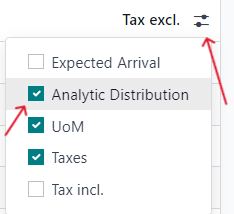
Dopo aver aggiunto la colonna Distribuzione Analitica alle intestazioni nella scheda Prodotti del modulo ordine di acquisto, procedi ad aggiungere i prodotti all'ordine di acquisto. Per farlo, clicca Aggiungi un prodotto e seleziona il prodotto desiderato dal menu a tendina. Ripeti per tutti i prodotti da aggiungere.
title: Importante
Affinché un acquisto sia fatturato correttamente su un ordine di vendita, il prodotto sull'ordine di acquisto deve essere contrassegnato come Può essere Addebitato come Spesa, avere una Politica di Fatturazione impostata su Quantità consegnate e avere l'opzione Al costo selezionata nel campo Rifattura Spese sul suo modulo prodotto.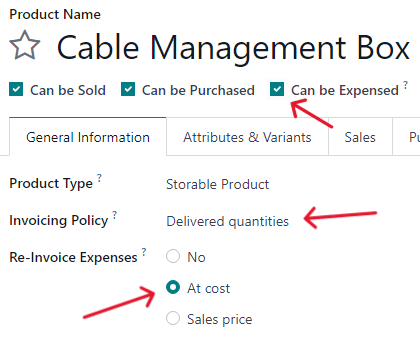
Quindi, seleziona la Distribuzione Analitica appropriata associata all'ordine di vendita a cui questo ordine di acquisto è correlato. Per farlo, clicca il campo Distribuzione Analitica vuoto per rivelare una finestra pop-up Analitica.
Quindi, dal menu a tendina Reparti, seleziona la distribuzione analitica associata all'ordine di vendita desiderato da fatturare per l'acquisto.
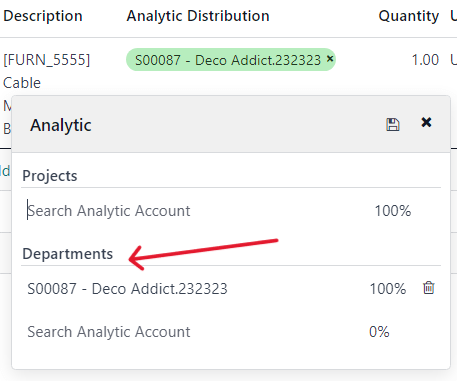
Una volta che tutte le informazioni sono inserite nella scheda Prodotti dell'ordine di acquisto, conferma l'ordine cliccando Conferma Ordine. Quindi, clicca Ricevi Prodotti quando i prodotti sono stati ricevuti. Questo crea un modulo di ricevuta.
title: Nota
Se devono essere inseriti numeri di serie/lotto prima di convalidare la ricevuta dei prodotti, allora sul modulo di ricevuta, clicca l'icona dettagli rappresentata da quattro linee orizzontali situate all'estrema destra della riga del prodotto.Questo rivela una scheda Operazioni Dettagliate, in cui possono essere aggiunti i necessari Numero/i di Lotto/Serie e la quantità Fatta. Quando pronto, clicca Conferma per confermare i dati.Quindi, clicca Convalida per convalidare l'ordine di acquisto.
Successivamente, torna all'ordine di acquisto, tramite i link breadcrumb nella parte superiore della pagina, e clicca Crea Fattura per creare una fattura fornitore che può essere fatturata al cliente sull'ordine di vendita allegato.
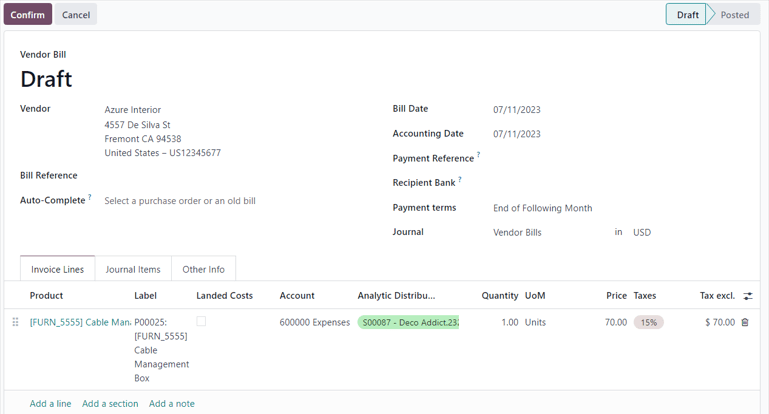
title: Nota
Assicurati di inserire una Data Fattura nella Bozza Fattura Fornitore prima di confermare. Se una Data Fatturanon viene inserita, appare una finestra di errore, richiedendo che quelle informazioni siano inserite prima che possa avvenire la conferma.Quindi, clicca Conferma per confermare la fattura fornitore, che viene quindi automaticamente aggiunta all'ordine di vendita, dove può essere fatturata direttamente al cliente ad essa collegato.
Fatturazione acquisto
Per fatturare un cliente per un acquisto su un ordine di vendita, prima aggiungi l'acquisto all'ordine di vendita, quindi vai all'ordine di vendita desiderato nell'app Vendite.
Nell'ordine di vendita che è stato allegato all'ordine di acquisto, il prodotto acquistato ha ora la propria riga prodotto sotto la scheda Righe Ordine, ed è pronto per essere fatturato.
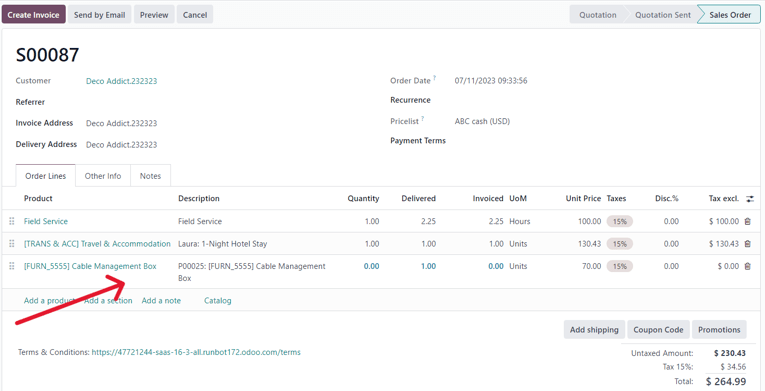
Per fatturare il cliente per l'acquisto, semplicemente clicca Crea Fattura, seleziona Fattura Regolare dalla finestra pop-up Crea fatture, quindi clicca Crea Fattura Bozza.
Ciò rivela una Fattura Cliente Bozza con il prodotto dell'ordine di acquisto appena aggiunto nella scheda Righe Fattura.
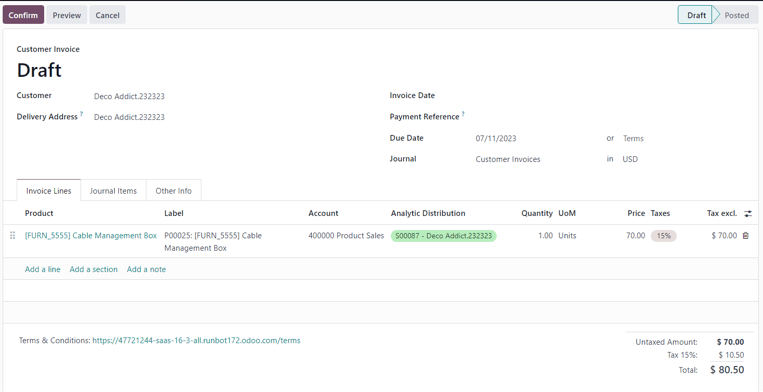
Per completare il processo di fatturazione, clicca Conferma per confermare la fattura, e quindi clicca Registra Pagamento nel modulo pop-up Registra Pagamento.
Applicazioni nel settore lavanderia
La fatturazione per tempo e materiali è particolarmente utile per:
Servizi di sanificazione straordinaria
- Interventi di disinfezione COVID-19 con durata variabile
- Trattamenti antimacchia complessi su capi delicati
- Riparazioni tessili con materiali e tempo non prevedibili
Manutenzioni e riparazioni macchinari
- Interventi tecnici con diagnosi preliminare necessaria
- Sostituzione pezzi di ricambio con costi variabili
- Ore tecnico + materiali per riparazioni complesse
Progetti di installazione
- Nuove linee di produzione con tempi non stimabili
- Adeguamenti impianti esistenti
- Trasferte con rimborsi spese
Consulenze personalizzate
- Analisi processi produttivi lavanderia
- Ottimizzazione cicli di lavaggio
- Formazione personale operativo