Utilizzare le attività per i team di vendita
Utilizzare le attività per i team di vendita
Le attività sono compiti di follow-up collegati a un record in un database Laundry ERP. Le attività possono essere pianificate su qualsiasi pagina del database che contiene un thread di chatter, vista Kanban, vista elenco o vista attività di un'applicazione.
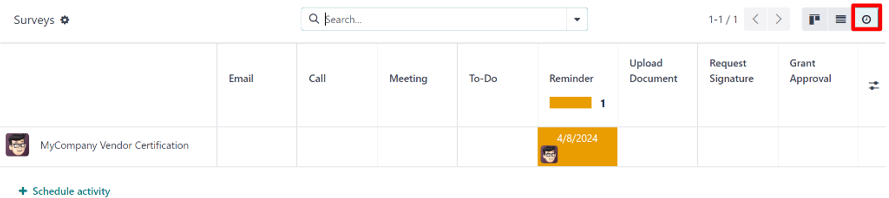 Attività pianificate per Contatti e Opportunità.
Tipi di attività
Un set di tipi di attività preconfigurati è disponibile nell'app CRM. Per visualizzare l'elenco dei tipi di attività disponibili, accedere a :menuselection:App CRM --> Configurazione --> Tipi di Attività.
Ulteriori tipi di attività sono disponibili nel database e possono essere utilizzati attraverso diverse applicazioni. Per accedere all'elenco completo dei tipi di attività, andare a :menuselection:App Impostazioni, quindi scorrere fino alla sezione :guilabel:Discuss e cliccare :guilabel:Tipi di Attività.
I tipi di attività preconfigurati per l'app CRM sono i seguenti:
- :guilabel:
Email: aggiunge un promemoria al chatter che invita il venditore a inviare un'email. - :guilabel:
Chiamata: apre un link del calendario dove il venditore può pianificare il tempo per chiamare il contatto. - :guilabel:
Riunione: apre un link del calendario dove il venditore può pianificare il tempo per avere una riunione con il contatto. - :guilabel:
Da Fare: aggiunge un promemoria di compito generale al chatter. - :guilabel:
Carica Documento: aggiunge un link sull'attività dove può essere caricato un documento esterno. Si noti che l'app Documenti non è richiesta per utilizzare questo tipo di attività.
Se sono installate altre applicazioni, come Vendite o Contabilità, altri tipi di attività vengono resi disponibili nell'app CRM.
Creare un nuovo tipo di attività {#crm-create-new-activity-type}
Per creare un nuovo tipo di attività, cliccare :guilabel:Nuovo in alto a sinistra nella pagina per aprire un modulo vuoto.
Nella parte superiore del modulo, iniziare scegliendo un :guilabel:Nome per il nuovo tipo di attività.
Impostazioni attività
Azione
Il campo Azione specifica l'intento dell'attività. Alcune azioni attivano comportamenti specifici dopo che un'attività è stata pianificata.
- Se è selezionato :guilabel:
Carica Documento, viene aggiunto un link per caricare un documento direttamente all'attività pianificata nel chatter. - Se è selezionato :guilabel:
Telefonatao :guilabel:Riunione, gli utenti hanno l'opzione di aprire il proprio calendario per pianificare un orario per questa attività. - Se è selezionato :guilabel:
Richiedi Firma, viene aggiunto un link all'attività pianificata nel chatter che apre una finestra pop-up di richiesta firma.
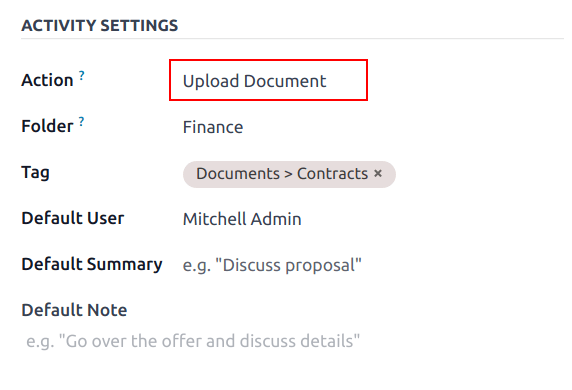
Le azioni disponibili per la selezione su un tipo di attività variano a seconda delle applicazioni attualmente installate nel database.
Utente predefinito
Per assegnare automaticamente questa attività a un utente specifico quando questo tipo di attività viene pianificato, scegliere un nome dal menu a discesa :guilabel:Utente Predefinito. Se questo campo viene lasciato vuoto, l'attività viene assegnata all'utente che crea l'attività.
Riepilogo predefinito
Per includere note ogni volta che questo tipo di attività viene creato, inserirle nel campo :guilabel:Riepilogo Predefinito.
Le informazioni nei campi :guilabel:Utente Predefinito e :guilabel:Riepilogo Predefinito sono incluse quando viene creata un'attività. Tuttavia, possono essere modificate prima che l'attività venga pianificata o salvata.
Attività successiva
Per suggerire automaticamente o attivare una nuova attività dopo che un'attività è stata contrassegnata come completata, è necessario impostare il :guilabel:Tipo di Concatenamento.
Suggerisci attività successiva
Nel campo :guilabel:Tipo di Concatenamento, selezionare :guilabel:Suggerisci Attività Successiva. In questo modo, il campo sottostante cambia in: :guilabel:Suggerisci. Cliccare il menu a discesa del campo :guilabel:Suggerisci per selezionare eventuali attività da raccomandare come compiti di follow-up a questo tipo di attività.
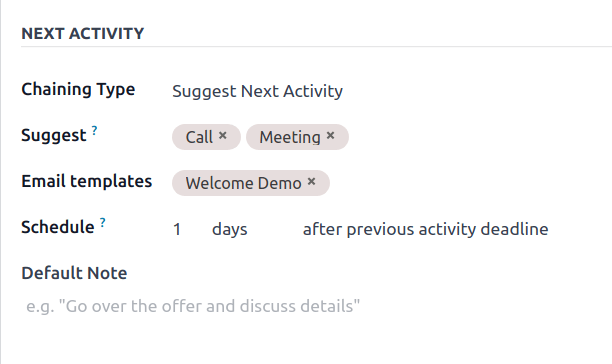
Nel campo :guilabel:Pianifica, scegliere una scadenza predefinita per queste attività. Per farlo, configurare un numero desiderato di :guilabel:Giorni, :guilabel:Settimane o :guilabel:Mesi. Quindi, decidere se dovrebbe verificarsi :guilabel:dopo la data di completamento o :guilabel:dopo la scadenza dell'attività precedente.
Queste informazioni del campo :guilabel:Pianifica possono essere modificate prima che l'attività venga pianificata.
Quando tutte le configurazioni sono complete, cliccare :guilabel:Salva.
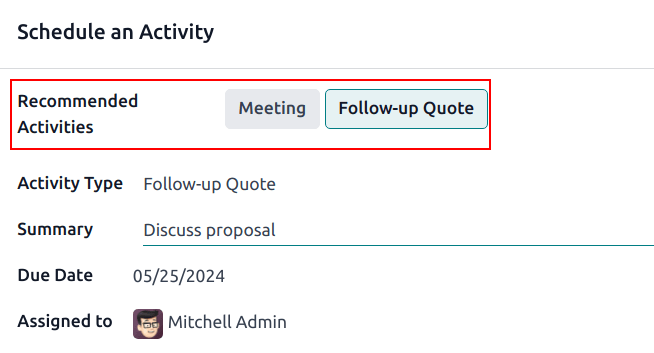
Se un'attività ha il :guilabel:Tipo di Concatenamento impostato su :guilabel:Suggerisci Attività Successiva e ha attività elencate nel campo :guilabel:Suggerisci, gli utenti ricevono raccomandazioni per attività come passaggi successivi.
Attiva attività successiva
Impostare il :guilabel:Tipo di Concatenamento su :guilabel:Attiva Attività Successiva avvia immediatamente l'attività successiva una volta che la precedente è completata.
Se è selezionato :guilabel:Attiva Attività Successiva nel campo :guilabel:Tipo di Concatenamento, il campo sottostante cambia in: :guilabel:Attiva. Dal menu a discesa del campo :guilabel:Attiva, selezionare l'attività che dovrebbe essere avviata una volta completata questa attività.
Nel campo :guilabel:Pianifica, scegliere una scadenza predefinita per queste attività. Per farlo, configurare un numero desiderato di :guilabel:Giorni, :guilabel:Settimane o :guilabel:Mesi. Quindi, decidere se dovrebbe verificarsi :guilabel:dopo la data di completamento o :guilabel:dopo la scadenza dell'attività precedente.
Queste informazioni del campo :guilabel:Pianifica possono essere modificate prima che l'attività venga pianificata.
Quando tutte le configurazioni sono complete, cliccare :guilabel:Salva.
Quando un'attività ha il :guilabel:Tipo di Concatenamento impostato su :guilabel:Attiva Attività Successiva, contrassegnare l'attività come Fatto avvia immediatamente l'attività successiva elencata nel campo :guilabel:Attiva.
Tracciamento attività
Per mantenere la pipeline aggiornata con la vista più accurata dello stato delle attività, non appena si interagisce con un contatto, l'attività associata dovrebbe essere contrassegnata come Fatto. Questo garantisce che l'attività successiva possa essere pianificata secondo necessità. Previene anche che la pipeline diventi ingombra di attività scadute.
La pipeline è più efficace quando viene mantenuta aggiornata e accurata rispetto alle interazioni che sta tracciando.
Piani di attività {#crm-activity-plans}
I piani di attività sono sequenze preconfigurate di attività. Quando viene avviato un piano di attività, ogni attività nella sequenza viene pianificata automaticamente.
Per creare un nuovo piano, accedere a :menuselection:App CRM --> Configurazione --> Piano Attività. Cliccare :guilabel:Nuovo in alto a sinistra nella pagina per aprire un modulo vuoto :guilabel:Piani Contatto.
Inserire un nome per il nuovo piano nel campo :guilabel:Nome Piano. Nella scheda :guilabel:Attività da Creare, cliccare :guilabel:Aggiungi una riga per aggiungere una nuova attività.
Selezionare un :guilabel:Tipo di Attività dal menu a discesa. Cliccare :guilabel:Cerca Altro per vedere un elenco completo dei tipi di attività disponibili o per creare :ref:uno nuovo <crm/create-new-activity-type>.
Successivamente, nel campo :guilabel:Riepilogo, inserire eventuali dettagli per descrivere le specifiche dell'attività, incluse istruzioni per il venditore o informazioni dovute al completamento dell'attività. Il contenuto di questo campo è incluso con l'attività pianificata e può essere modificato successivamente.
Nel campo :guilabel:Assegnazione, selezionare una delle seguenti opzioni:
- :guilabel:
Chiedi all'avvio: le attività vengono assegnate a un utente quando il piano viene pianificato. - :guilabel:
Utente predefinito: le attività vengono sempre assegnate a un utente specifico.
Se è selezionato :guilabel:Utente predefinito nel campo :guilabel:Assegnazione, scegliere un utente nel campo :guilabel:Assegnato a.
I piani di attività possono includere attività che vengono assegnate a utenti predefiniti e utenti assegnati all'avvio del piano.
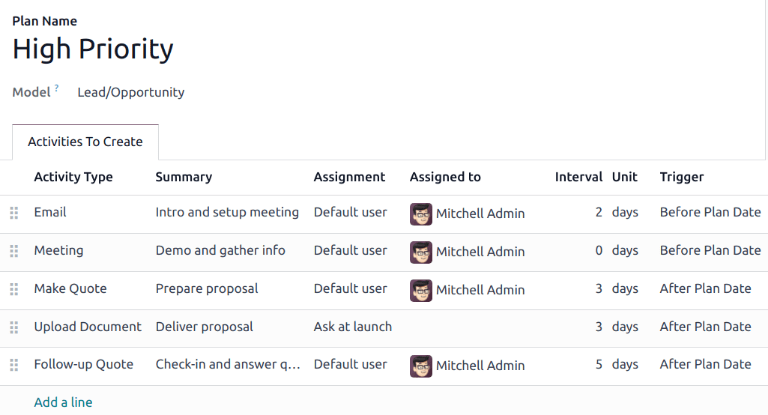
Successivamente, configurare la timeline per l'attività. Le attività possono essere pianificate per verificarsi prima o dopo la data del piano. Utilizzare i campi :guilabel:Intervallo e :guilabel:Unità per impostare la scadenza per questa attività. Infine, nel campo :guilabel:Trigger, selezionare se l'attività dovrebbe verificarsi prima o dopo la data del piano.
Esempio
Viene creato un piano di attività per gestire contatti ad alta priorità. Specificamente, questi contatti dovrebbero essere contattati rapidamente, con una riunione pianificata entro due giorni dal contatto iniziale. Il piano è configurato con le seguenti attività:
- Email due giorni prima della data del piano
- Riunione zero giorni prima della data del piano
- Crea preventivo tre giorni dopo la data del piano
- Carica documento tre giorni dopo la data del piano
- Follow-up cinque giorni dopo la data del piano
Questo imposta la data del piano come scadenza della riunione, che è l'obiettivo del piano. Prima di quella data, c'è tempo per contattare il cliente e prepararsi per la riunione. Dopo quella data, il venditore ha tempo per creare un preventivo, caricare il documento e fare follow-up.
Ripetere questi passaggi per ogni attività inclusa nel piano.
Avviare un piano di attività
Per avviare un piano di attività su un'opportunità CRM, accedere a :menuselection:App CRM e cliccare sulla scheda Kanban di un'opportunità per aprirla.
In alto a destra del chatter, cliccare :guilabel:Attività per aprire la finestra pop-up :guilabel:Pianifica Attività.
Nel campo :guilabel:Piano, selezionare il piano di attività desiderato da avviare. Questo genera un :guilabel:Riepilogo Piano, che elenca le attività incluse nel piano. Selezionare una :guilabel:Data Piano utilizzando il popover del calendario. Questo aggiorna il :guilabel:Riepilogo Piano con scadenze basate sugli intervalli configurati sul :ref:piano di attività <crm/activity-plans>.
Selezionare un utente nel campo :guilabel:Assegnato A. Questo utente viene assegnato a qualsiasi attività del piano configurata con :guilabel:Chiedi all'avvio nel campo :guilabel:Assegnazione.
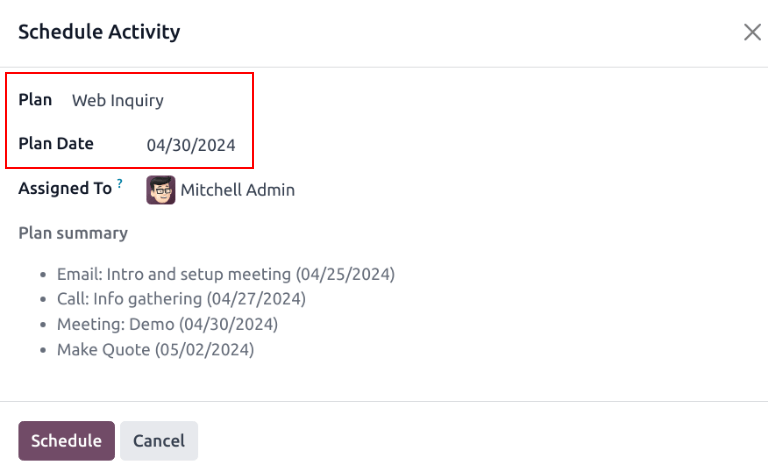
Cliccare :guilabel:Pianifica.
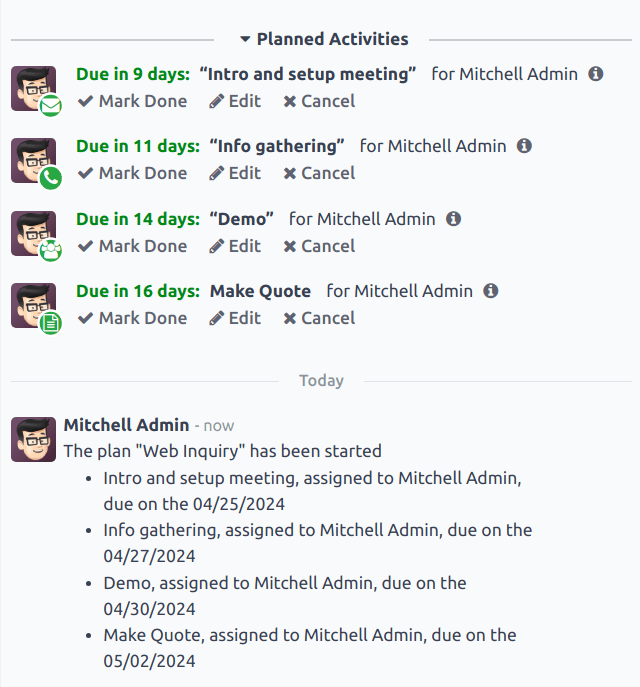
I dettagli del piano vengono aggiunti al chatter, oltre a ciascuna delle attività.
- :doc:
Attività </applications/essentials/activities>::