Valutazioni
Valutazioni
Alla fine di una conversazione Live Chat, i clienti hanno l'opportunità di valutare la qualità del supporto ricevuto dall'operatore live chat. I clienti forniscono valutazioni non appena chiudono la conversazione. Questo consente agli operatori di ricevere feedback immediato sulle loro prestazioni. Consente anche ai clienti di condividere eventuali commenti finali prima di lasciare la finestra di chat.
Valutare le Conversazioni Live Chat
I clienti terminano una conversazione live chat cliccando sull'icona di chiusura nell'angolo in alto a destra della finestra di chat. Viene quindi loro richiesto di selezionare un'icona che riflette il loro livello di soddisfazione. Le icone rappresentano le seguenti valutazioni:
- Soddisfatto - icona sorriso verde 😊
- Neutrale - icona neutrale gialla 😐
- Insoddisfatto - icona triste rossa ☹️
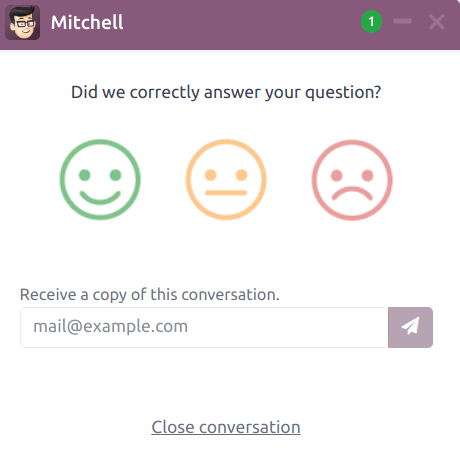
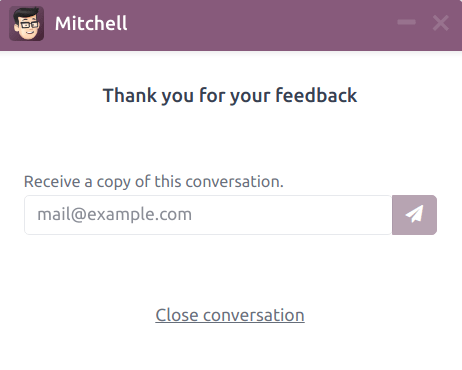
Se il cliente seleziona l'icona sorriso verde, gli viene presentato un messaggio di ringraziamento e un link Chiudi Conversazione.
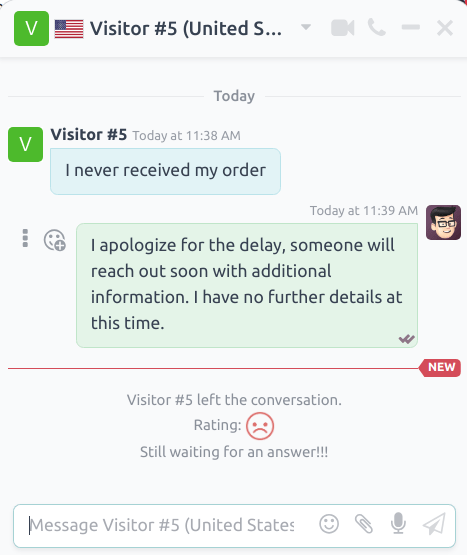
Se il cliente seleziona l'icona neutrale gialla o l'icona triste rossa, appare una casella di testo. I clienti possono aggiungere commenti in questa casella di testo per spiegare perché hanno scelto questa valutazione. Questo messaggio, insieme all'icona di valutazione, viene inviato all'operatore live chat.
Pubblicare le Valutazioni dei Clienti
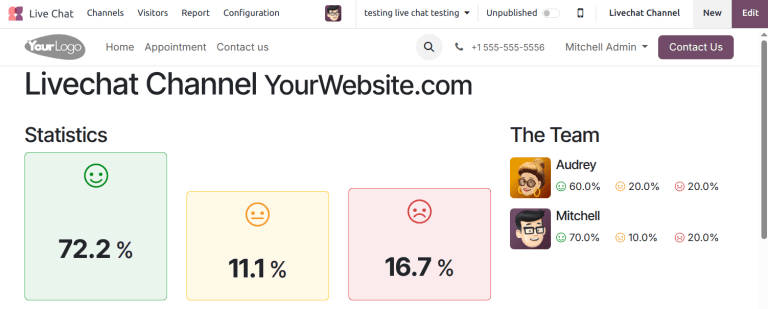
Per pubblicare le valutazioni di un canale sul sito web, prima naviga al record di un canale live chat andando all'app Live Chat e cliccando sull'icona dei tre puntini verticali sulla scheda Kanban per quel team. Quindi, clicca su Configura Canale per aprire il modulo dettagli del canale. Quindi clicca sul pulsante smart Vai al Sito Web. Questo apre la pagina Statistiche Canale Live Chat.
Nell'angolo in alto a destra della pagina, clicca sul cursore rosso Non Pubblicato. Il cursore cambia da Non Pubblicato a Pubblicato.
Aggiungere Pagina Valutazioni al Sito
Una volta che la pagina di valutazione è stata pubblicata, deve essere aggiunta manualmente al sito web. Per farlo, vai alla dashboard principale e apri l'applicazione Sito Web: Sito Web → Sito → Pagine, quindi clicca su Nuovo.
Questo apre una finestra popup Nuova Pagina. Nel campo Titolo Pagina, inserisci livechat. Questo funge da URL per la pagina web pubblicata.
livechat affinché il database riconosca e colleghi la pagina delle valutazioni. Dopo che la pagina è stata pubblicata, il titolo della pagina può essere modificato successivamente nell'Editor Menu.Clicca su Crea e la pagina web appena creata si apre. L'Editor Web appare nel pannello di destra.
La pagina elenca i nomi dei Canali Live Chat le cui pagine di valutazione sono state pubblicate. Sul lato sinistro del nome del canale c'è un'icona, su cui gli utenti possono cliccare per andare alla pagina delle valutazioni per il rispettivo canale.
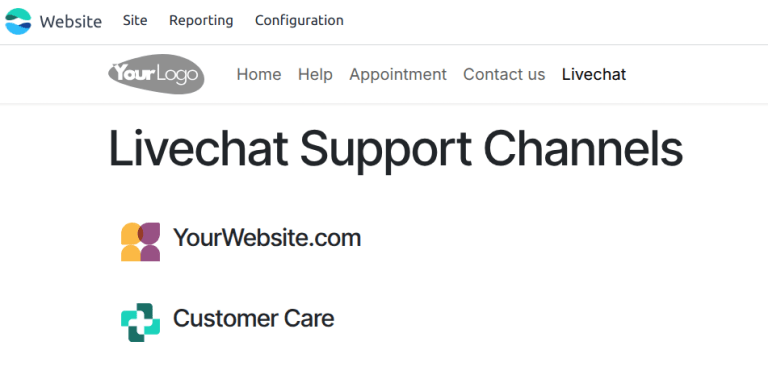
Apporta eventuali modifiche o aggiunte desiderate a questa pagina, quindi clicca su Salva nell'angolo in alto a destra dell'editor della pagina web. Il pannello laterale dell'editor del sito web si chiude e la pagina web rimane sullo schermo.
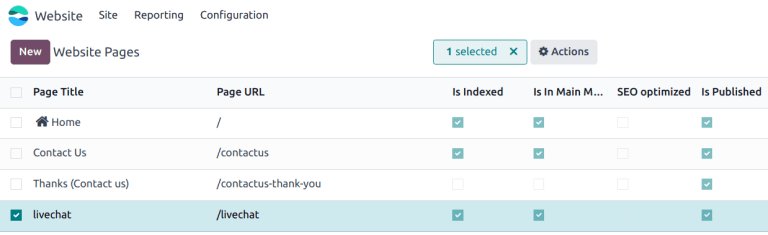
Per pubblicare la pagina web livechat, torna all'elenco delle pagine web navigando a Sito → Contenuto → Pagine. Clicca sulla casella di controllo a sinistra di livechat nell'elenco delle pagine per selezionare la pagina ed evidenziare la riga. Quindi, clicca sulla casella di controllo sotto la colonna etichettata È Pubblicato. Il campo con la casella di controllo viene evidenziato in bianco. Clicca sulla casella di controllo una seconda volta per attivare la casella È Pubblicato. La pagina web è ora pubblicata.
Una volta che la pagina è stata aggiunta al sito, le valutazioni sono impostate per essere pubblicate per impostazione predefinita. Tuttavia, le singole valutazioni possono essere selezionate manualmente per essere nascoste dal pubblico. La valutazione è ancora inclusa nei report interni e può ancora essere visualizzata dai team interni. Tuttavia, i visitatori del sito web pubblico e gli utenti del portale non hanno accesso.
Vedi la sezione Nascondere Valutazioni Individuali di seguito per maggiori informazioni.
Report Valutazioni Clienti
Il report Valutazioni Clienti (Live Chat → Report → Valutazioni Clienti) visualizza una panoramica delle valutazioni ricevute sulle conversazioni live chat, nonché eventuali commenti aggiuntivi inviati con la valutazione.
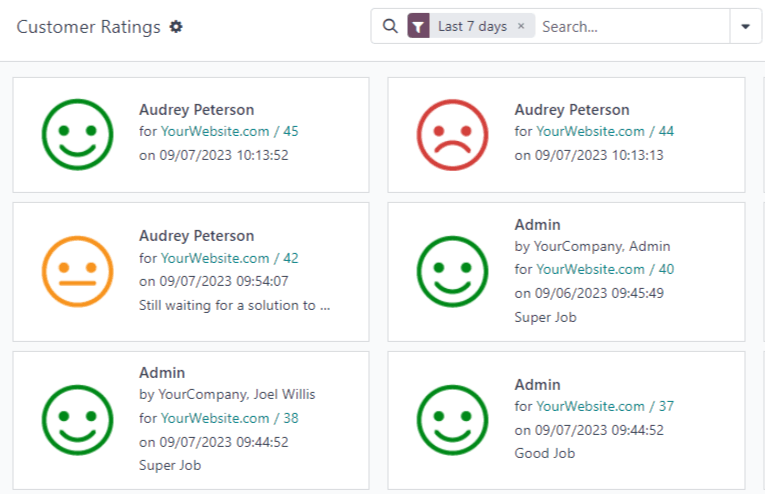
Il report è predefinito in vista Kanban, con ogni valutazione rappresentata da una scheda diversa. Per passare a una vista diversa, clicca su una delle icone nell'angolo in alto a destra dello schermo. Il report è disponibile in vista elenco, vista pivot e vista grafico.
Clicca su una singola valutazione per vedere dettagli aggiuntivi sulla conversazione e la valutazione.
Nascondere Valutazioni Individuali
Le valutazioni sono impostate per essere pubblicate per impostazione predefinita. Tuttavia, le singole valutazioni possono essere selezionate manualmente per essere nascoste dal pubblico. La valutazione è ancora inclusa nei report interni e può ancora essere visualizzata dai team interni. Tuttavia, i visitatori del sito web pubblico e gli utenti del portale non hanno accesso.
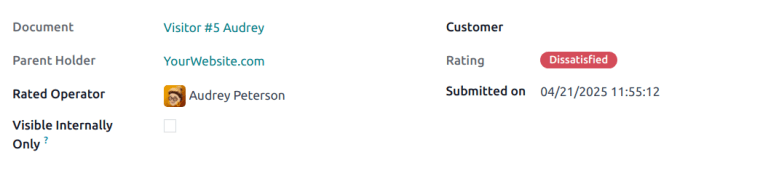
Per nascondere una valutazione, vai a Live Chat → Report → Valutazioni Clienti. Clicca sulla scheda Kanban per la valutazione da nascondere. Nella pagina dettagli della singola valutazione, spunta la casella etichettata Visibile Solo Internamente.
Casi d'Uso per Lavanderia
Scenario 1: Monitoraggio Qualità Servizio
Obiettivo: Raccogliere feedback sistematico sulla qualità del servizio clienti.
Implementazione:
- Pubblica pagina valutazioni sul sito web aziendale
- Inserisci link nella sezione "Qualità Servizio" del menu principale
- Monitora report settimanali per identificare trend
Risultati attesi:
- Visibilità pubblica della qualità del servizio (trasparenza)
- Motivazione team supporto a migliorare performance
- Identificazione rapida di problemi ricorrenti
Scenario 2: Gestione Valutazioni Negative
Situazione: Un cliente lascia valutazione negativa con commento "Tempi di attesa troppo lunghi".
Azioni:
- Operatore riceve notifica immediata della valutazione negativa
- Supervisore rivede conversazione nel report valutazioni
- Analizza metriche:
- Tempo di prima risposta: 5 minuti (standard: 2 minuti)
- Numero conversazioni simultanee operatore: 6 (limite raccomandato: 4)
- Azioni correttive:
- Aggiungi operatore supplementare nelle ore di punta
- Configura chatbot per gestire domande frequenti
- Imposta alert automatico se tempo risposta > 3 minuti
- Nasconde valutazione temporaneamente (casella Visibile Solo Internamente) fino a risoluzione problema sistemico
Scenario 3: Pubblicazione Statistiche Marketing
Obiettivo: Utilizzare valutazioni positive come strumento di marketing.
Implementazione:
Pagina "Qualità Servizio" sul sito web:
🌟 Valutazioni Clienti Live Chat

Soddisfazione Clienti: 95% (150 valutazioni ultimo mese)
- 😊 Soddisfatto: 142 clienti (95%)
- 😐 Neutrale: 6 clienti (4%)
- ☹️ Insoddisfatto: 2 clienti (1%)

Tempo Medio Risposta: 1.5 minuti
Tempo Medio Risoluzione: 8 minuti

[Link alla pagina valutazioni pubbliche]
Benefici:
- Social proof per nuovi clienti
- Trasparenza che genera fiducia
- Differenziazione competitiva (pochi competitor pubblicano metriche reali)
Metriche Chiave da Monitorare
Settimanali:
- Percentuale valutazioni positive/neutre/negative
- Tempo medio risposta per operatore
- Tempo medio risoluzione conversazione
- Numero conversazioni per operatore
Mensili:
- Trend soddisfazione clienti (grafico temporale)
- Confronto performance tra operatori
- Correlazione tra valutazioni e tipologia richiesta
- Analisi commenti negativi (temi ricorrenti)
Obiettivi suggeriti per lavanderia:
- 🎯 Valutazioni positive: > 90%
- 🎯 Tempo prima risposta: < 2 minuti
- 🎯 Tempo risoluzione: < 10 minuti
- 🎯 Valutazioni negative: < 5%
- Risposte predefinite per domande frequenti (-40% tempo risposta)
- Chatbot per filtrare richieste semplici (-30% carico operatori)
- Sistema competenze per instradamento intelligente (+25% risoluzioni primo contatto)
- Report - Analizza performance dettagliate
- Gestione Conversazioni - Ottimizza gestione conversazioni