Pannello Informazioni
Pannello Informazioni
Il pannello informazioni di Live Chat fornisce agli agenti il contesto necessario per gestire le conversazioni in modo efficiente. Raccoglie informazioni chiave sul visitatore e lo storico delle conversazioni, consentendo agli agenti di rispondere più rapidamente ed evitare messaggi ripetitivi.
Accedere al Pannello Informazioni
Per visualizzare il pannello informazioni, apri una conversazione live chat nell'app Discuss o nell'app Live Chat. Le discussioni live chat nell'app Discuss sono elencate nel pannello laterale sinistro, sotto il titolo del canale live chat dove è iniziata la conversazione. Nell'app Live Chat, le conversazioni possono essere accessibili navigando a Live Chat → Sessioni → Tutte le Conversazioni.
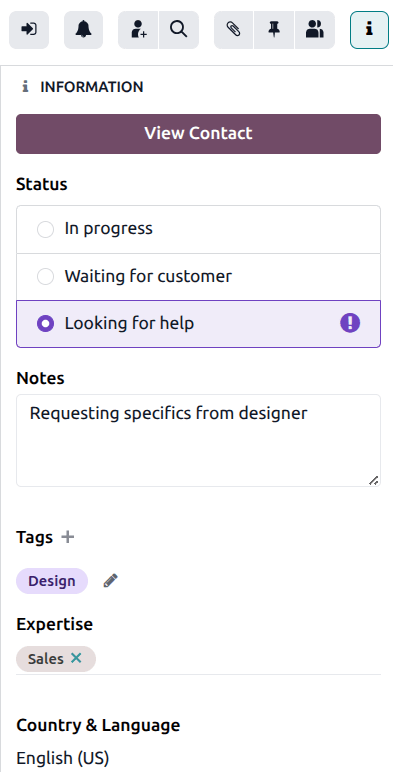
Il pannello informazioni appare sul lato destro della conversazione. Clicca sull'icona informazioni per aprire o chiudere il pannello informazioni.
Informazioni Contatto
Se la conversazione live chat coinvolge un contatto conosciuto, un pulsante Visualizza Contatto appare nella parte superiore del pannello. Cliccando questo pulsante si apre la scheda contatto per il cliente, senza chiudere la conversazione. La scheda contatto si collega alle vendite, fatture, riunioni e sessioni live chat precedenti del cliente.
Stato
In una conversazione live chat attiva, lo Stato può essere impostato per consentire agli agenti di identificare le conversazioni che richiedono azione immediata e informare altri agenti quali conversazioni richiedono la loro competenza in un dato momento.
In Corso
Lo stato In corso è lo stato predefinito per una conversazione. Questo stato indica che il cliente sta aspettando una risposta da un agente.
In Attesa del Cliente
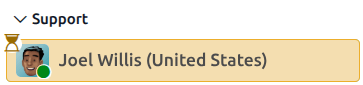
Lo stato In attesa del cliente indica che un agente ha inviato un messaggio al cliente e sta aspettando una risposta. Quando questo stato viene applicato, la conversazione viene evidenziata in giallo con un'icona clessidra.
Cerca Aiuto
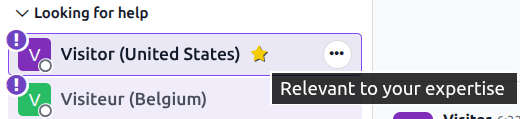
Se una conversazione è contrassegnata con lo stato Cerca Aiuto, si sposta dalla sua intestazione del canale originale all'intestazione Cerca Aiuto e viene aggiunta l'icona punto esclamativo. Qualsiasi utente con autorizzazioni Live Chat può visualizzare o partecipare a queste conversazioni, anche se non è attualmente attivo in un canale live chat.
Se una conversazione con lo stato Cerca Aiuto ha una competenza elencata che corrisponde a quella dell'utente, la conversazione è contrassegnata con un'icona stella.
Per partecipare a una conversazione in corso, clicca sull'icona di accesso nella parte superiore del pannello informazioni. Questo sposta la conversazione di nuovo nell'intestazione del canale e ripristina lo stato a In corso. Il cliente viene anche informato che un nuovo utente si è unito alla chat.
Se l'icona non appare, imposta manualmente lo stato su In corso per informare gli altri agenti che la conversazione viene gestita.
Note
Il campo Note consente agli agenti di lasciare commenti sulla conversazione, riepilogare la situazione quando la si trasferisce a un altro agente o aggiungere contesto alla conversazione che può essere visualizzato successivamente nei report.
Tag
I tag possono essere aggiunti a una conversazione per assistere nella categorizzazione, nel monitoraggio dei problemi e nel miglioramento dei report. Clicca su Tag con l'icona più, quindi seleziona un tag dall'elenco o inseriscine uno nuovo nel campo. È possibile aggiungere più tag a una singola conversazione.
Risposte Chatbot
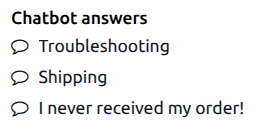
Se la conversazione è stata inoltrata da un chatbot, le risposte selezionate dal chatbot sono incluse nel pannello informazioni sotto Risposte Chatbot.
Competenza
Il campo Competenza consente agli agenti di designare l'argomento di conversazione a un set di competenze o ambito di conoscenza specifico. Questo aiuta a categorizzare la conversazione per scopi di assegnazione, nonché per il monitoraggio dei problemi e report migliorati. Clicca nel campo e seleziona una o più opzioni dall'elenco a discesa.
Paese e Lingua
La sezione Paese e Lingua identifica dove si trova il cliente e la sua lingua. La lingua di un visitatore è determinata tramite le impostazioni della lingua del browser.
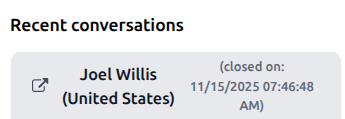
Conversazioni Recenti
Qualsiasi conversazione live chat recente con questo cliente appare anche nel pannello informazioni. Clicca sull'icona di link esterno sul titolo del ticket per aprire la conversazione in una nuova scheda.
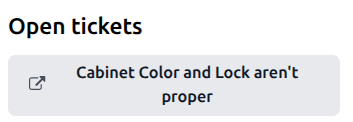
Ticket Aperti
Qualsiasi ticket Helpdesk aperto creato dal cliente appare anche nel pannello informazioni. Clicca sull'icona di link esterno sul titolo del ticket per aprire il record del ticket in una nuova scheda.
Esito
Per le conversazioni chiuse, il campo Esito definisce come si è conclusa la conversazione:
- Nessuna Risposta: assegnato quando il cliente non risponde all'agente. Questo si verifica solitamente quando la sessione viene avviata, ma il cliente non si impegna o invia messaggi aggiuntivi.
- Nessuno Disponibile: assegnato quando nessun agente è disponibile per rispondere al cliente. Questo si verifica quando la sessione viene avviata, ma nessun operatore è online o disponibile per essere assegnato alla chat.
- Successo: assegnato quando la sessione live chat viene completata con successo. Questo esito non dipende dal fatto che il cliente fornisca una valutazione positiva, dipende dal fatto che la sessione venga risolta senza escalation o fallimento.
- Escalato: assegnato quando la sessione viene inoltrata a un altro operatore. Questo indica che l'operatore iniziale non è riuscito a risolvere il problema e ha richiesto assistenza.
Inviare Conversazione
Quando la conversazione è completa, scorri fino alla parte inferiore del pannello informazioni. L'indirizzo email nel campo può essere modificato per inviare a un indirizzo diverso. Clicca sull'icona aereo di carta per inviare una copia della trascrizione della conversazione.
Caso d'Uso per Lavanderia
Scenario: Gestione Richiesta Cliente con Storico
Situazione: Un cliente abituale contatta la live chat per informazioni su un ordine.
Flusso con Pannello Informazioni:
- Conversazione si apre → L'operatore vede immediatamente nel pannello:
- Contatto: "Mario Rossi" (cliente registrato)
- Conversazioni Recenti: 3 conversazioni precedenti negli ultimi 2 mesi
- Ticket Aperti: 1 ticket aperto per "Ritiro posticipato ordine #12345"
- Tag: "Cliente VIP", "Ordini frequenti"
- Paese e Lingua: Italia, Italiano
- Operatore risponde informato:
- "Buongiorno Mario! Vedo che hai già un ordine in lavorazione (#12345) con ritiro posticipato. È per quello che mi contatti?"
- Cliente: "Sì esatto, volevo sapere se posso anticipare il ritiro"
- Operatore aggiunge note:
- Nel campo Note: "Cliente richiede anticipo ritiro ordine #12345. Verificare con produzione disponibilità."
- Imposta stato:
- Cambia stato a Cerca Aiuto con competenza "Produzione"
- Un operatore del team produzione vede la stella ⭐ e si unisce
- Chiusura conversazione:
- Stato finale: Successo
- Tag aggiunti: "Ritiro anticipato", "Risolto"
- Clicca su Invia Conversazione → trascrizione inviata a mario.rossi@email.com
Vantaggi del Pannello Informazioni
Per l'Operatore:
- Contesto immediato del cliente (storico ordini, ticket aperti)
- Riduzione tempo di ricerca informazioni: -70%
- Personalizzazione conversazione basata su storico
Per il Cliente:
- Esperienza personalizzata ("ci ricordiamo di te")
- Risoluzione più rapida (no domande ripetitive)
- Sensazione di essere seguito da un team, non da individui isolati
Per la Lavanderia:
- Tracciabilità completa richieste cliente
- Report accurati su esiti conversazioni
- Identificazione clienti VIP e pattern ricorrenti
- Valutazioni - Raccogli feedback dai clienti
- Competenze Operatori - Instrada conversazioni per competenza