Partecipare alla Live Chat
Partecipare alla Live Chat
Gli operatori sono gli utenti che rispondono alle richieste live chat da clienti e visitatori del sito web. Le informazioni di seguito delineano i passaggi necessari per gli operatori che partecipano alle conversazioni live chat su Laundry ERP.
Impostare Nome Chat Online
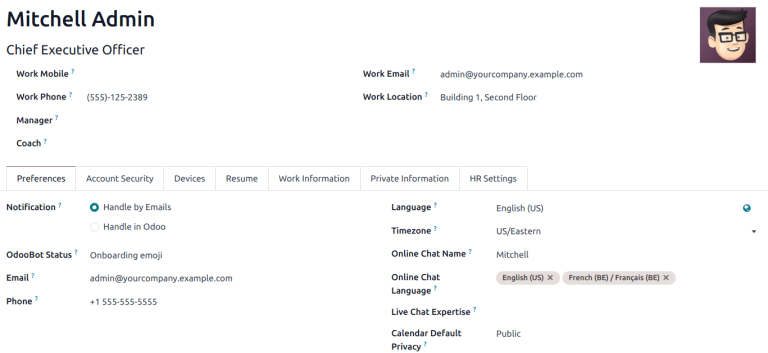
Prima di partecipare a una live chat, gli operatori possono scegliere di aggiornare il loro Nome Chat Online. Questo è il nome visualizzato ai visitatori del sito nella conversazione live chat.
Per aggiornare il Nome Chat Online, clicca sull'avatar utente nell'angolo in alto a destra di qualsiasi pagina. Seleziona Il Mio Profilo dal menu a discesa per aprire la pagina del profilo. Sul lato destro della scheda Preferenze, trova il campo Nome Chat Online e inserisci un nome preferito.
Se il Nome Chat Online di un utente non è impostato, il nome visualizzato è quello predefinito dell'utente designato sulla pagina del profilo.
Esempio: Un utente ha il nome completo come Nome Utente, ma non vuole includere il cognome in una conversazione live chat. Imposterà quindi il Nome Chat Online per includere solo il nome.
Impostare Lingue Chat Online
Se un operatore parla più lingue, può aggiungere queste informazioni al proprio profilo utente. Queste informazioni possono quindi essere utilizzate per determinare a quali conversazioni viene assegnato l'operatore. La lingua di un visitatore è determinata tramite le impostazioni della lingua del browser.
Per aggiungere Lingue Chat Online, clicca sull'avatar utente nell'angolo in alto a destra di qualsiasi pagina. Seleziona Il Mio Profilo dal menu a discesa per aprire la pagina del profilo. Sul lato destro della scheda Preferenze, clicca nel campo Lingua Chat Online e seleziona una o più lingue dal menu a discesa.
Impostare Competenze Live Chat
Gli operatori possono designare Competenze in una o più aree sul loro profilo. Un chatbot può quindi assegnare conversazioni all'operatore con la competenza appropriata. Seleziona una o più opzioni dall'elenco a discesa Competenza Live Chat.
Per creare una nuova competenza, vai a Live Chat → Configurazione → Competenze e clicca su Nuovo. Inserisci il Nome della competenza e, se desiderato, seleziona uno o più Operatori. Clicca su Salva quando finito.
Unirsi o Lasciare un Canale
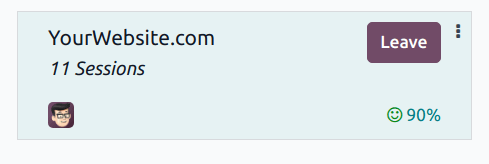
Per unirsi a un canale live chat, vai a Live Chat → Canali e clicca sul pulsante Unisciti sulla scheda Kanban per il canale appropriato.
Qualsiasi canale dove l'utente è attualmente attivo mostra un pulsante Lascia. Clicca su questo pulsante per disconnettersi dal canale.
Gestire Richieste Live Chat
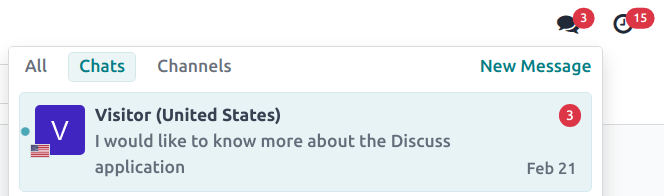
Quando un operatore è attivo in un canale, le finestre di chat si aprono nell'angolo in basso a destra dello schermo, indipendentemente da dove si trovano nel database. Questo consente loro di accedere ad altre pagine e app, pur partecipando alla conversazione.
Le conversazioni live chat possono anche essere visualizzate navigando all'app Discuss. Le nuove conversazioni appaiono in grassetto sotto il nome del canale, situato lungo il pannello di sinistra.
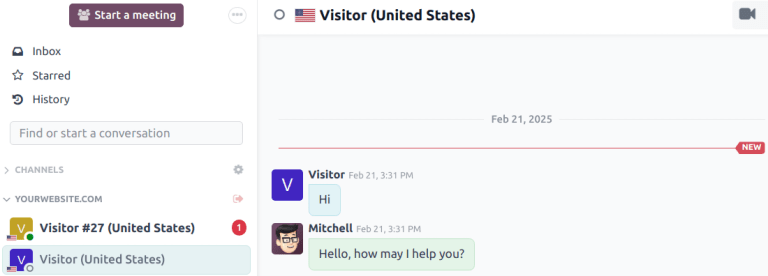
Clicca su una conversazione nel pannello di sinistra per selezionarla. Questo apre la conversazione. Da questa vista, un operatore può partecipare alla chat allo stesso modo in cui lo farebbe nella normale finestra di chat.
Best Practices per Operatori Lavanderia
Configurazione Profilo Operatore Tipo
Operatore Front-Office (Amministrazione)
Nome Chat Online: "Elena - Amministrazione"
Competenze:
- Amministrazione
- Gestione Ordini
- Fatturazione
Lingue: Italiano, Inglese
Responsabilità:
- Informazioni su ordini in corso
- Stato lavorazioni
- Preventivi e fatture
- Reclami amministrativi
Operatore Logistica
Nome Chat Online: "Marco - Ritiri e Consegne"
Competenze:
- Logistica
- Ritiri
- Consegne
Lingue: Italiano
Responsabilità:
- Programmazione ritiri
- Modifiche orari consegna
- Tracking spedizioni
- Zone di copertura
Operatore Tecnico (Produzione)
Nome Chat Online: "Sara - Assistenza Tecnica"
Competenze:
- Produzione
- Trattamenti Speciali
- Qualità
Lingue: Italiano
Responsabilità:
- Consigli trattamento capi delicati
- Problemi qualità (macchie, restringimenti)
- Servizi speciali (sanificazione, impermeabilizzazione)
- Certificazioni e conformità
Flusso di Lavoro Gestione Conversazioni
Inizio Giornata
- Unisciti al canale appropriato (Live Chat → Canali → Unisciti)
- Verifica stato sistema:
- Chatbot attivo
- Risposte predefinite aggiornate
- Nessun ticket urgente pendente
- Imposta disponibilità (automatica quando unito al canale)
Durante il Giorno
Nuova conversazione ricevuta:
- Leggi rapidamente pannello informazioni:
- Cliente conosciuto o nuovo?
- Conversazioni precedenti?
- Ticket aperti?
- Rispondi tempestivamente:
- Obiettivo: < 2 minuti prima risposta
- Usa risposte predefinite per domande standard (
:orari,:stato)
- Gestisci stato conversazione:
- In corso: Conversazione attiva
- In attesa cliente: Hai fatto domanda, attendi risposta
- Cerca aiuto: Serve competenza specifica di altro operatore
- Crea ticket se necessario:
/ticketper richieste che richiedono follow-up- Esempio: "Verifica qualità ordine #12345"
- Aggiungi note e tag:
- Note: Contesto per altri operatori
- Tag: Categorizzazione per report ("Reclamo", "Urgente", "VIP")
Fine Conversazione
- Risolvi conversazione: Assicurati che cliente abbia tutte le informazioni
- Invita valutazione: "Grazie per averci contattato! Ti invito a lasciare una valutazione."
- Invia trascrizione (opzionale): Se cliente la richiede
Fine Giornata
- Chiudi conversazioni aperte: Trasferisci a operatore turno successivo o imposta follow-up
- Lascia canale se non ci sono turni H24
- Rivedi valutazioni ricevute: Feedback per miglioramento
Gestione Situazioni Critiche
Cliente Arrabbiato
Azioni:
- Empatia immediata: "Mi dispiace molto per l'inconveniente. Capisco la tua frustrazione."
- Raccogli informazioni: Chiedi dettagli (numero ordine, data, cosa è successo)
- Crea ticket urgente:
/ticket"URGENTE - Reclamo cliente Nome - Problema" - Stato → Cerca aiuto: Con competenza "Qualità" o "Supervisore"
- Proponi soluzione tempestiva: "Il nostro responsabile qualità ti contatterà entro 2 ore"
Richiesta Fuori Competenza
Esempio: Cliente chiede informazioni tecniche su trattamento capo delicato, operatore amministrazione non sa rispondere.
Azioni:
- Non improvvisare: "Vorrei darti informazioni accurate, ti metto in contatto con il nostro esperto tecnico"
- Stato → Cerca aiuto con competenza "Produzione"
- Tag conversazione: "Trattamento Speciale"
- Attendi che operatore competente si unisca (vede stella ⭐ se ha competenza corrispondente)
Richiesta Urgente Fuori Orario
Situazione: Cliente chiede ritiro urgente, ma sei operatore amministrazione e solo logistica può confermare.
Azioni:
- Raccogli informazioni: Indirizzo, orario preferito, descrizione materiale
- Crea ticket urgente:
/ticketcon tag "Urgente", "Ritiro" - Imposta promemoria: Per team logistica mattina successiva
- Gestisci aspettative: "Purtroppo il team logistica è chiuso. Ti confermeremo disponibilità entro domani mattina alle 9:00"
- Invia email follow-up: Con dettagli richiesta
Metriche Performance Operatore
Obiettivi giornalieri:
- ✅ Tempo prima risposta: < 2 minuti (media)
- ✅ Tempo risoluzione: < 10 minuti (media)
- ✅ Conversazioni simultanee: Max 4 (qualità > quantità)
- ✅ Valutazioni positive: > 90%
- ✅ Tasso risoluzione primo contatto: > 70%
Report settimanale:
- Numero conversazioni gestite
- Valutazione media ricevuta
- Tempo medio risposta/risoluzione
- Tasso creazione ticket (se alto, indaga cause: formazione insufficiente? problemi sistemici?)
- Risposte predefinite per 15 domande più frequenti
- Bookmark ai report principali (stato ordini, tracking)
- Doppio monitor (uno per conversazioni, uno per sistema gestionale)
- Competenze Operatori - Sistema di instradamento per competenza
- Report - Analizza le tue performance