Comandi e Risposte Predefinite
Comandi e Risposte Predefinite
Nell'applicazione Live Chat di Laundry ERP, i comandi consentono all'utente di eseguire azioni specifiche sia all'interno della finestra di chat che attraverso altre applicazioni. L'app include anche risposte predefinite, sostituzioni personalizzate e preconfigurate che consentono agli utenti di sostituire voci di scorciatoia al posto di risposte più lunghe e ponderate ad alcune delle domande e dei commenti più comuni.
Sia i comandi che le risposte predefinite fanno risparmiare tempo e consentono agli utenti di mantenere un livello di coerenza in tutte le loro conversazioni.
Eseguire un Comando
I comandi live chat sono parole chiave che attivano azioni preconfigurate. Quando un operatore live chat sta partecipando a una conversazione con un cliente o visitatore del sito web, può eseguire un comando digitando /, seguito dal comando.
I comandi e le azioni risultanti sono visibili solo nella finestra di conversazione per l'operatore live chat. Un cliente non vede alcun comando che un operatore utilizza in una conversazione dalla loro vista della chat.
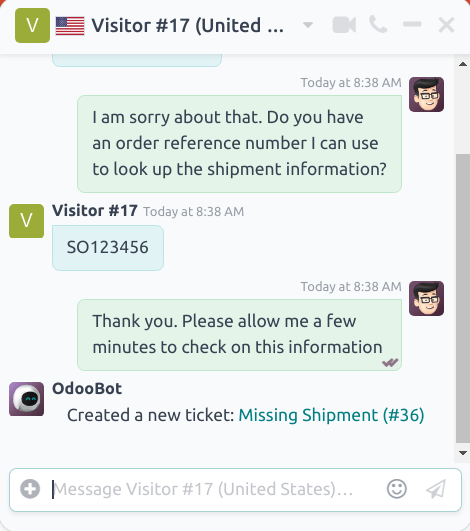
Esempio: Durante una conversazione con un cliente, un operatore live chat esegue il comando per creare un ticket. Dopo aver inserito il comando /ticket, il sistema crea automaticamente un ticket con le informazioni della conversazione. Include anche un link al nuovo ticket, in modo che l'operatore possa andarci direttamente per aggiungere eventuali informazioni aggiuntive, se necessario.
Comandi Disponibili
Help
Se un operatore digita /help nella finestra di chat, viene visualizzato un messaggio informativo che include i potenziali tipi di inserimento che un operatore può effettuare.
- Digita
@nomeutenteper menzionare un utente nella conversazione. Una notifica verrà inviata alla casella di posta o all'email di quell'utente, a seconda delle sue impostazioni di notifica. - Digita
/comandoper eseguire un comando. - Digita
:scorciatoiaper inserire una risposta predefinita.
Ticket e Cerca Ticket
I comandi /ticket e /search_tickets consentono agli operatori di creare ticket helpdesk direttamente da una conversazione e cercare tra i ticket esistenti per parola chiave o numero ticket.
/ticket e /search_tickets possono essere utilizzati solo se l'app Helpdesk è stata installata e Live Chat è stato attivato su un team Helpdesk. Per attivare Live Chat, vai a Helpdesk → Configurazione → Team Helpdesk e seleziona un team. Scorri fino alla sezione Canali e spunta la casella Live Chat.Creare un Ticket da una Live Chat
Se un operatore digita /ticket nella finestra di chat, la conversazione viene utilizzata per creare un ticket Helpdesk.
Dopo aver inserito il comando /ticket, digita un titolo per il ticket nella finestra di chat, quindi premi Invio.
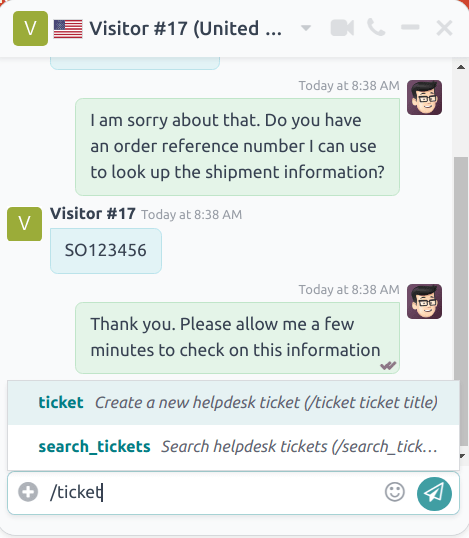
Il ticket appena creato verrà aggiunto al team Helpdesk che ha live chat abilitato. Se più di un team ha live chat abilitato, il ticket verrà automaticamente assegnato in base alla priorità del team.
La trascrizione della conversazione verrà aggiunta al nuovo ticket, sotto la scheda Descrizione.
Per accedere al nuovo ticket, clicca sul link nella finestra di chat o vai all'app Helpdesk e clicca sul pulsante Ticket sulla scheda Kanban per il team appropriato.
Cercare un Ticket da una Live Chat
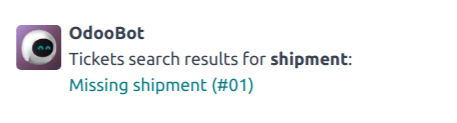
Se un operatore digita /search_tickets nella finestra di chat, può cercare tra i ticket Helpdesk, sia per numero ticket che per parola chiave.
Dopo aver inserito il comando /search_tickets, digita una parola chiave o un numero ticket, quindi premi Invio. Se vengono trovati uno o più ticket correlati, viene generato un elenco di link nella finestra di conversazione.
History
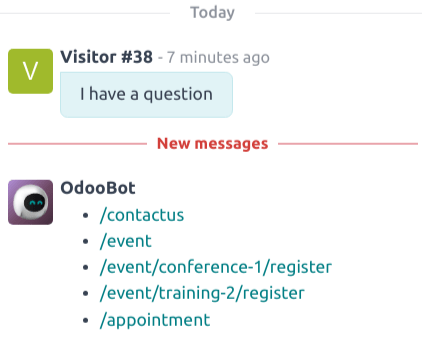
Se un operatore digita /history nella finestra di chat, genera un elenco delle pagine più recenti che il visitatore ha visualizzato sul sito web (fino a 15).
Lead
Digitando /lead nella finestra di chat, un operatore può creare un lead nell'applicazione CRM.
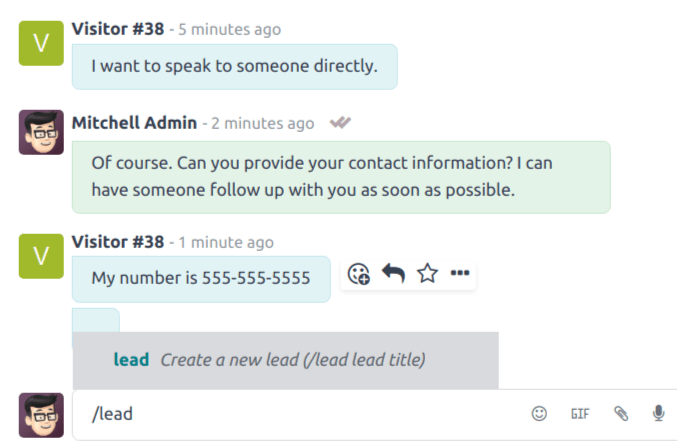
/lead può essere utilizzato solo se l'app CRM è stata installata.Dopo aver digitato /lead, crea un titolo per questo nuovo lead, quindi premi Invio. Appare un link con il titolo del lead. Clicca sul link o vai all'app CRM per visualizzare la Pipeline.
La trascrizione di quella specifica conversazione live chat (dove è stato creato il lead) viene aggiunta alla scheda Note Interne del modulo lead.
Nella scheda Informazioni Extra del modulo lead, la Fonte sarà elencata come Livechat.
Leave
Se un operatore digita /leave nella finestra di chat, può uscire automaticamente dalla conversazione. Questo comando non rimuove il cliente dalla conversazione, né termina automaticamente la conversazione.
Risposte Predefinite
Le risposte predefinite sono input personalizzabili in cui una scorciatoia sta al posto di una risposta più lunga. Un operatore inserisce la scorciatoia e viene automaticamente sostituita dalla risposta di sostituzione espansa nella conversazione.
Creare Risposte Predefinite
Per creare una nuova risposta predefinita, vai a Live Chat → Configurazione → Risposte Predefinite → Nuovo.
Digita un comando scorciatoia nel campo Scorciatoia. Quindi, clicca sul campo Sostituzione e digita il messaggio che dovrebbe sostituire la scorciatoia.
Gruppi Autorizzati
Quando viene creata una nuova risposta predefinita, può essere utilizzata solo dall'operatore che l'ha creata. Per consentire alla risposta di essere utilizzata da altri operatori, seleziona uno o più gruppi dall'elenco a discesa Gruppi Autorizzati.
Usare Risposte Predefinite in una Conversazione
Per utilizzare una risposta predefinita in una conversazione, clicca sull'icona più nella finestra dei messaggi. Quindi, clicca su Inserisci una Risposta Predefinita. Questo apre un elenco di risposte predefinite disponibili. Seleziona una risposta dall'elenco o digita la scorciatoia appropriata, quindi clicca sull'icona invia o premi Invio.
:: in una finestra di chat da solo genera un elenco di risposte predefinite disponibili. Le risposte possono essere selezionate manualmente dall'elenco, oltre all'uso di scorciatoie.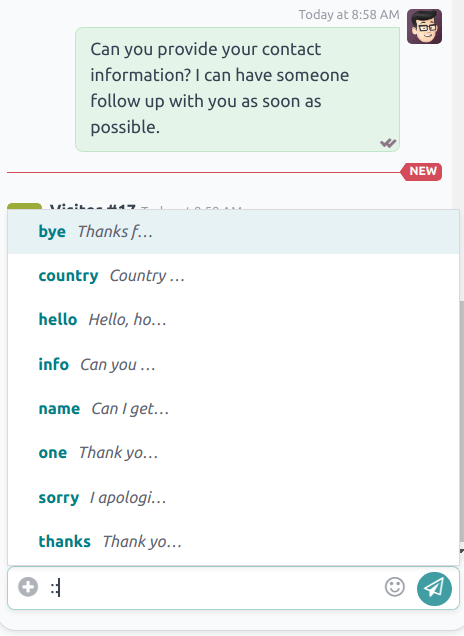
Esempi per Lavanderia
Risposte Predefinite Consigliate
Informazioni Generali
| Scorciatoia | Sostituzione |
|---|---|
:orari | "I nostri orari di apertura sono: Lun-Ven 8:00-18:00, Sab 9:00-13:00. Siamo chiusi la domenica." |
:indirizzo | "Ci troviamo in Via Indirizzo Completo. È possibile visualizzare la mappa qui: link" |
:contatti | "Puoi contattarci al numero telefono o via email a email." |
Gestione Ordini
| Scorciatoia | Sostituzione |
|---|---|
:stato | "Per verificare lo stato del tuo ordine, ho bisogno del numero ordine o dell'email con cui hai effettuato la prenotazione." |
:tempi | "I tempi standard di lavorazione sono 3-5 giorni lavorativi. Per servizi urgenti, contattaci per disponibilità." |
:ritiro | "Puoi ritirare il tuo ordine presso il nostro punto vendita negli orari di apertura. Riceverai un SMS quando sarà pronto." |
Prezzi e Servizi
| Scorciatoia | Sostituzione |
|---|---|
:listino | "Puoi consultare il nostro listino prezzi completo qui: link al listino. Per preventivi personalizzati, contattaci." |
:urgente | "Offriamo servizio express con consegna in 24-48 ore con un supplemento del 30%. Vuoi procedere?" |
:tessuti | "Trattiamo tutti i tipi di tessuti: cotone, lino, seta, lana, sintetici e tessuti tecnici. Per capi delicati, utilizziamo processi speciali." |
Assistenza Tecnica
| Scorciatoia | Sostituzione |
|---|---|
:problema | "Mi dispiace per l'inconveniente. Per assisterti al meglio, puoi descrivermi il problema nel dettaglio?" |
:reclamo | "Prendiamo molto seriamente la tua segnalazione. Creerò un ticket per il nostro team qualità che ti contatterà entro 24 ore." |
:rimborso | "Per richiedere un rimborso, è necessario presentare il capo presso il nostro punto vendita con lo scontrino. Il nostro team qualità valuterà la richiesta." |
Comandi Utili per Operatori Lavanderia
Flusso tipico di gestione richiesta cliente:
- Cliente: "Vorrei sapere quando sarà pronto il mio ordine"
- Operatore: Digita
:stato→ invia risposta predefinita - Cliente: fornisce numero ordine
- Operatore:
/search_ticketsnumero ordine → verifica stato nel sistema - Operatore: Risponde con informazioni dettagliate
- Se necessario:
/ticket"Verifica stato ordine numero" → crea ticket per team produzione
- Informazioni Visitatori - Accedi al pannello informativo completo
- Gestione Conversazioni - Partecipa attivamente alle conversazioni