Chatbot
Chatbot
Un Chatbot è un programma progettato per simulare una conversazione con una persona reale. I chatbot seguono uno script predefinito di passaggi, progettato per anticipare le potenziali risposte dei visitatori e guidarli attraverso una serie di domande e risposte come farebbe un operatore umano.
I chatbot possono essere personalizzati per vari ruoli: dal supporto clienti alla creazione di lead, fino alla raccolta di informazioni di contatto. L'obiettivo di ogni chatbot può variare in base a diversi criteri, inclusa la pagina web in cui si trova e le informazioni che raccoglie.
Creare un Chatbot
Prima di creare un nuovo chatbot, l'applicazione Live Chat deve essere installata.
Dopo l'installazione, vai a Live Chat → Configurazione → Chatbot.
Per creare un nuovo chatbot, vai alla pagina Chatbot e clicca su Nuovo.
Inserisci un nome nel campo Nome Chatbot e passa il mouse sull'immagine a destra. Clicca sull'icona matita che appare per aggiungere una foto.
Script del Chatbot
Dopo aver creato e nominato il nuovo chatbot, il passo successivo è creare uno script. Le conversazioni dei chatbot seguono uno script composto da righe di dialogo. Ogni riga è progettata per fornire o raccogliere informazioni.
Per creare uno script chatbot, clicca su Aggiungi una Riga nella scheda Script della pagina dettagli del chatbot. Appare una finestra popup Crea Passaggio Script. Questo modulo deve essere compilato per ogni riga di testo (dialogo) che il chatbot potrebbe potenzialmente fornire durante la conversazione.
Prima inserisci il contenuto del messaggio nel campo Messaggio. Poi seleziona un'opzione dai menu a discesa Tipo di Passaggio e Solo Se.
Tipi di Passaggio
Il Tipo di Passaggio selezionato dipende dallo scopo previsto del messaggio. Le opzioni disponibili sono dettagliate di seguito.
Testo
Questo passaggio è usato per messaggi dove non è prevista o necessaria alcuna risposta. I passaggi di testo possono essere usati per saluti, offrire risorse come documentazione, o fornire link a pagine web specifiche.
Domanda
Questo passaggio pone una domanda e fornisce un set di risposte. Il visitatore clicca su una risposta, che porta a un nuovo passaggio nella conversazione o può portare a un link opzionale a una nuova pagina web.
Inserisci la domanda nel campo Messaggio. Poi, sotto l'intestazione Risposta, clicca su Aggiungi una Riga per creare una riga di risposta vuota.
Procedi inserendo la risposta come dovrebbe apparire al visitatore. Per trasformare la risposta in un link che reindirizza il visitatore quando selezionata, aggiungi l'URL alla riga di risposta sotto l'intestazione Link Opzionale.
Ripeti questi passaggi per ogni risposta da includere per la domanda. Clicca su Salva e Chiudi o Salva e Nuovo quando finito.
Questo passaggio richiede ai visitatori di fornire il loro indirizzo email, che viene memorizzato e può essere utilizzato dai membri del team successivamente per follow-up con informazioni aggiuntive.
Gli unici input accettati per questo tipo di passaggio sono indirizzi email in formato valido. Se un visitatore tenta di inserire qualcosa di diverso da un indirizzo email valido, il chatbot risponde con un messaggio che indica che non riconosce le informazioni inviate.
Telefono
Simile all'email, questo tipo di passaggio richiede al visitatore di inserire il proprio numero di telefono, che può essere utilizzato per follow-up con informazioni aggiuntive, programmare demo e altro.
Inoltra a Operatore
Questo passaggio inoltra la conversazione a un operatore live chat attivo, in modo che possa continuare ad assistere il visitatore. Poiché la trascrizione della conversazione viene passata all'operatore, questi può riprendere da dove il chatbot si è fermato. Questo non solo fa risparmiare tempo a tutte le parti coinvolte, ma può anche aiutare a qualificare le conversazioni prima che raggiungano gli operatori live.
Input Libero/Multi-Riga
Il passaggio Input Libero consente ai visitatori di rispondere alle domande senza fornire risposte pre-scritte. Le informazioni fornite in queste risposte vengono archiviate nelle trascrizioni della chat.
Scegli tra Input Libero e Input Libero (Multi-Riga) a seconda del tipo e della quantità di informazioni che si chiede al visitatore di fornire.
Crea Lead
Questo passaggio crea un lead nell'applicazione CRM. Seleziona un'opzione dal campo a discesa Team Vendite che appare per assegnare il lead creato a un team specifico.
Crea Ticket
Questo passaggio crea un ticket nell'applicazione Helpdesk. Seleziona un'opzione dal campo a discesa Team Helpdesk che appare per assegnare il ticket creato a un team specifico.
Solo Se
Gli script del chatbot operano su base if/then, il che significa che la prossima domanda presentata al visitatore è determinata dalla risposta fornita alla domanda precedente.
Per continuare la progressione della conversazione, il modulo Crea Passaggio Script per un nuovo passaggio contiene un campo etichettato Solo Se. Questo campo è dove viene definita la progressione delle domande.
Se un passaggio è destinato a seguire tutti i messaggi precedenti, questo campo può essere lasciato vuoto. Tuttavia, se un messaggio dovrebbe essere inviato solo condizionalmente, in base a una risposta precedente o a diverse risposte precedenti, quelle risposte devono essere aggiunte a questo campo.
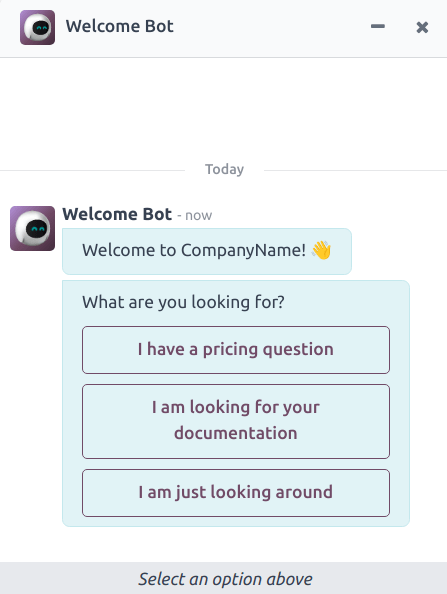
Esempio: Nel script Welcome Bot, un visitatore può chiedere informazioni sui prezzi. Se il visitatore seleziona questa risposta, viene incluso un passaggio per inoltrare la conversazione a un operatore. Il chatbot invia prima un messaggio informando il visitatore che sta verificando se un operatore è disponibile per assistere con le informazioni sui prezzi.
Tuttavia, questo messaggio dovrebbe essere consegnato solo se il visitatore richiede informazioni sui prezzi. In quella situazione, la conversazione procederà come segue:
- Welcome Bot: "Cosa stai cercando?"
- Visitatore: "Ho una domanda sui prezzi."
- Welcome Bot: "Hmmm, fammi verificare se riesco a trovare qualcuno che possa aiutarti con questo..."
Nel modulo dettagli per il passaggio Testo, la risposta "Ho una domanda sui prezzi" è stata selezionata nel campo Solo Se. Pertanto, questo passaggio viene mostrato solo nelle conversazioni in cui è stata selezionata quella risposta.
Test dello Script
Per garantire che tutti i visitatori abbiano un'esperienza soddisfacente con il chatbot, ogni messaggio deve portare a una conclusione naturale. Gli script del chatbot devono essere testati per confermare che non ci siano vicoli ciechi e per capire cosa vede il visitatore quando interagisce con il chatbot.
Per testare le prestazioni di un chatbot, prima clicca sul pulsante Test in alto a sinistra della pagina dello script del chatbot. Quindi, dopo essere stati reindirizzati alla schermata di test, rispondi ai prompt del chatbot nello stesso modo in cui lo farebbe un potenziale visitatore del sito.
Quando lo script ha raggiunto un punto finale, il messaggio Conversazione terminata... appare nella parte inferiore della finestra della chat. Per ricominciare la conversazione dall'inizio dello script, clicca sull'icona di aggiornamento nella parte superiore della finestra dei messaggi. Per tornare alla pagina dello script, clicca su Torna alla modalità modifica nella parte superiore della pagina.
Aggiungere Chatbot a un Canale
Dopo che un chatbot è stato creato e testato, deve essere aggiunto a un canale live chat.
Prima, apri l'applicazione Live Chat, trova la scheda Kanban per il canale live chat appropriato, passa il mouse su di essa e clicca sull'icona dei tre puntini verticali per aprire il menu a discesa. Clicca su Configura Canale per aprire il modulo dettagli del canale.
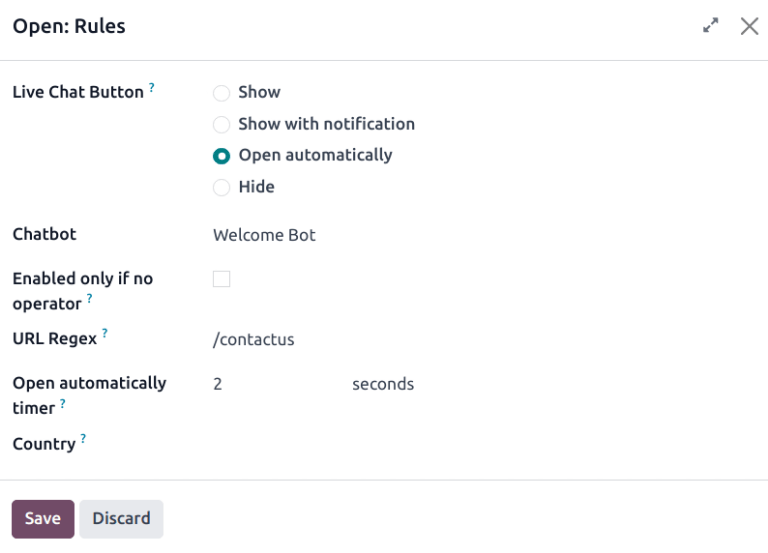
Clicca sulla scheda Regole Canale. Quindi, apri una regola esistente o creane una nuova cliccando su Aggiungi una riga.
Nella finestra popup Crea Regole, scegli il chatbot appropriato nel campo Chatbot.
Se il chatbot dovrebbe essere attivo solo se non ci sono operatori live chat disponibili, spunta la casella etichettata Abilitato solo se nessun operatore.
Esempio per Lavanderia
Script Chatbot per Supporto Clienti
Caso d'uso: Gestire richieste frequenti su stato ordini, ritiri e informazioni generali.
Script suggerito:
- Saluto (Testo): "Benvenuto! Sono il bot di Nome Lavanderia. Come posso aiutarti oggi?"
- Domanda principale (Domanda):
- "Vorrei conoscere lo stato del mio ordine"
- "Ho bisogno di informazioni sui ritiri"
- "Vorrei conoscere i vostri prezzi"
- "Altra richiesta"
- Stato ordine (Email): "Per verificare lo stato del tuo ordine, inserisci l'email con cui hai effettuato l'ordine."
- Creazione ticket (Crea Ticket): Crea automaticamente un ticket nel team "Amministrazione" con le informazioni raccolte.
- Inoltra a operatore (Inoltra a Operatore): "Ti collego con un operatore del nostro team amministrazione..."
- Risposte Predefinite - Crea comandi rapidi per risposte frequenti
- Competenze Operatori - Assegna competenze per instradare le conversazioni
Live Chat
Configurazione e utilizzo della chat dal vivo in Laundry ERP per comunicare in tempo reale con i visitatori del sito web, gestire operatori, regole del canale e chatbot.
Comandi e Risposte Predefinite
Utilizza comandi e risposte predefinite per velocizzare la comunicazione con i clienti della lavanderia