Competenze Operatori
Competenze Operatori
In Live Chat di Laundry ERP, gli agenti possono designare competenze in una o più aree. Questo consente alle conversazioni di essere assegnate loro in base al loro ambito di conoscenza.
Quando un visitatore richiede aiuto su un argomento specifico, Laundry ERP può assegnare automaticamente la conversazione a un agente disponibile con quella competenza. Le competenze migliorano l'efficienza di instradamento, riducono i tempi di attesa e assicurano che i clienti parlino con la persona più qualificata disponibile.
Creare una Nuova Competenza
Per creare una nuova competenza, vai a Live Chat → Configurazione → Competenze e clicca su Nuovo. Inserisci un Nome per l'area di interesse.
Sotto Operatori, seleziona uno o più utenti dal menu a discesa per assegnare questa competenza.
Impostare Competenze Live Chat
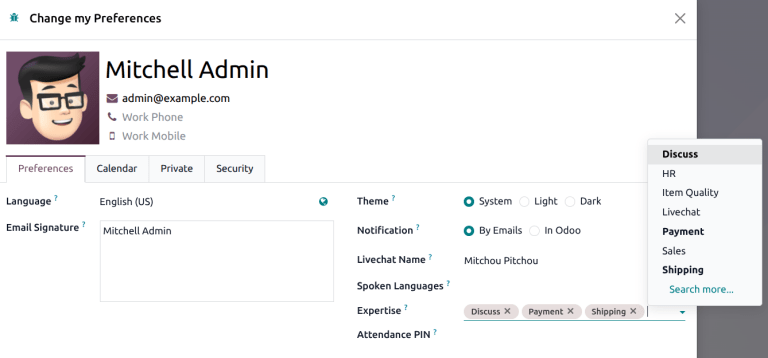
Per impostare le competenze live chat di un utente, clicca sull'avatar utente nell'angolo in alto a destra di qualsiasi pagina. Seleziona Le Mie Preferenze dal menu a discesa per aprire la pagina del profilo. Sul lato destro della scheda Preferenze, seleziona una o più opzioni dall'elenco a discesa Competenza Live Chat.
Inoltrare Conversazioni in Base alla Competenza
Una volta che una competenza è stata assegnata a uno o più operatori, può essere utilizzata per inoltrare conversazioni. Questo consente a un chatbot di identificare l'operatore più adatto a gestire una richiesta del cliente.
Inoltra tramite Chatbot
I chatbot sono progettati per simulare una conversazione con un essere umano vivente e operano in base a uno script pre-scritto di passaggi da seguire. Il tipo di passaggio Inoltra a Operatore è usato per inviare una conversazione da un chatbot a un agente live chat attivo che può quindi continuare la conversazione in base a dove il chatbot si è fermato. Aggiungendo la competenza a questo passaggio, il chatbot cercherà prima un agente con competenza corrispondente, per assicurare che l'agente sia la persona migliore per la situazione.
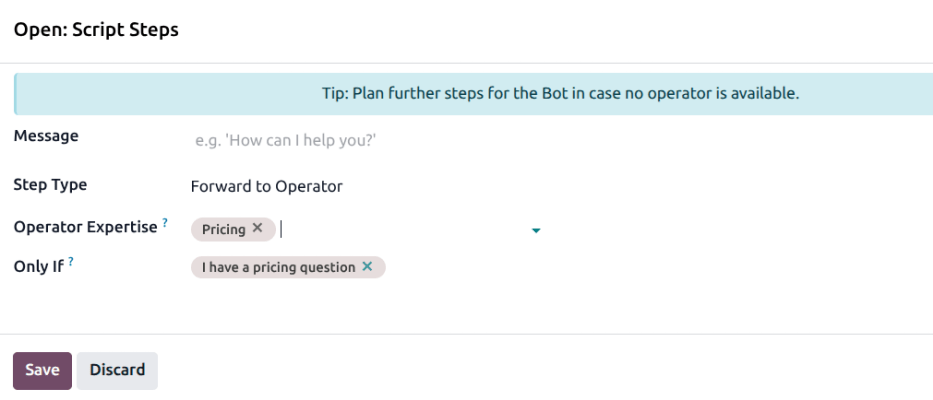
Per aggiungere competenza a una conversazione chatbot, vai a Live Chat → Configurazione → Chatbot. Clicca su un chatbot esistente per aprirlo o clicca su Nuovo per crearne uno nuovo.
Nella scheda Script, se esiste già un passaggio Inoltra a Operatore, cliccaci sopra. In caso contrario, clicca su Aggiungi una riga, quindi seleziona Inoltra a Operatore nel campo Tipo di Passaggio.
Nel campo Competenza Operatore, seleziona una o più competenze per il chatbot da considerare quando si danno priorità agli utenti per le conversazioni sul canale correlato. Clicca su Salva quando finito.
Aggiungere Utenti a una Conversazione
Gli utenti possono aggiungere altri agenti live chat a una conversazione in corso direttamente dalla finestra di chat. Apri una conversazione live chat attiva tramite l'app Discuss. Nella parte in alto a destra della chat, clicca sull'icona aggiungi utente per aprire il menu Invita Persone. La competenza dell'utente è elencata accanto all'icona cappello di laurea.
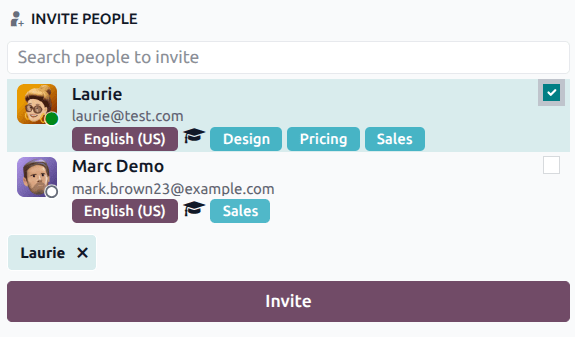
Per aggiungere un utente alla conversazione, spunta la casella di controllo a destra del nome dell'utente, quindi clicca su Invita.
Conversazioni Cerca Aiuto
In una conversazione live chat attiva, lo Stato può essere impostato per consentire agli agenti di identificare le conversazioni che richiedono azione immediata e informare altri agenti quali conversazioni richiedono la loro competenza in un dato momento. Se una conversazione è contrassegnata con lo stato Cerca Aiuto, altri agenti hanno l'opportunità di unirsi.
Per visualizzare le conversazioni Cerca Aiuto, vai all'app Discuss. Le conversazioni con lo stato appaiono sotto l'intestazione Cerca Aiuto.
Se un agente ha una competenza corrispondente, la conversazione è contrassegnata con un'icona stella ⭐.
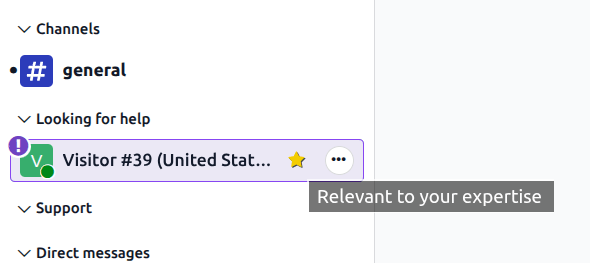
Per partecipare a una conversazione in corso, clicca sull'icona di accesso nella parte superiore del pannello informazioni. Questo sposta la conversazione di nuovo nell'intestazione del canale e ripristina lo stato a In corso. Il cliente viene anche informato che un nuovo utente si è unito alla chat.
Sistema Competenze per Lavanderia
Competenze Consigliate
1. Amministrazione
Descrizione: Gestione ordini, fatturazione, documentazione amministrativa.
Operatori: Team front-office, segreteria, amministrazione.
Responsabilità:
- Creazione e modifica ordini
- Emissione preventivi e fatture
- Gestione pagamenti e scadenze
- Informazioni su contratti e convenzioni
- Storico ordini cliente
Chatbot routing: Domande su "Vorrei un preventivo", "Dov'è la mia fattura?", "Modalità di pagamento"
2. Logistica
Descrizione: Ritiri, consegne, programmazione trasporti.
Operatori: Team autisti, coordinatori logistica.
Responsabilità:
- Programmazione ritiri a domicilio
- Modifiche orari consegna
- Tracking spedizioni
- Zone di copertura servizio
- Gestione urgenze logistiche
Chatbot routing: Domande su "Quando potete venire a ritirare?", "Voglio anticipare la consegna", "Zona di servizio"
3. Produzione
Descrizione: Lavorazioni, trattamenti speciali, stato avanzamento.
Operatori: Responsabili produzione, tecnici lavanderia.
Responsabilità:
- Stato lavorazioni in corso
- Tempi di lavorazione per servizi speciali
- Consigli trattamento capi delicati
- Gestione priorità urgenze
- Problematiche tecniche (macchie, danni)
Chatbot routing: Domande su "Quanto tempo richiede?", "È pronto il mio ordine?", "Posso far lavare questo capo?"
4. Qualità
Descrizione: Reclami, problemi qualità, certificazioni.
Operatori: Responsabile qualità, supervisori.
Responsabilità:
- Gestione reclami qualità
- Analisi problematiche (macchie, restringimenti, danni)
- Rimborsi e compensazioni
- Certificazioni e conformità
- Improvement continuo processi
Chatbot routing: Domande su "Il mio capo è rovinato", "Voglio fare un reclamo", "Non sono soddisfatto"
5. Vendite
Descrizione: Contratti aziendali, convenzioni, servizi personalizzati.
Operatori: Team commerciale, account manager.
Responsabilità:
- Contratti B2B (hotel, ristoranti, aziende)
- Convenzioni e listini personalizzati
- Servizi su misura
- Preventivi grandi volumi
- Partnership commerciali
Chatbot routing: Domande su "Servizi per hotel", "Contratto aziendale", "Volumi importanti"
Configurazione Chatbot con Competenze
Script consigliato per instradamento automatico:
1. [Testo] "Benvenuto! Sono l'assistente virtuale di [Nome Lavanderia]."

2. [Domanda] "Come posso aiutarti?"
   - "📋 Informazioni su un ordine" → vai a step 3
   - "🚚 Ritiro o consegna" → vai a step 4
   - "⚙️ Stato lavorazione" → vai a step 5
   - "⚠️ Problema o reclamo" → vai a step 6
   - "💼 Contratti aziendali" → vai a step 7
   - "❓ Altra richiesta" → vai a step 8

3. [Email] "Per verificare il tuo ordine, inserisci l'email di registrazione"
   → [Inoltra a Operatore] Competenza: "Amministrazione"

4. [Domanda] "Cosa ti serve?"
   - "Programmare un ritiro"
   - "Modificare orario consegna"
   - "Tracking spedizione"
   → [Inoltra a Operatore] Competenza: "Logistica"

5. [Input Libero] "Inserisci il numero ordine o descrivimi il tuo ordine"
   → [Inoltra a Operatore] Competenza: "Produzione"

6. [Input Multi-Riga] "Mi dispiace per il problema. Descrivimi cosa è successo"
   → [Crea Ticket] Team: "Qualità"
   → [Inoltra a Operatore] Competenza: "Qualità"

7. [Input Libero] "Descrivi le tue esigenze aziendali"
   → [Crea Lead] Team: "Vendite B2B"
   → [Inoltra a Operatore] Competenza: "Vendite"

8. [Input Libero] "Descrivi la tua richiesta"
   → [Inoltra a Operatore] (senza competenza specifica, va al prossimo disponibile)
Matrice Competenze Operatori
Esempio organizzazione team:
| Operatore | Amministrazione | Logistica | Produzione | Qualità | Vendite |
|---|---|---|---|---|---|
| Elena (Segretaria) | ✅ Primaria | - | - | - | - |
| Marco (Autista/Coord) | - | ✅ Primaria | ⚪ Secondaria | - | - |
| Sara (Resp. Produzione) | - | - | ✅ Primaria | ⚪ Secondaria | - |
| Luca (Resp. Qualità) | ⚪ Secondaria | - | ⚪ Secondaria | ✅ Primaria | - |
| Anna (Account Manager) | ⚪ Secondaria | - | - | - | ✅ Primaria |
Legenda:
- ✅ Competenza Primaria: Conversazioni vengono instradate prioritariamente a questo operatore
- ⚪ Competenza Secondaria: L'operatore può assistere se quello primario non è disponibile
Flusso Instradamento Intelligente
Caso 1: Cliente chiede stato ordine
- Cliente su sito web → apre live chat
- Chatbot: "Come posso aiutarti?" → Cliente seleziona "Informazioni su un ordine"
- Chatbot: chiede email per identificazione
- Chatbot: Inoltra a Operatore con competenza "Amministrazione"
- Sistema cerca operatori:
- Elena (Amministrazione primaria) → Online → ✅ Conversazione assegnata a Elena
- Elena vede pannello info con storico cliente e risponde
Caso 2: Problema qualità - operatore primario non disponibile
- Cliente: "Il mio capo è rovinato" → Chatbot instrada a competenza "Qualità"
- Sistema cerca operatori:
- Luca (Qualità primaria) → Offline ❌
- Sara (Qualità secondaria) → Occupato (4 conversazioni attive) ⚠️
- Chatbot: "Purtroppo il nostro responsabile qualità non è disponibile. Vuoi lasciare un messaggio?"
- Cliente: "Sì, voglio essere ricontattato"
- Sistema:
- Crea ticket urgente per team Qualità
- Invia email a Luca con dettagli
- Promemoria per ricontatto entro 2 ore
Caso 3: Conversazione "Cerca Aiuto"
- Elena (Amministrazione) riceve domanda su trattamento capo delicato (fuori competenza)
- Elena: "Ti metto in contatto con il nostro esperto tecnico"
- Elena imposta stato conversazione → Cerca Aiuto con tag competenza "Produzione"
- App Discuss di Sara (Produzione):
- Vede conversazione sotto "Cerca Aiuto"
- Icona stella ⭐ perché ha competenza "Produzione"
- Sara clicca "Unisciti alla conversazione"
- Sara riceve contesto completo (pannello info + storico conversazione con Elena)
- Sara risponde al cliente con competenza tecnica
Metriche Performance Sistema Competenze
Obiettivi:
- ✅ Tasso instradamento corretto prima volta: > 85%
- ✅ Tasso risoluzione primo contatto: > 70% (senza escalation)
- ✅ Tempo medio prima risposta: < 2 minuti
- ✅ Utilizzo "Cerca Aiuto": < 15% conversazioni (indica buon instradamento iniziale)
Report mensile:
Statistiche Instradamento per Competenza (Gennaio 2026)

Amministrazione:
- Conversazioni: 450
- Risolte primo contatto: 85% (383)
- Escalate: 15% (67)
- Valutazione media: 4.6/5

Logistica:
- Conversazioni: 320
- Risolte primo contatto: 78% (250)
- Escalate: 22% (70)
- Valutazione media: 4.4/5

Produzione:
- Conversazioni: 280
- Risolte primo contatto: 72% (202)
- Escalate: 28% (78)
- Valutazione media: 4.5/5

Qualità (solo escalation):
- Conversazioni: 85
- Tempo medio risoluzione: 25 min
- Rimborsi emessi: 12
- Valutazione media: 4.2/5

Vendite B2B:
- Conversazioni: 45
- Lead creati: 38
- Contratti chiusi: 6
- Valore contratti: €45,000
- Prima: tutte le conversazioni a pool generico → tempo medio 18 minuti
- Dopo: instradamento per competenza → tempo medio 12 minuti
- Riduzione escalation: da 32% a 18%
- Miglioramento valutazioni: da 4.1/5 a 4.5/5