Magazzini e Stock Virtuale
Vendere Stock da Piu Magazzini Usando Ubicazioni Virtuali
Mentre mantenere stock e vendere inventario da un magazzino potrebbe funzionare per aziende piu piccole, aziende piu grandi potrebbero aver bisogno di mantenere stock in, o vendere da, piu magazzini in piu sedi.
A volte i prodotti inclusi in un singolo ordine di vendita potrebbero prelevare stock da due (o piu) magazzini; in Laundry ERP, prelevare prodotti da piu magazzini per soddisfare le richieste di vendita puo essere fatto usando ubicazioni virtuali.
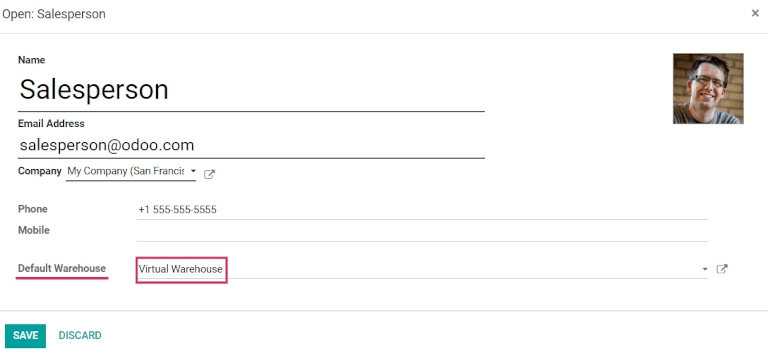
- Quando il campo Magazzino e impostato su un magazzino virtuale in un ordine di vendita, l'indirizzo del magazzino virtuale e indicato nei moduli di prelievo, imballaggio e consegna, non l'indirizzo del magazzino reale.
- Ogni ubicazione ha un
warehouse_id(campo nascosto). Questo significa che lo stock nel magazzino virtuale non sara la somma dello stock dei magazzini reali, ma piuttosto la somma dello stock nelle ubicazioni il cui ID magazzino e il magazzino virtuale. ::
- L'output o la zona di imballaggio sui vari moduli e incorrettamente elencata come l'indirizzo del magazzino virtuale.
- Non esiste una soluzione alternativa per le consegne a due o tre passaggi.
- Procedi solo se impostare l'indirizzo di un magazzino virtuale come zona di output o imballaggio ha senso per il workflow della tua azienda. ::
Crea Ubicazione Padre Virtuale
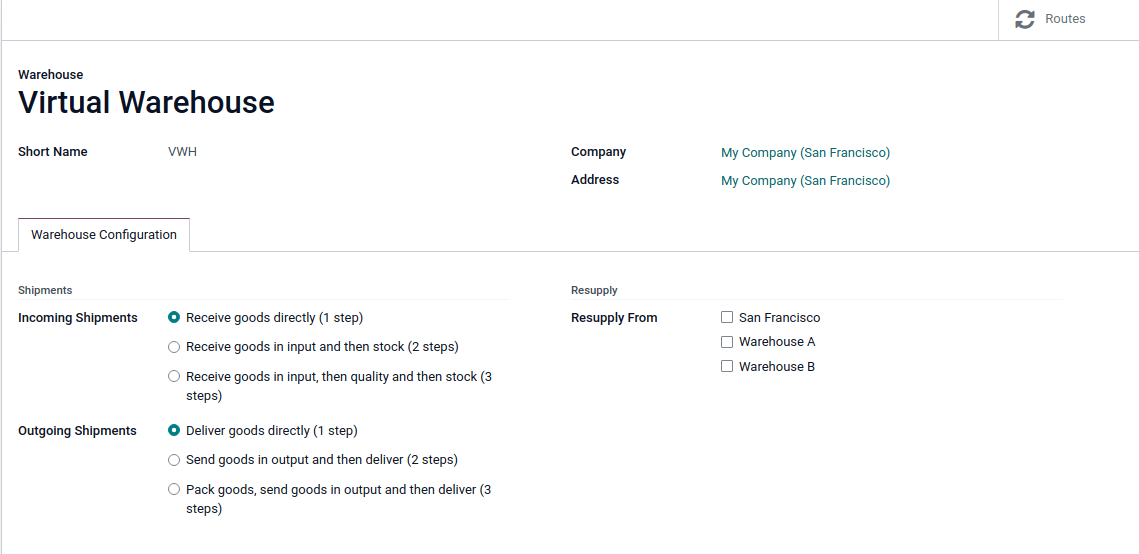
Prima di creare qualsiasi ubicazione di stock virtuale, crea un nuovo magazzino che funge da magazzino virtuale - l'ubicazione padre di altri magazzini fisici.
Per creare un nuovo magazzino, vai a Magazzino > Configurazione > Magazzini e clicca Crea. Da qui, il Nome del magazzino e il Nome Breve possono essere modificati, e altri dettagli del magazzino possono essere modificati nella scheda Configurazione Magazzino.
Infine, clicca Salva per completare la creazione di un magazzino regolare. Continua a seguire i passaggi seguenti per completare la configurazione del magazzino padre virtuale.
Crea Magazzini Figli
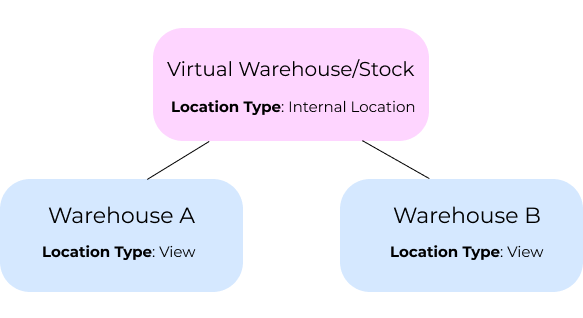
Crea almeno due magazzini figli da collegare al magazzino virtuale.| Magazzino Padre | |
|---|---|
| Magazzino | Magazzino Virtuale |
| Ubicazione | VWH/Stock |
| Magazzini Figli | |
|---|---|
| Magazzini | Magazzino A e Magazzino B |
| Ubicazioni | WHA e WHB |
Collega Magazzini Figli allo Stock Virtuale
Per impostare i magazzini fisici come ubicazioni figlie dell'ubicazione virtuale configurata nel passaggio precedente, vai a Magazzino > Configurazione > Ubicazioni.Rimuovi qualsiasi filtro dalla barra di ricerca. Poi, clicca sull'Ubicazione del magazzino fisico che e stata precedentemente creata per essere un'ubicazione figlia (es.WHA) e clicca Modifica.Cambia il campo Ubicazione Padre da Ubicazioni Fisiche all'ubicazione stock del magazzino virtuale (es. VWH/Stock) dal menu a tendina, e clicca Salva.VWH/Stock) deve avere il suo Tipo di Ubicazione impostato su Ubicazione Interna.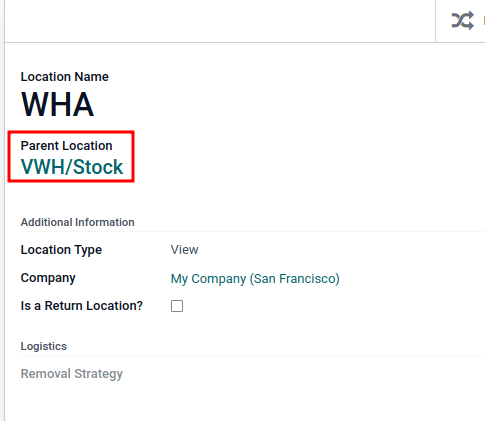 Ripeti i passaggi precedenti per configurare due o piu magazzini figli.Una volta completato, il magazzino padre virtuale (es.
 VWH/Stock) evade gli ordini usando stock dai magazzini figli (es. WHA e WHB), se non c'e stock sufficiente in nessuna singola ubicazione.Imposta Ubicazione Stock Virtuale come 'Vista'
Imposta il Tipo di Ubicazione dell'ubicazione stock virtuale su Vista, poiche e un'ubicazione non esistente usata per raggruppare insieme vari magazzini fisici.Per farlo, vai a Magazzino > Configurazione > Ubicazioni.Clicca sull'ubicazione stock del magazzino virtuale (es.VWH/Stock) che e stata creata precedentemente, dalla lista Ubicazioni.Nel modulo dell'ubicazione, sotto l'intestazione Informazioni Aggiuntive, imposta il Tipo di Ubicazione su Vista. Salva le modifiche.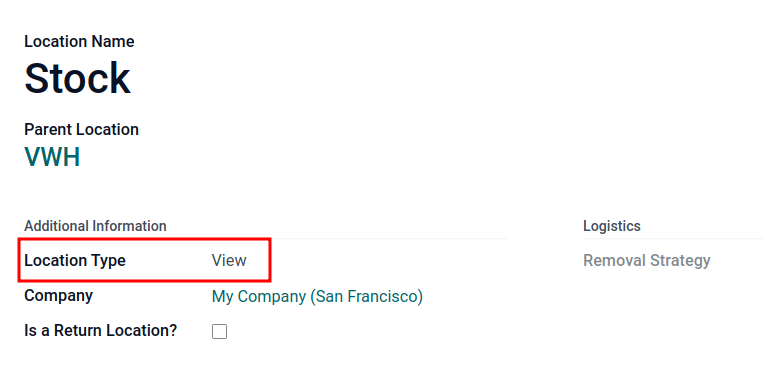
Esempio: Vendere Prodotti da un Magazzino Virtuale
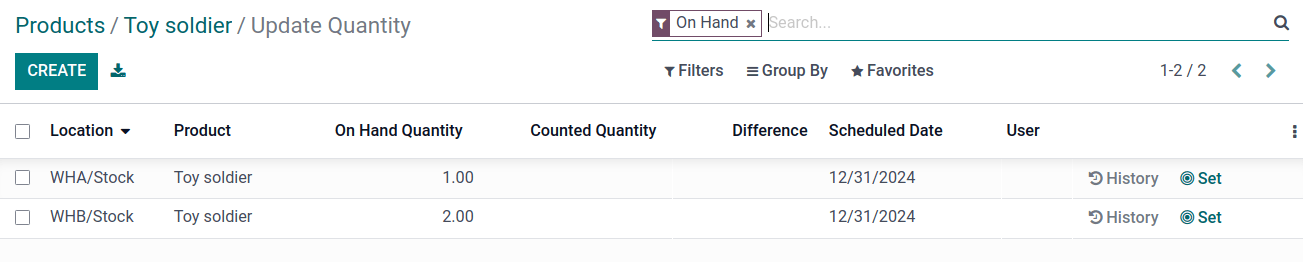
Per vendere prodotti da piu magazzini usando un'ubicazione padre virtuale, il database deve avere almeno due magazzini configurati - con almeno un prodotto, con quantita disponibile in ciascun magazzino, rispettivamente.Soldatino Giocattolo, e disponibile in ciascuna ubicazione con le quantita:WHA/Stock: 1WHB/Stock: 2- I magazzini
WHAeWHBsono magazzini figli del magazzino virtualeVWH. ::
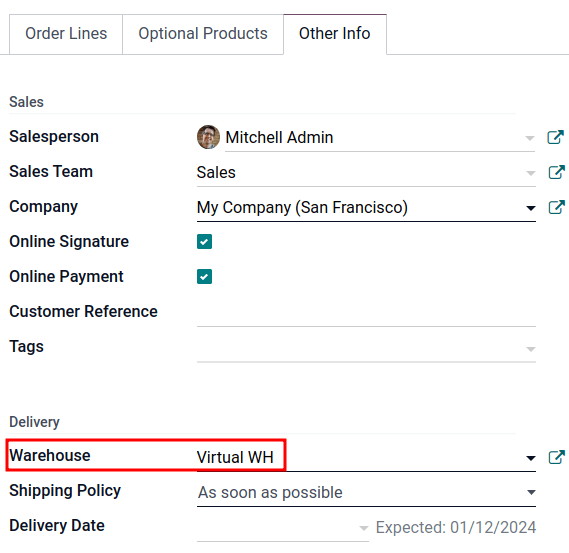 Poi, clicca il pulsante smart Consegna. Dal modulo di consegna del magazzino, conferma che il valore Ubicazione di Origine corrisponda al valore del campo Magazzino dall'ordine di vendita. Entrambi dovrebbero elencare l'ubicazione del magazzino virtuale.Infine, nel modulo di consegna del magazzino, nella scheda Operazioni Dettagliate, conferma che le Ubicazioni nella colonna Da per ogni prodotto corrispondano alle ubicazioni figlie che sono collegate all'ubicazione padre virtuale.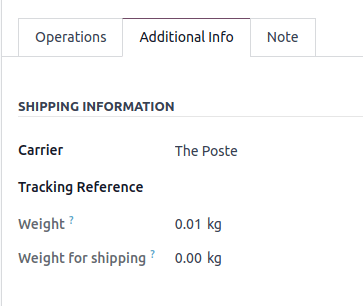
- Se il magazzino virtuale non e nel campo Ubicazione di Origine nel modulo di consegna del magazzino, riprova la prenotazione del prodotto:
- Eseguendo lo scheduler: attiva la modalita sviluppatore, e poi vai a Magazzino > Operazioni > Esegui Scheduler.
- Cliccando Verifica Disponibilita sull'ordine di consegna.
- Se il magazzino virtuale non e assegnato al campo Magazzino nell'ordine di vendita, allora annullalo e crea un nuovo ordine di vendita con il magazzino virtuale impostato nel campo Magazzino.
- Se il campo Magazzino manca nel modulo dell'ordine di vendita, allora i magazzini figli multipli potrebbero non essere stati configurati correttamente. Rivedi la sezione precedente per assicurarti delle impostazioni corrette. ::
- Magazzino Virtuale:
VLAV/Stock(aggregatore) - Magazzini Figli:
LAV-MI/Stock(Milano)LAV-TO/Stock(Torino)LAV-VE/Stock(Venezia)
- 100 lenzuola matrimoniali
- 200 asciugamani
- Milano: 60 lenzuola, 150 asciugamani
- Torino: 50 lenzuola, 100 asciugamani
- L'ordine viene creato con magazzino
VLAV/Stock - Laundry ERP preleva automaticamente:
- Da Milano: 60 lenzuola + 150 asciugamani
- Da Torino: 40 lenzuola + 50 asciugamani
- La logistica coordina la consegna consolidata
- Nessuna rottura di stock anche se singoli magazzini hanno quantita insufficienti
- Ottimizzazione delle scorte tra stabilimenti
- Visibilita totale dello stock disponibile per il team commerciale
- Flessibilita nelle consegne urgenti ::