Gestione Inventario
Magazzini
Configurazione e gestione dei magazzini in Laundry ERP per lo stoccaggio di biancheria, tessili e prodotti chimici
Magazzini
Nell'applicazione Magazzino di Laundry ERP, un magazzino e uno spazio fisico con un indirizzo per lo stoccaggio di articoli, come un impianto di stoccaggio, un centro di distribuzione o un negozio fisico.
In una lavanderia industriale, i magazzini tipici includono:
- Il magazzino principale per biancheria pulita
- Depositi per prodotti chimici di lavaggio
- Aree di stoccaggio per tessili dei clienti
- Magazzini satellite per la distribuzione
Ogni database ha un magazzino preconfigurato con l'indirizzo dell'azienda. Gli utenti possono configurare piu magazzini e creare movimenti di stock tra di essi.
Configurazione
Per creare o gestire i magazzini, vai a Magazzino > Configurazione > Magazzini.
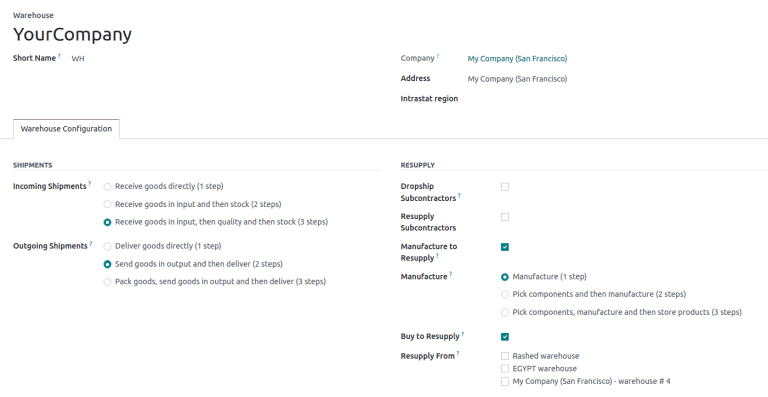
Quindi, seleziona un magazzino esistente o creane uno nuovo cliccando Nuovo. Si aprira il modulo del magazzino, che contiene i seguenti campi:
- Magazzino (campo obbligatorio): il nome completo del magazzino.
- Nome breve (campo obbligatorio): il codice abbreviato per il magazzino (massimo cinque caratteri). Il nome breve per il magazzino predefinito in Laundry ERP e
WH.Il Nome breve appare sui documenti del magazzino, quindi si raccomanda di usarne uno memorabile, come "WHprime lettere della posizione" (es.WHA,WHB, ecc.). Per una lavanderia con piu sedi, potresti usareWHMI(Milano),WHRO(Roma), ecc. - Indirizzo (campo obbligatorio): l'indirizzo del magazzino. Per cambiare l'indirizzo del magazzino quando si creano due o piu magazzini, passa il mouse sul campo e clicca la freccia destra.
- Azienda (campo obbligatorio): l'azienda proprietaria del magazzino; puo essere impostata come l'azienda proprietaria del database Laundry ERP, o l'azienda di un cliente o fornitore.
- Regione Intrastat: nome della regione richiesto per le aziende nell'Unione Europea.
Le opzioni seguenti sono disponibili solo quando la funzionalita Rotte multi-step e abilitata in Magazzino > Configurazione > Impostazioni.
- Spedizioni in entrata: seleziona l'opzione per ricevere prodotti dal magazzino in uno, due o tre passaggi.
- Spedizioni in uscita: seleziona l'opzione per consegnare prodotti dal magazzino in uno, due o tre passaggi.
- Dropship subfornitori: disponibile con la funzionalita Subfornitura abilitata in Produzione > Configurazione > Impostazioni. Spunta questa casella per acquistare componenti dai fornitori e spedirli direttamente ai subfornitori.
- Rifornisci subfornitori: disponibile con la funzionalita Subfornitura, spunta questa casella per rifornire i subfornitori con materie prime stoccate in questo specifico magazzino.
- Produci per rifornire: spunta questa casella per permettere la produzione di articoli in questo magazzino.
- Produzione: scegli se produrre articoli in uno, due o tre passaggi.
- Acquista per rifornire: spunta questa casella per permettere che i prodotti acquistati vengano consegnati al magazzino.
- Rifornisci da: disponibile con piu magazzini nel database, seleziona i magazzini da cui prelevare stock per evadere gli ordini.
Utilizza le rettifiche inventariali per aggiungere stock ai nuovi magazzini. Consulta la sezione Conteggio Prodotti.