Ricevimento e Consegna 1 Step
Ricevimento e Consegna in Un Passaggio
In Laundry ERP Magazzino, sia le spedizioni in entrata che quelle in uscita sono configurate di default per essere elaborate in un solo passaggio. Questo significa che gli acquisti vengono ricevuti direttamente in stock, e le consegne vengono spostate direttamente dallo stock ai clienti.
Configurazione
Per configurare ricevimenti e consegne in un passaggio per un magazzino, vai a Magazzino > Configurazione > Magazzini e seleziona un magazzino da modificare.
Nella scheda Configurazione Magazzino, imposta Spedizioni in Entrata su Ricevi merce direttamente (1 step), e imposta Spedizioni in Uscita su Consegna merce direttamente (1 step).
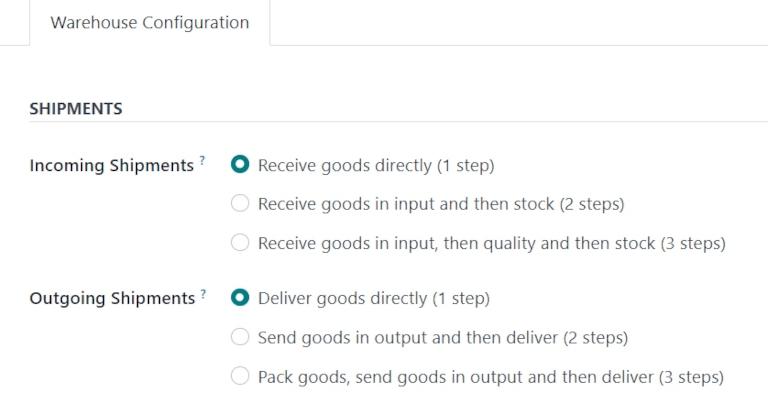
Ricevi Merce Direttamente (1 Step)
Quando i prodotti vengono ricevuti in un passaggio, si spostano dall'ubicazione del fornitore allo stock del magazzino nel database immediatamente alla validazione di un ordine di acquisto (OdA).
Crea Ordine di Acquisto
Per creare un OdA, vai all'app Acquisti e clicca Nuovo. Si apre un modulo vuoto di Richiesta di Preventivo (RdP).
Aggiungi un fornitore nel campo Fornitore. Poi, compila i vari campi della RdP secondo necessita.
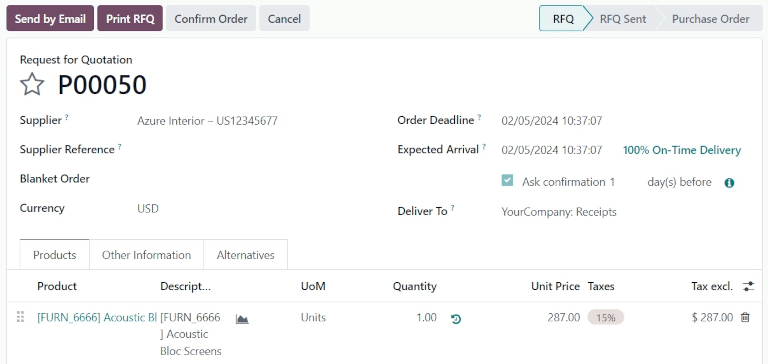
Nella scheda Prodotti, clicca Aggiungi un prodotto e seleziona un prodotto da aggiungere alla RdP.
Quando pronto, clicca Conferma Ordine. Questo sposta la RdP allo stato Ordine di Acquisto.
Una volta confermato l'OdA, appare un pulsante smart Ricevimento in alto nel modulo. Cliccando il pulsante smart si apre il modulo di ricevimento magazzino (WH/IN).
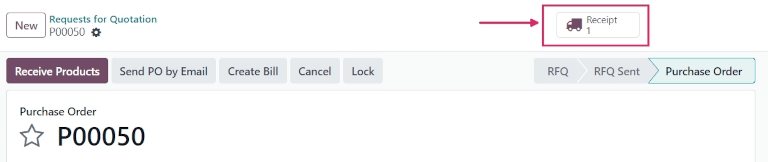
Elabora Ricevimento
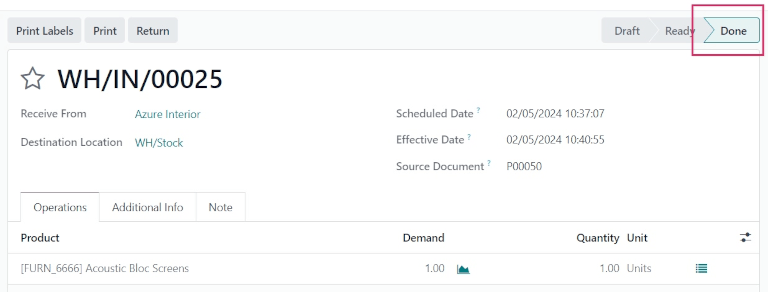
Dal modulo di ricevimento magazzino, i prodotti ordinati possono essere ricevuti nel magazzino. Per ricevere i prodotti, clicca Valida. Una volta validato, il ricevimento passa allo stato Fatto.
Clicca per tornare all'OdA (tramite le breadcrumb in alto nel modulo) per visualizzare il modulo dell'OdA. Nella riga prodotto, la quantita nella colonna Ricevuto ora corrisponde alla Quantita ordinata.
- Crea un OdA per il fornitore di tessili
- Alla consegna, valida il ricevimento e la biancheria nuova e immediatamente disponibile in stock
- Puo essere assegnata ai clienti o messa in circolo
Consegna Merce Direttamente (1 Step)
Quando i prodotti vengono consegnati in un passaggio, si spostano dallo stock del magazzino all'ubicazione del cliente nel database immediatamente alla validazione di un ordine di vendita (OdV).
Crea Ordine di Vendita
Per creare un OdV, vai all'app Vendite e clicca Nuovo. Si apre un modulo vuoto di preventivo di vendita.
Aggiungi un cliente nel campo Cliente. Poi, compila i vari campi del preventivo secondo necessita.
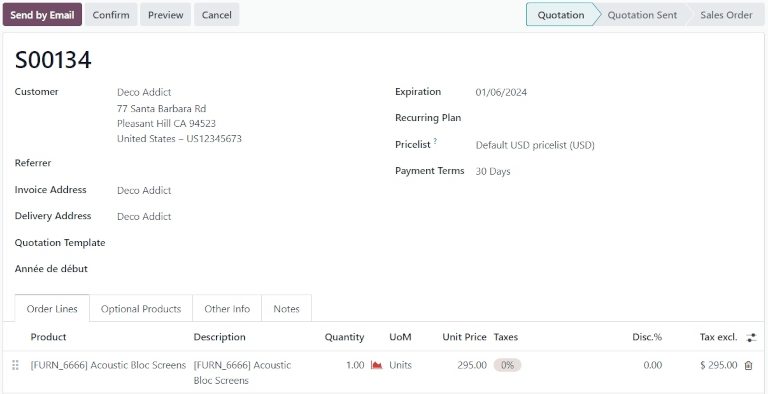
Nella scheda Prodotto, clicca Aggiungi un prodotto e seleziona un prodotto da aggiungere al preventivo.
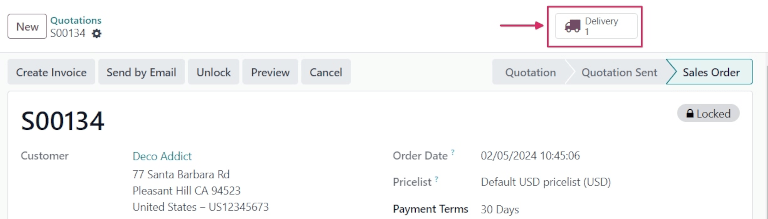
Quando pronto, clicca Conferma. Questo sposta il preventivo allo stato Ordine di Vendita.
Una volta confermato l'OdV, appare un pulsante smart Consegna in alto nel modulo. Cliccando il pulsante smart si apre il modulo di consegna magazzino (WH/OUT).
Elabora Consegna
Dal modulo di consegna magazzino, i prodotti ordinati dal cliente possono essere consegnati dal magazzino. Per consegnare i prodotti, cambia il valore nel campo Quantita per corrispondere alla quantita ordinata nel campo Domanda.
Quando pronto, clicca Valida. Una volta validata, l'ordine di consegna passa allo stato Fatto.
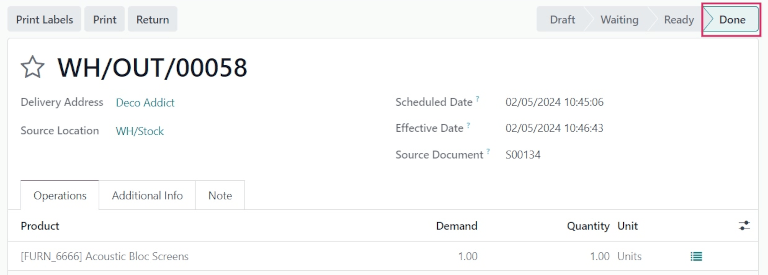
Clicca per tornare all'OdV (tramite le breadcrumb in alto nel modulo) per visualizzare il modulo dell'OdV. Nella riga prodotto, la quantita nella colonna Consegnato ora corrisponde alla Quantita ordinata.
- L'ordine di vendita (o contratto ricorrente) genera la domanda di biancheria pulita
- L'operatore conferma le quantita e valida la consegna
- La biancheria viene caricata sul furgone e consegnata direttamente