Percorsi e Regole Push/Pull
Percorsi e Regole Push/Pull
I Percorsi in Laundry ERP controllano il movimento dei prodotti tra diverse ubicazioni, sia interne che esterne, usando regole push e pull. Una volta configurate, queste regole aiutano ad automatizzare la logistica del movimento dei prodotti in base a condizioni specifiche.
Informazioni su Percorsi e Terminologia
In un magazzino generico, ci sono banchine di ricevimento, un'area di controllo qualita, ubicazioni di stoccaggio, aree di prelievo e imballaggio, e banchine di spedizione. Tutti i prodotti passano attraverso tutte queste ubicazioni. Man mano che i prodotti si muovono attraverso le ubicazioni, ogni ubicazione attiva il percorso e le regole specificate dei prodotti.
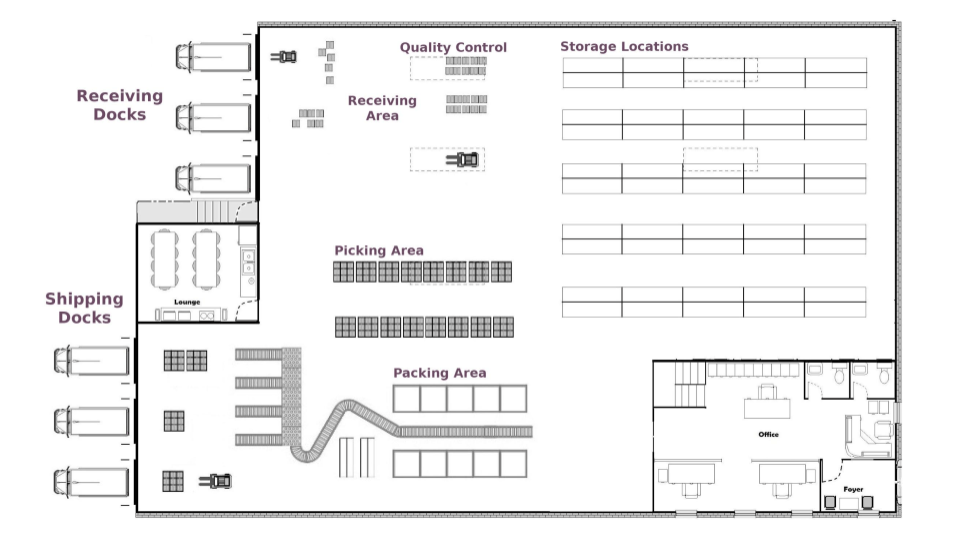
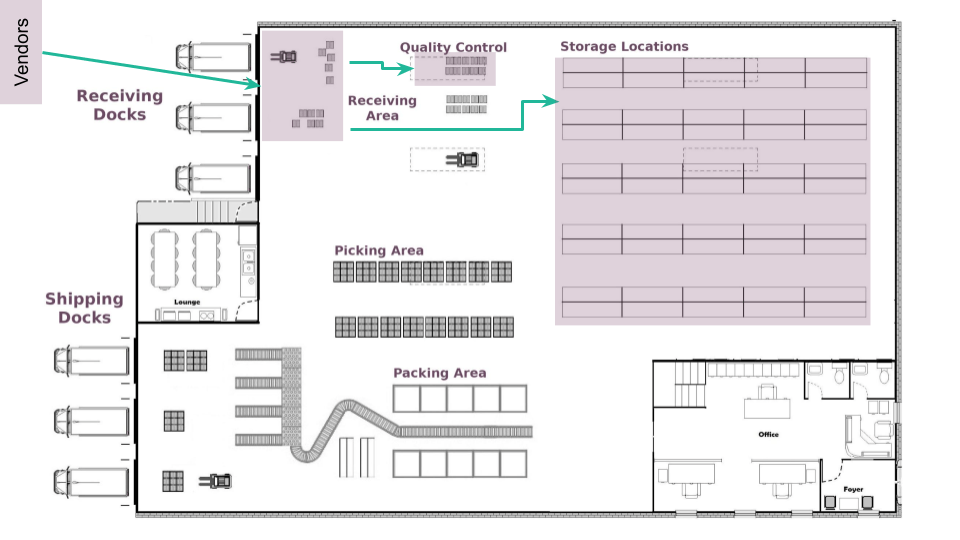
In questo esempio, i camion dei fornitori scaricano i pallet di prodotti ordinati alle banchine di ricevimento. Gli operatori poi scansionano i prodotti nell'area di ricevimento. A seconda del percorso e delle regole del prodotto, alcuni di questi prodotti vengono inviati a un'area di controllo qualita (ad esempio, prodotti che sono componenti usati nel processo di produzione), mentre altri vengono stoccati direttamente nelle loro rispettive ubicazioni.
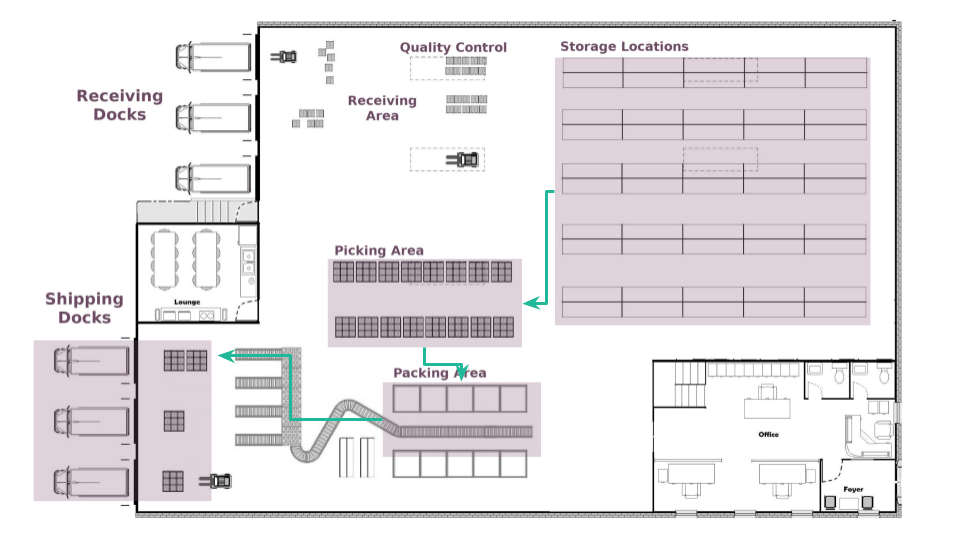
Ecco un esempio di percorso di evasione. Al mattino, gli articoli vengono prelevati per tutti gli ordini che devono essere preparati durante la giornata. Questi articoli vengono prelevati dalle ubicazioni di stoccaggio e spostati all'area di prelievo, vicino a dove gli ordini vengono imballati. Poi, gli ordini vengono imballati nelle rispettive scatole, e i nastri trasportatori li portano alle banchine di spedizione, pronti per essere consegnati ai clienti.
Regole Push
Le regole push vengono usate per fornire prodotti in un'ubicazione di stoccaggio non appena arrivano in una specifica ubicazione di ricevimento.
In un percorso di ricevimento a un passaggio, che usa una regola push, quando un prodotto arriva nel magazzino, una regola push puo automaticamente trasferirlo all'Ubicazione di Stoccaggio. Diverse regole push possono essere applicate a diversi prodotti, permettendo ubicazioni di stoccaggio personalizzate.

Regole Pull
Le regole pull attivano i movimenti dei prodotti su richiesta, come un ordine di vendita o una necessita di rifornimento.
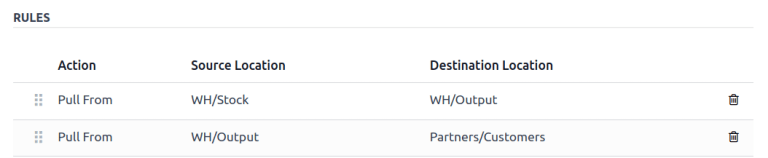
Le regole pull funzionano all'indietro dall'ubicazione di richiesta. Ad esempio, in un percorso di consegna a due passaggi, dove gli articoli si spostano da Stock a Output prima di essere consegnati all'Ubicazione Cliente, la regola pull prima crea un trasferimento da Output al cliente. Se il prodotto non e in Output, un'altra regola pull crea un trasferimento da Stock a Output. I lavoratori del magazzino poi elaborano questi trasferimenti in ordine inverso: prelievo, poi spedizione.
Configurazione
Poiche i Percorsi sono una raccolta di Regole Push e Pull, Laundry ERP ti aiuta a gestire configurazioni di percorsi avanzate come:
- Gestire catene di produzione dei prodotti.
- Gestire ubicazioni predefinite per prodotto.
- Definire percorsi all'interno del magazzino secondo le esigenze aziendali, come controllo qualita, servizi post-vendita o resi ai fornitori.
- Aiutare la gestione dei noleggi generando movimenti di reso automatizzati per i prodotti noleggiati.
Per configurare un percorso per un prodotto, prima apri l'applicazione Magazzino e vai a Configurazione > Impostazioni. Poi, nella sezione Magazzino, abilita la funzionalita Rotte Multi-Step e clicca Salva.
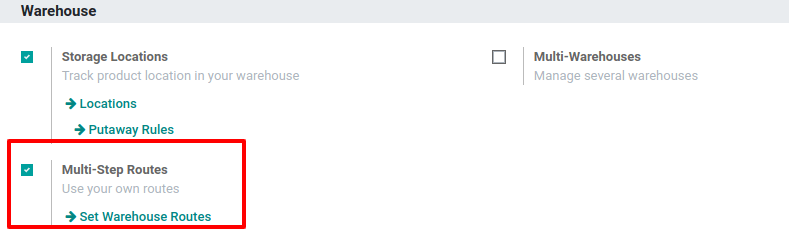
Una volta completato questo primo passaggio, l'utente puo usare percorsi preconfigurati forniti con Laundry ERP, oppure puo creare percorsi personalizzati.
Percorsi Preconfigurati
Per accedere ai percorsi preconfigurati di Laundry ERP, vai a Magazzino > Configurazione > Magazzini. Poi, apri il modulo di un magazzino. Nella scheda Configurazione Magazzino, l'utente puo vedere i percorsi preconfigurati del magazzino per Spedizioni in Entrata e Spedizioni in Uscita.
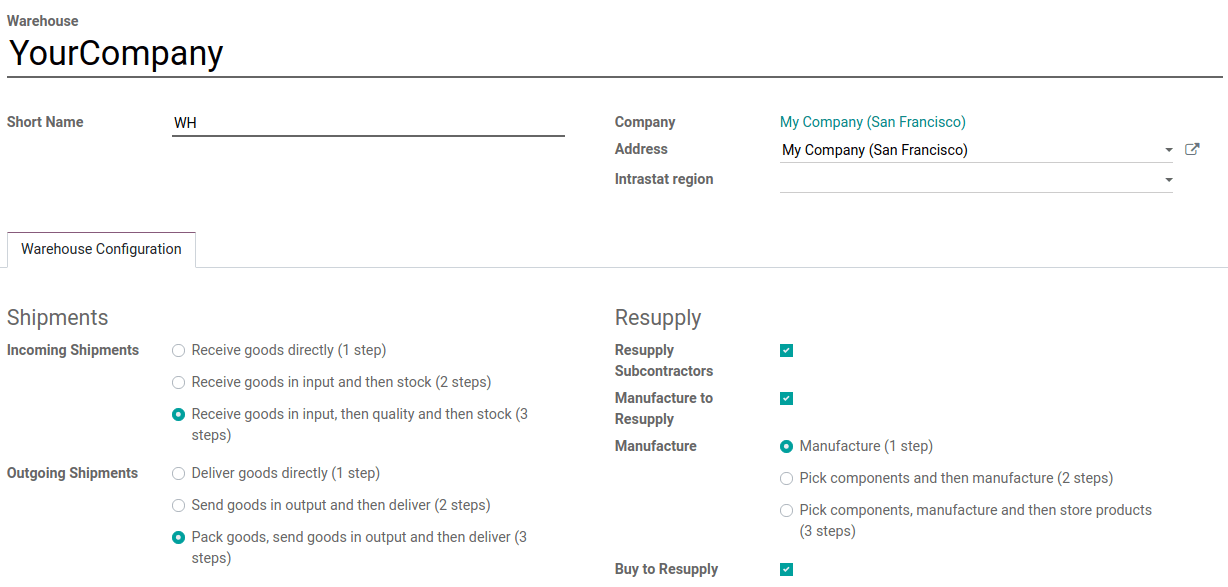
Sono disponibili anche alcuni percorsi piu avanzati, come prelievo-imballaggio-spedizione. L'utente puo selezionare il percorso che meglio si adatta alle proprie esigenze aziendali. Una volta impostati i percorsi Spedizioni in Entrata e Spedizioni in Uscita, vai a Magazzino > Configurazione > Percorsi per vedere i percorsi specifici che Laundry ERP ha generato.
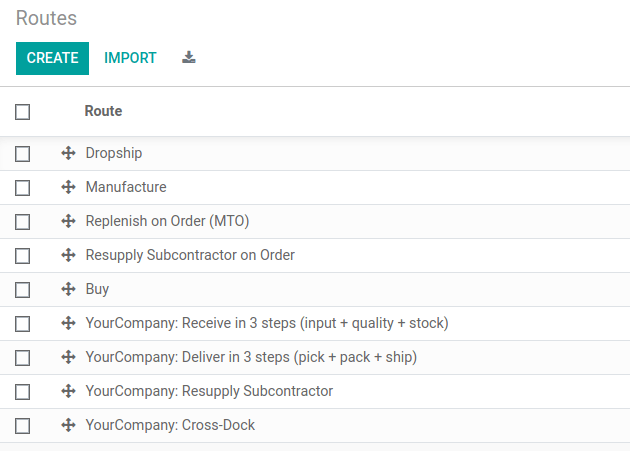
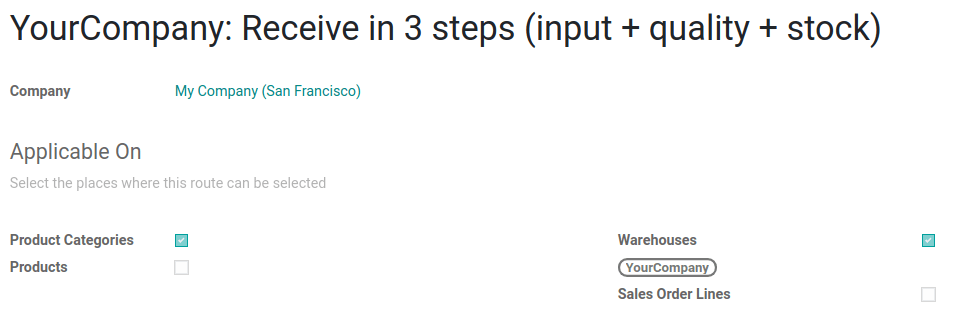
Nella pagina Percorsi, clicca su un percorso per aprire il modulo del percorso. Nel modulo del percorso, l'utente puo vedere su quali elementi il percorso e Applicabile. L'utente puo anche impostare il percorso per applicarlo solo a una specifica Azienda. Questo e utile per ambienti multi-azienda; ad esempio, un utente puo avere un'azienda e magazzino nel Paese A e una seconda azienda e magazzino nel Paese B.
In fondo al modulo del percorso, l'utente puo vedere le Regole specifiche per il percorso. Ogni Regola ha un'Azione, un'Ubicazione di Origine e un'Ubicazione di Destinazione.

Percorsi Personalizzati
Per creare un percorso personalizzato, vai a Magazzino > Configurazione > Percorsi e clicca su Crea. Successivamente, scegli i luoghi dove questo percorso puo essere selezionato. Un percorso puo essere applicabile a una combinazione di luoghi.
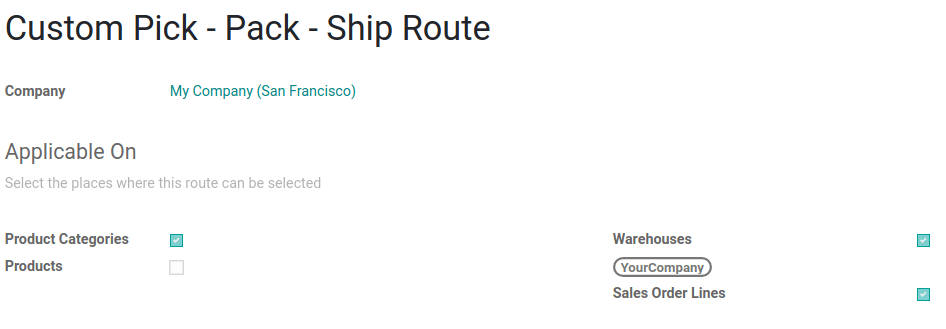
Ogni luogo ha un comportamento diverso, quindi e importante selezionare solo quelli utili e adattare ogni percorso di conseguenza. Poi, configura le Regole del percorso.
Se il percorso e applicabile a una categoria prodotto, il percorso deve ancora essere impostato manualmente nel modulo della categoria prodotto andando a Magazzino > Configurazione > Categorie Prodotto. Poi, seleziona la categoria prodotto e apri il modulo. Successivamente, clicca Modifica e nella sezione Logistica, imposta i Percorsi.
Quando si applica il percorso a una categoria prodotto, tutte le regole configurate nel percorso vengono applicate a ogni prodotto nella categoria. Questo puo essere utile se l'azienda usa il processo di dropshipping per tutti i prodotti della stessa categoria.

Lo stesso comportamento si applica ai magazzini. Se il percorso puo applicarsi ai Magazzini, tutti i trasferimenti che avvengono all'interno del magazzino scelto e che soddisfano le condizioni delle regole del percorso seguiranno quel percorso.
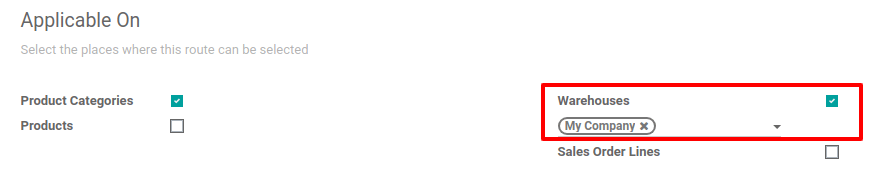
Se il percorso e applicabile sulle Righe Ordine di Vendita, e piu o meno l'opposto. Il percorso deve essere scelto manualmente quando si crea un preventivo. Questo e utile se alcuni prodotti passano attraverso percorsi diversi.
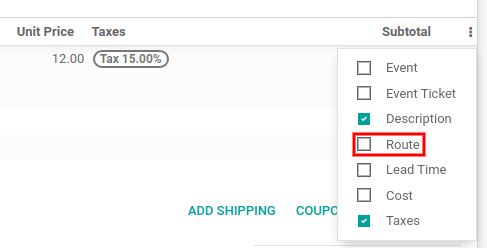
Ricorda di attivare la visibilita della colonna Percorso nel preventivo/ordine di vendita. Poi, il percorso puo essere scelto su ogni riga del preventivo/ordine di vendita.
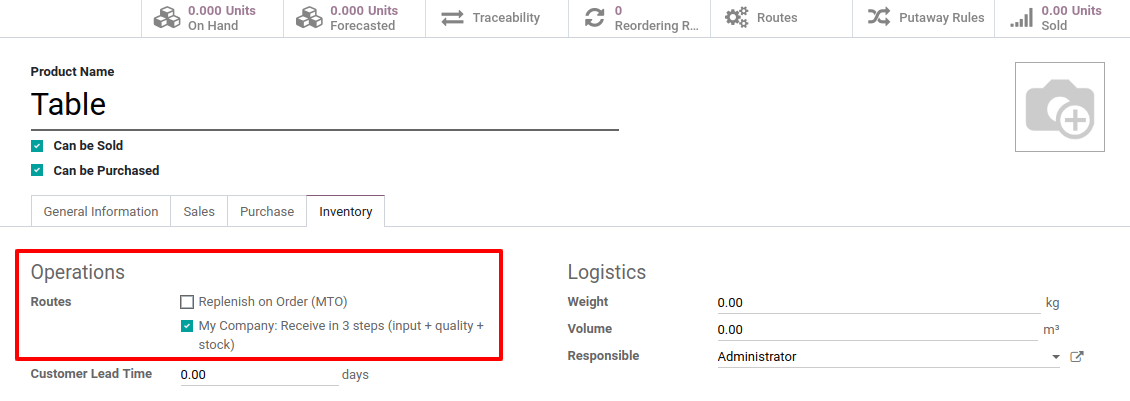
Infine, ci sono percorsi che possono essere applicati ai prodotti. Questi funzionano piu o meno come le categorie prodotto: una volta selezionato, il percorso deve essere impostato manualmente nel modulo del prodotto.
Per impostare un percorso su un prodotto, vai a Magazzino > Prodotti > Prodotti e seleziona il prodotto desiderato. Poi, vai alla scheda Magazzino e nella sezione Operazioni, seleziona i Percorsi.
Regole
Le regole sono definite nel modulo del percorso. Prima, vai a Magazzino > Configurazione > Percorsi e apri il modulo del percorso desiderato. Successivamente, clicca Modifica e nella sezione Regole, clicca su Aggiungi una riga.

Le regole disponibili attivano varie azioni. Se Laundry ERP offre regole Push e Pull, sono disponibili anche altre. Ogni regola ha un'Azione:
- Preleva Da: questa regola viene attivata da un bisogno del prodotto in una specifica ubicazione. Il bisogno puo provenire da un ordine di vendita validato o da un ordine di produzione che richiede un componente specifico. Quando appare il bisogno nell'ubicazione di destinazione, Laundry ERP genera un prelievo per soddisfare questo bisogno.
- Sposta Verso: questa regola viene attivata dall'arrivo di alcuni prodotti nell'ubicazione di origine definita. Nel caso in cui l'utente sposti prodotti all'ubicazione di origine, Laundry ERP genera un prelievo per spostare quei prodotti all'ubicazione di destinazione.
- Preleva & Sposta: questa regola permette la generazione di prelievi in entrambe le situazioni spiegate sopra. Questo significa che quando i prodotti sono richiesti in una specifica ubicazione, viene creato un trasferimento dall'ubicazione precedente per soddisfare quel bisogno. Questo crea un bisogno nell'ubicazione precedente e una regola viene attivata per soddisfarlo. Una volta soddisfatto il secondo bisogno, i prodotti vengono spinti all'ubicazione di destinazione e tutti i bisogni sono soddisfatti.
- Acquista: quando i prodotti sono necessari all'ubicazione di destinazione, viene creata una richiesta di preventivo per soddisfare il bisogno.
- Produci: quando i prodotti sono necessari all'ubicazione di origine, viene creato un ordine di produzione per soddisfare il bisogno.
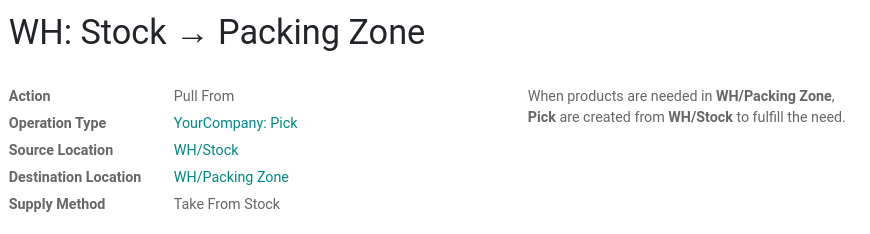
Anche il Tipo di Operazione deve essere definito sulla regola. Questo definisce quale tipo di prelievo viene creato dalla regola.
Se l'Azione della regola e impostata su Preleva Da o Preleva & Sposta, deve essere impostato un Metodo di Approvvigionamento. Il Metodo di Approvvigionamento definisce cosa succede all'ubicazione di origine:
- Prendi dallo Stock: i prodotti vengono presi dallo stock disponibile dell'ubicazione di origine.
- Attiva un'altra Regola: il sistema cerca di trovare una regola di stock per portare i prodotti all'ubicazione di origine. Lo stock disponibile viene ignorato.
- Prendi dallo Stock, se Non Disponibile, Attiva un'altra Regola: i prodotti vengono presi dallo stock disponibile dell'ubicazione di origine. Se non c'e stock disponibile, il sistema cerca di trovare una regola per portare i prodotti all'ubicazione di origine.
Esempio di Flusso
In questo esempio, usiamo un percorso personalizzato Prelievo - Imballaggio - Spedizione per provare un flusso completo con un percorso personalizzato avanzato.
Prima, diamo un'occhiata alle regole del percorso e ai loro metodi di approvvigionamento. Ci sono tre regole, tutte regole Preleva Da. I Metodi di Approvvigionamento per ogni regola sono i seguenti:
- Prendi dallo Stock: Quando i prodotti sono necessari in WH/Zona Imballaggio, vengono creati prelievi (trasferimenti interni da WH/Stock a WH/Zona Imballaggio) da WH/Stock per soddisfare il bisogno.
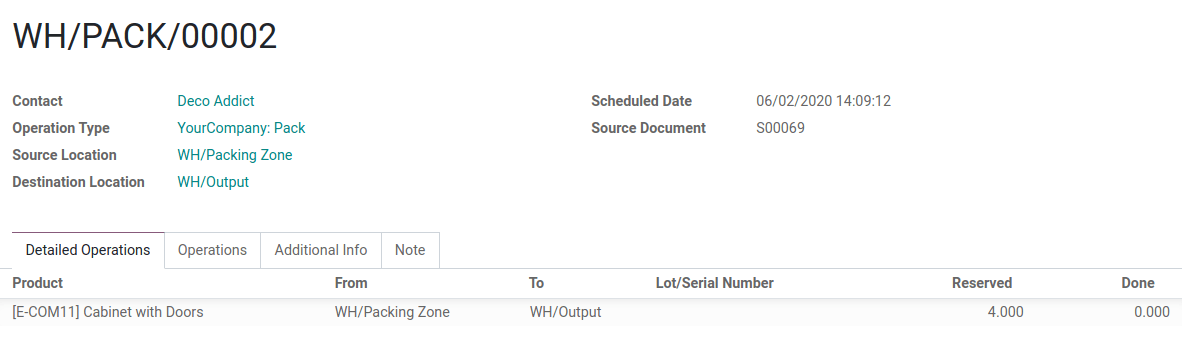
- Attiva un'altra Regola: Quando i prodotti sono necessari in WH/Output, vengono creati imballaggi (trasferimenti interni da WH/Zona Imballaggio a WH/Output) da WH/Zona Imballaggio per soddisfare il bisogno.
- Attiva un'altra Regola: Quando i prodotti sono necessari in Ubicazioni Partner/Clienti, vengono creati ordini di consegna da WH/Output per soddisfare il bisogno.
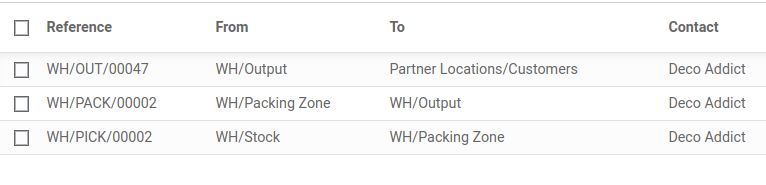
Questo significa che, quando un cliente ordina prodotti che hanno un percorso prelievo - imballaggio - spedizione impostato, viene creato un ordine di consegna per evadere l'ordine.
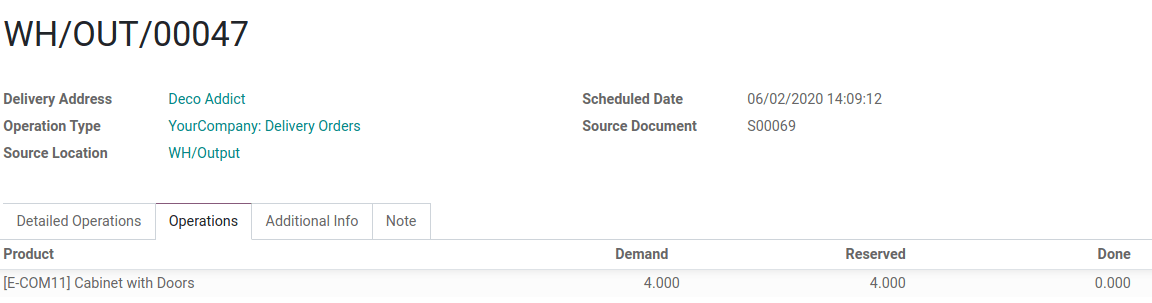
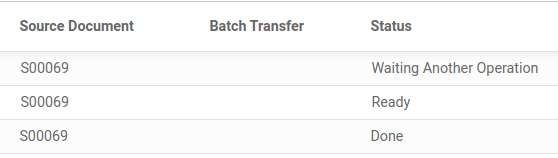
Per preparare l'ordine di consegna, sono necessari prodotti imballati nell'area di output, quindi viene richiesto un trasferimento interno dalla zona di imballaggio.
Ovviamente, la zona di imballaggio ha bisogno di prodotti pronti per essere imballati. Quindi, viene richiesto un trasferimento interno allo stock e i dipendenti possono raccogliere i prodotti richiesti dal magazzino.
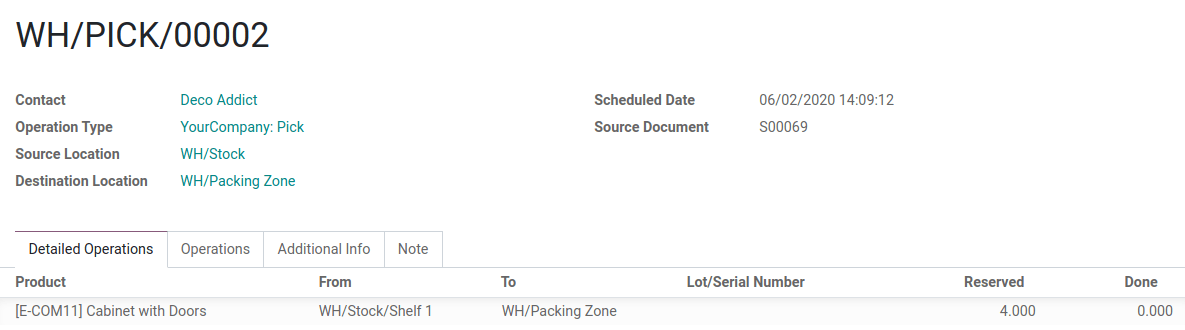
Come spiegato nell'introduzione della documentazione, l'ultimo passaggio nel processo (per questo percorso, l'ordine di consegna) e il primo ad essere attivato, che poi attiva altre regole fino a raggiungere il primo passaggio nel processo (qui, il trasferimento interno dallo stock all'area di imballaggio). Ora, tutto e pronto per essere elaborato in modo che il cliente possa ricevere gli articoli ordinati.
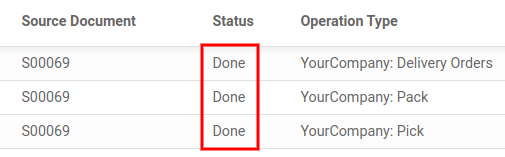
In questo esempio, il prodotto viene consegnato al cliente quando tutte le regole sono state attivate e i trasferimenti sono completati.
- Regola 1 - Preleva Da: WH/Stock Sterile -> WH/Controllo Qualita Finale
- Metodo: Prendi dallo Stock
- Verifica sterilita e integrita confezioni
- Regola 2 - Preleva Da: WH/Controllo Qualita Finale -> WH/Output Certificato
- Metodo: Attiva un'altra Regola
- Preparazione documentazione certificazione
- Regola 3 - Preleva Da: WH/Output Certificato -> Cliente
- Metodo: Attiva un'altra Regola
- Consegna con catena del freddo se necessario
- Regola 1 - Preleva Da: WH/Stock Pulito -> WH/Zona Imballaggio
- Metodo: Prendi dallo Stock
- Regola 2 - Preleva Da: WH/Zona Imballaggio -> Cliente
- Metodo: Attiva un'altra Regola
- Regola - Acquista: Quando stock < minimo -> Crea RdP
- Applicabile su: Categoria "Prodotti Chimici"
- Automatizza il riordino quando le scorte scendono
- Workflow diversificati per tipo di cliente
- Controlli qualita dove necessario
- Automazione dei riordini
- Tracciabilita per conformita normativa ::