Ubicazioni
Ubicazioni
Un'ubicazione e uno spazio specifico all'interno di un magazzino. Puo essere uno scaffale, una stanza, una corsia, ecc.
In una lavanderia industriale, le ubicazioni tipiche includono:
- Scaffali per biancheria pulita organizzata per cliente
- Zone per prodotti chimici di lavaggio
- Aree di quarantena per tessili da ispezionare
- Zone di ricezione per biancheria sporca in arrivo
- Aree di spedizione per consegne ai clienti
Configurazione
Per creare ubicazioni di stoccaggio specifiche, abilita la funzionalita Ubicazioni di stoccaggio andando a Magazzino > Configurazione > Impostazioni. Nella sezione Magazzini, spunta la casella Ubicazioni di stoccaggio. Quindi, clicca Salva.
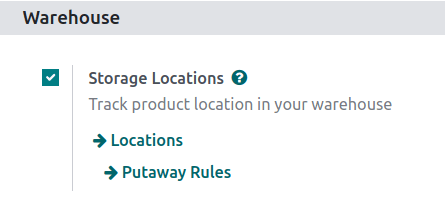
Creare una nuova ubicazione
Dopo aver abilitato Ubicazioni di stoccaggio, vai a Magazzino > Configurazione > Ubicazioni.
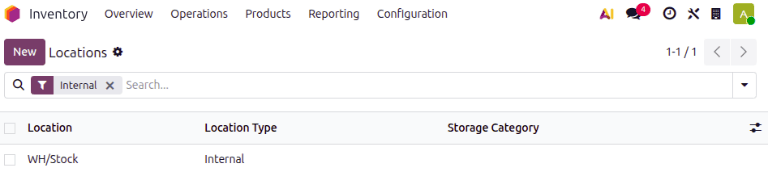
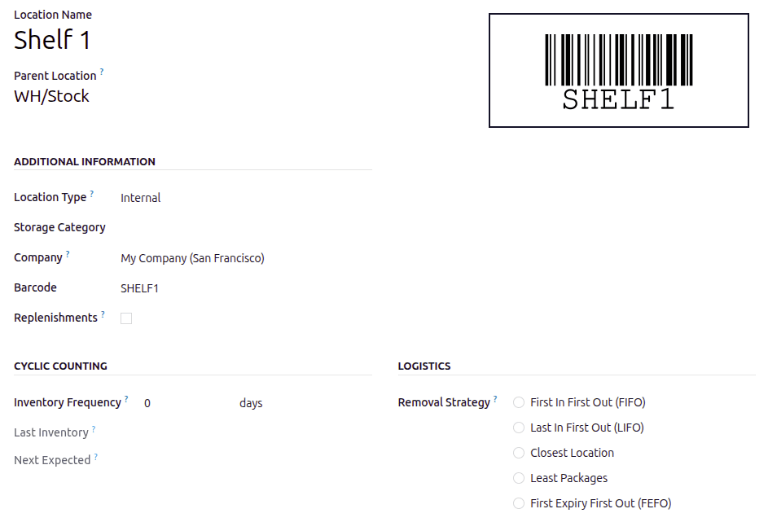
In questa pagina, clicca Nuovo. Il modulo della nuova ubicazione puo quindi essere configurato come segue:
- Nome ubicazione: nome riconoscibile dell'ubicazione.
- Ubicazione padre: l'ubicazione all'interno della quale esiste la nuova ubicazione. Dopo che l'ubicazione viene creata, viene elencata nella pagina Ubicazioni utilizzando una gerarchia di ubicazioni, per descrivere come una specifica ubicazione si inserisce in aree piu ampie del magazzino.
Ad esempio, inWH/Stock/Zona A/Scaffale 1,Scaffale 1e il nome dell'ubicazione,Zona Ae l'ubicazione padre, e tutto cio che precede e il percorso che mostra dove si trova questo punto all'interno del magazzino.
Sezione Informazioni aggiuntive
Oltre ai campi obbligatori sopra, configura i seguenti campi dell'ubicazione per assicurarti che l'ubicazione serva al suo scopo previsto nel database:
- Tipo ubicazione: dal menu a tendina, scegli Fornitore, Virtuale, Interno, Cliente, Perdita inventario, Produzione o Transito per categorizzare l'ubicazione. Per dettagli su ciascun tipo di ubicazione, consulta la sezione Tipi di ubicazione nella pagina indice.
- Categoria stoccaggio: disponibile solo con la funzionalita Categorie di stoccaggio abilitata in Magazzino > Configurazione > Impostazioni.
- Azienda: l'azienda a cui appartiene l'ubicazione.
- Codice a barre: utilizzato con l'app Codice a barre, inserisci il codice a barre per identificare le azioni in questa ubicazione quando viene scansionato.
- Rifornimenti: utilizzato per configurare le rotte, spunta questa casella per impostare l'ubicazione come destinazione per ricevere prodotti da rotte Acquista, Produci o altre rotte di approvvigionamento, assicurando che i prodotti vengano correttamente riforniti al magazzino.
Sezione Conteggio ciclico
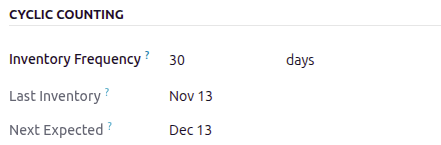
Per programmare conteggi inventariali regolari in questa ubicazione, imposta il campo Frequenza inventario all'intervallo desiderato. Per impostazione predefinita, e impostato a 0 (nessun conteggio programmato).
Ad esempio, impostando questo campo a 30 si programma un conteggio ogni trenta giorni. Per maggiori dettagli sull'impostazione e l'utilizzo di questa funzionalita, consulta la documentazione Inventari Ciclici.
Il campo Ultimo inventario visualizza la data dell'ultimo conteggio inventariale in questa ubicazione. Quando i conteggi inventariali programmati sono abilitati, il campo Prossimo previsto visualizza la data del prossimo conteggio inventariale.
Ad esempio, con conteggi inventariali programmati ogni 30 giorni, e l'ultimo conteggio Ultimo inventario avvenuto il 13 novembre, il Prossimo previsto e il 13 dicembre.
Sezione Logistica
Nella sezione Logistica del modulo ubicazioni, seleziona opzionalmente una Strategia di prelievo per determinare l'ordine e la priorita di come i prodotti vengono prelevati dall'inventario. Le opzioni sono: First In First Out (FIFO), Last In First Out (LIFO), Ubicazione piu vicina, Meno pacchi e First Expiry First Out (FEFO).
Stock corrente nell'ubicazione
Per visualizzare lo stock corrente in una singola ubicazione, vai a Magazzino > Configurazione > Ubicazioni e seleziona l'ubicazione desiderata.
Quindi, clicca il pulsante smart Prodotti per ottenere una lista di tutti i prodotti nell'ubicazione.
Ad esempio, una lista dello stock corrente allo Scaffale 2 potrebbe consistere di 90 scatole di gestione cavi.
