Catalogo Prodotti
Catalogo Prodotti
Il catalogo prodotti e una funzionalita integrata con qualsiasi applicazione Laundry ERP che consente agli utenti di aggiungere prodotti o componenti a un ordine. Questo include le applicazioni Magazzino, Produzione, Vendite, Acquisti e Riparazioni, tra le altre.
Il catalogo prodotti puo essere accessibile dalla prima scheda di un preventivo, richiesta di preventivo (RdP), ordine o distinta base (BoM), e si apre in una nuova pagina quando selezionato. Il catalogo visualizza prodotti e componenti in un formato user-friendly in stile POS, da cui possono essere selezionati e aggiunti ai moduli.
Il catalogo prodotti semplifica la creazione di nuovi ordini di vendita (OV), ordini di acquisto (OA), ordini di produzione (OP), distinte base (BoM) e altro, fornendo un'interfaccia visiva attraverso la quale prodotti e componenti possono essere rapidamente selezionati.
In una lavanderia industriale, il catalogo e particolarmente utile per:
- Selezionare rapidamente tipologie di biancheria per ordini clienti
- Aggiungere prodotti chimici alle richieste di acquisto
- Specificare componenti per le distinte base di lavorazione
Utilizzare il catalogo prodotti
Per utilizzare il catalogo prodotti, inizia creando o aprendo un preventivo, RdP, ordine o BoM a cui possono essere aggiunti prodotti o componenti. Ad esempio, crea un nuovo preventivo di vendita navigando a Vendite e cliccando Nuovo.
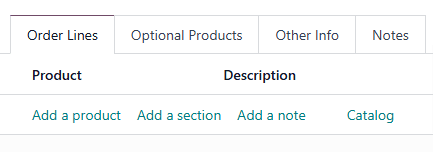
Sul modulo (preventivo, RdP, ordine, BoM), assicurati che la prima scheda in basso sia selezionata. A seconda del modulo che si sta configurando, questa scheda puo essere intitolata Righe ordine, Componenti, Prodotti o Parti.
Sulla prima riga vuota della scheda, clicca il link Catalogo per aprire il catalogo in una nuova pagina.
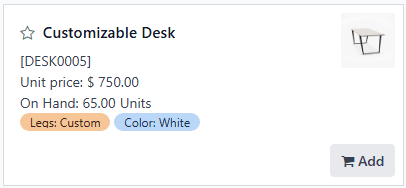
Il catalogo prodotti visualizza una scheda per ogni prodotto aggiunto a Laundry ERP. Ogni scheda visualizza alcuni dettagli chiave sul prodotto corrispondente:
- Foto del prodotto
- Titolo del prodotto
- Prezzo o costo del prodotto, a seconda che sia acquistato, venduto o utilizzato come componente
- Codice di riferimento (es. LENZ0005)
- Quantita disponibile
- Attributi variante (es. Colore: Bianco)
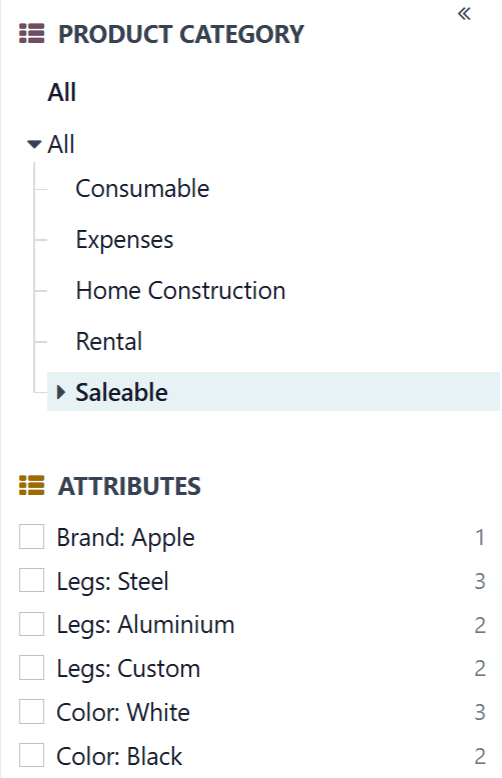
I prodotti possono essere filtrati utilizzando la barra di ricerca in cima alla pagina, o la barra laterale sul lato sinistro della pagina.
Per filtrare per tipo di prodotto, clicca il pulsante freccia giu sul lato destro della barra di ricerca per aprire il menu di ricerca. Nella sezione Filtri, seleziona il filtro Servizi per mostrare solo i prodotti di servizio, o il filtro Prodotti per mostrare solo i prodotti fisici.
Quando si crea o configura un preventivo o OV, specificamente, appare un filtro Nell'ordine nella sezione Filtri della barra di ricerca. Seleziona questo filtro per mostrare solo i prodotti che sono gia stati aggiunti al modulo.
Nella barra laterale sul lato sinistro della pagina, seleziona un'opzione nella sezione CATEGORIA PRODOTTO per filtrare per categoria di prodotto, o un'opzione nella sezione ATTRIBUTI per filtrare per attributo variante.
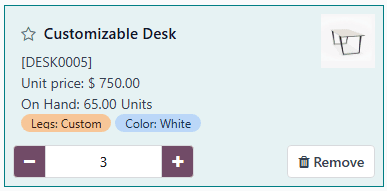
Per aggiungere un prodotto, clicca sulla scheda del prodotto, o clicca il pulsante Aggiungi nell'angolo in basso a destra della scheda. Cosi facendo si aggiunge un'unita del prodotto, che viene visualizzata in un campo nell'angolo in basso a sinistra della scheda.
Una volta che un prodotto e stato aggiunto, cliccando sulla scheda del prodotto si continuano ad aggiungere unita del prodotto con incrementi di uno.
Per regolare la quantita del prodotto aggiunto, clicca il pulsante meno per ridurre la quantita di uno, o il pulsante piu per aumentarla di uno.
In alternativa, una quantita specifica puo essere inserita selezionando il campo tra i pulsanti meno e piu, e digitando la quantita desiderata.
Per rimuovere completamente un prodotto dall'ordine o BoM, clicca il pulsante Rimuovi nell'angolo in basso a destra della scheda prodotto, oppure clicca il pulsante meno fino a quando la quantita non e stata ridotta a zero.
Una volta che la quantita desiderata di ciascun prodotto e stata aggiunta, torna al modulo cliccando il pulsante Torna a X in cima allo schermo. Questo pulsante differisce a seconda del tipo di modulo che si sta configurando (preventivo, BoM, ecc.).