Modelli di Acquisto
Modelli di Acquisto
I modelli di acquisto sono un tipo di accordo che consente la creazione ripetuta di richieste di preventivo (RdP) per acquisti ricorrenti. I prodotti possono poi essere aggiunti e le quantita possono essere modificate secondo necessita. I modelli di acquisto possono essere utilizzati per piu fornitori, risparmiando tempo e semplificando il processo RdP.
I modelli di acquisto differiscono dagli ordini quadro in quanto un ordine quadro e un grande ordine suddiviso in piu consegne, quindi tutte le RdP devono essere per lo stesso fornitore. I modelli di acquisto possono essere replicati per piu fornitori e possono copiare le quantita, il che e utile quando si effettuano ordini frequenti.
Configurazione
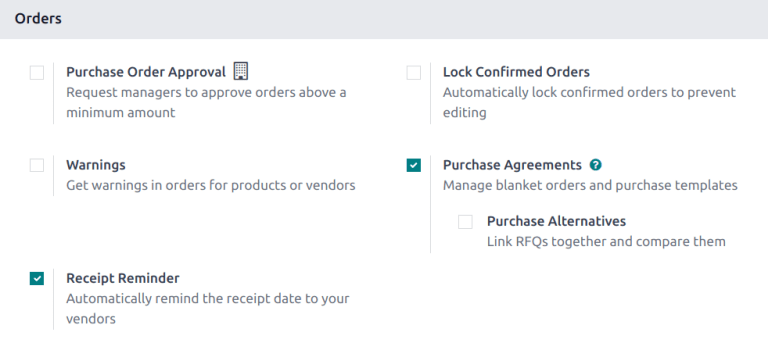
Prima, vai su Acquisti > Configurazione > Impostazioni. Nella sezione Ordini, spunta la casella Accordi di Acquisto. Clicca su Salva per salvare le modifiche.
Creare un nuovo modello
Vai su Acquisti > Ordini > Accordi di Acquisto e clicca su Nuovo.
Seleziona un Fornitore dalla lista a tendina.
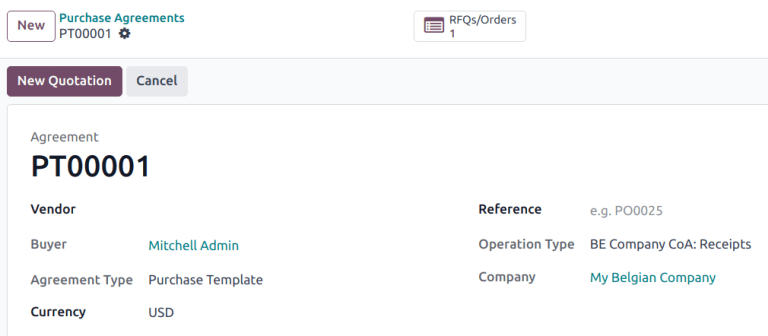
Nel campo Tipo di Accordo, seleziona Modello di Acquisto dal menu a tendina.
Conferma che le informazioni nei campi rimanenti siano corrette, oppure aggiorna secondo necessita.
Nella scheda Prodotti, clicca su Aggiungi una riga e seleziona il prodotto desiderato. Aggiorna la Quantita e imposta il Prezzo Unitario.
0.Dopo aver aggiunto tutti i prodotti necessari, clicca su Conferma.
Creare una nuova RdP da un modello di acquisto
Dopo aver confermato un modello di acquisto, nuovi preventivi possono essere creati direttamente dal modulo del modello di acquisto. Le RdP che utilizzano questo modulo sono pre-popolate con informazioni basate sulle regole impostate nel modulo. Inoltre, i nuovi preventivi vengono automaticamente collegati a questo modulo del modello di acquisto, tramite il pulsante smart RdP/Ordini in cima al modulo.
Per creare un nuovo preventivo, clicca su Nuovo Preventivo. Si apre una nuova RdP, pre-popolata con le informazioni corrette, a seconda delle impostazioni configurate sul modulo del modello di acquisto.
Se non e stato identificato alcun fornitore sul modello di acquisto, scegli un Fornitore dalla lista a tendina. I prodotti possono essere aggiunti alla RdP cliccando su Aggiungi un prodotto nella scheda Prodotti. Per rimuovere un prodotto, clicca sull'icona cestino all'estrema destra della riga prodotto.
Dal nuovo modulo RdP, clicca su Invia per Email per comporre e inviare un'email al fornitore elencato. Clicca su Stampa RdP per generare un PDF stampabile del preventivo; oppure, quando sei pronto, clicca su Conferma Ordine per confermare l'ordine di acquisto.
Dopo aver confermato l'ordine, torna al modello di acquisto tramite i breadcrumb. Il pulsante smart RdP/Ordini e stato aggiornato per elencare l'ordine confermato.
Esempio pratico lavanderia
Modello rifornimento settimanale detergenti
Scenario: Ogni settimana la lavanderia ordina lo stesso set di prodotti chimici, ma potrebbe cambiare fornitore in base a disponibilita e prezzi.
Configurazione modello:
- Nome: Rifornimento Settimanale Chimici
- Tipo di Accordo: Modello di Acquisto
- Fornitore: lasciare vuoto (per usare con piu fornitori)
Prodotti nel modello:
| Prodotto | Quantita standard |
|---|---|
| Detergente Super Clean 25L | 4 taniche |
| Ammorbidente Delicato 25L | 2 taniche |
| Additivo Sbiancante 10L | 1 tanica |
| Smacchiatore Professionale 5L | 2 flaconi |
Utilizzo settimanale:
- Vai su Acquisti > Ordini > Accordi di Acquisto
- Apri il modello "Rifornimento Settimanale Chimici"
- Clicca Nuovo Preventivo
- Seleziona il fornitore disponibile questa settimana
- Aggiusta le quantita se necessario
- Conferma l'ordine
Modello ordine biancheria
Per il rinnovo periodico della biancheria:
Configurazione modello:
- Nome: Rinnovo Biancheria Hotel
- Fornitore: lasciare vuoto
Prodotti:
| Prodotto | Quantita base |
|---|---|
| Lenzuola matrimoniali 180x200 | 50 pz |
| Federe 50x80 | 100 pz |
| Asciugamani viso 50x100 | 200 pz |
| Asciugamani doccia 70x140 | 100 pz |
| Accappatoi taglia L | 20 pz |
Modello ordine materiali consumo
Per materiali con consumo variabile:
Configurazione:
- Nome: Materiali Consumo Mensile
- Fornitore: Imballaggi Industriali Srl
Prodotti:
| Prodotto | Quantita media |
|---|---|
| Sacchi biancheria 70x100 | 500 pz |
| Grucce metalliche | 200 pz |
| Film estensibile | 6 rotoli |
| Etichette adesive | 2000 pz |
| Nastro adesivo | 12 rotoli |
Differenza tra Modelli e Ordini Quadro
| Caratteristica | Modello di Acquisto | Ordine Quadro |
|---|---|---|
| Fornitore | Puo variare | Fisso |
| Prezzi | Variabili | Predeterminati |
| Validita | Illimitata | Periodo definito |
| Quantita | Template modificabile | Impegno volume |
| Uso ideale | Ordini frequenti variabili | Contratti annuali |
Quando usare i modelli
Usa i modelli di acquisto quando:
- Ordini sempre gli stessi prodotti ma da fornitori diversi
- Le quantita variano frequentemente
- Non hai accordi di prezzo fissi
- Vuoi velocizzare la creazione di ordini ricorrenti
Usa gli ordini quadro quando:
- Hai un accordo a lungo termine con un fornitore
- I prezzi sono bloccati per un periodo
- Vuoi monitorare le quantita ordinate vs concordate
- Hai bisogno di rifornimento automatico
Gestione modelli nel tempo
Best practices per mantenere i modelli aggiornati:
- Revisione trimestrale: Verifica che i prodotti nel modello siano ancora rilevanti
- Aggiornamento quantita: Adatta le quantita base ai consumi medi reali
- Nuovi prodotti: Aggiungi nuovi articoli entrati in uso regolare
- Archiviazione: Elimina o archivia modelli non piu utilizzati
- Denominazione chiara: Usa nomi descrittivi (es. "Rifornimento Settimanale" non "Modello 1")