Richieste di Preventivo
Richieste di Preventivo
La funzionalità di richieste di preventivo (RdP) nell'app Acquisti di Laundry ERP standardizza il processo di ordinazione prodotti da fornitori multipli con prezzi e tempi di consegna variabili.
Le RdP sono documenti che le aziende inviano ai fornitori per richiedere i prezzi dei prodotti. In Laundry ERP, una volta che il fornitore approva la RdP, l'ordine di acquisto (OdA) viene confermato per allinearsi su tempi di consegna e prezzi.
Configurazione
Prodotto
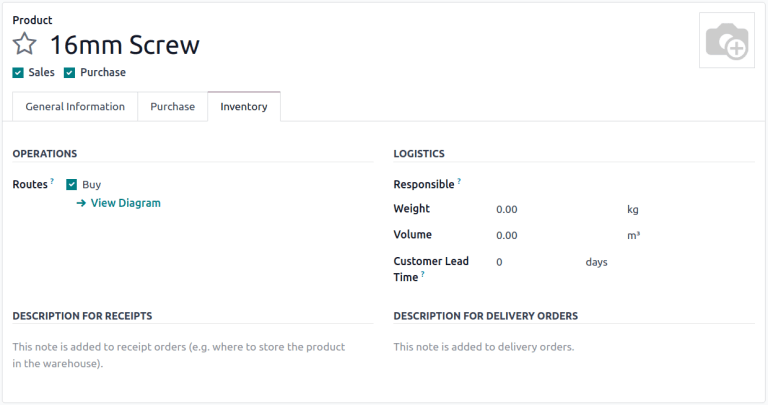
Per popolare automaticamente le informazioni e i prezzi del prodotto su una RdP, configura i prodotti andando su Acquisti > Prodotti > Prodotti. Seleziona un prodotto esistente o creane uno nuovo cliccando su Nuovo. Si apre il modulo prodotto dove puoi configurare i dati di vendita e acquisto.
Per configurare i prodotti acquistabili, spunta la casella Acquisto sotto il nome del prodotto. Quindi vai alla scheda Inventario e abilita il percorso Acquista.
Listino fornitore
Nella scheda Acquisto del modulo prodotto, clicca su Aggiungi una riga per inserire il fornitore e il relativo prezzo. Queste informazioni verranno popolate automaticamente su una RdP ogni volta che il prodotto viene elencato.
Le colonne predefinite includono Quantità, Prezzo Unitario e Tempo di Consegna, ma altre colonne come Codice Prodotto Fornitore o Sconto (%) possono essere abilitate.
Per abilitare o disabilitare colonne, clicca sull'icona Opzioni aggiuntive sul lato destro della riga di intestazione per visualizzare un menu a tendina con colonne aggiuntive che possono essere aggiunte (o rimosse) dalla scheda Acquisto.
Ordinare prodotti
Con prodotti e prezzi configurati, segui questi passaggi per creare e inviare RdP per effettuare acquisti per l'azienda.
Dashboard RdP
Per iniziare, vai su Acquisti > Ordini > Richieste di Preventivo.
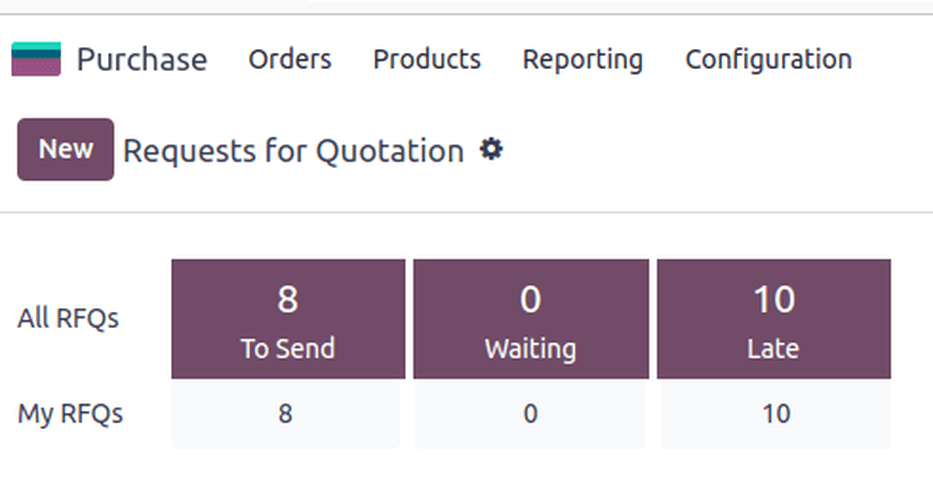
La dashboard Richieste di Preventivo mostra una panoramica delle RdP e degli OdA dell'azienda e il loro stato. La parte superiore dello schermo mostra tutte le RdP dell'azienda, oltre a quelle individuali (dove l'utente e l'acquirente) con un riepilogo del loro stato.
L'angolo in alto a destra fornisce anche un report degli acquisti recenti dell'azienda per valore totale, tempi di consegna e numero di RdP inviate.
Inoltre, la dashboard include pulsanti per:
- Da Inviare: ordini nella fase RdP che non sono stati inviati al fornitore
- In Attesa: RdP che sono state inviate via email e sono in attesa di conferma dal fornitore
- In Ritardo: RdP o OdA dove la Scadenza Ordine e passata
Oltre alle opzioni di visualizzazione, la dashboard Richieste di Preventivo fornisce opzioni Filtri e Raggruppa per, accessibili dal menu a tendina della barra di ricerca.
Creare una nuova RdP {#purchase-manage-deals-create-new-rfq}
Per creare una nuova RdP, clicca sul pulsante Nuovo nell'angolo in alto a sinistra della dashboard Richieste di Preventivo per visualizzare un nuovo modulo OdA.
Inizia assegnando un Fornitore.
Il campo Riferimento Fornitore punta ai numeri degli ordini di vendita e consegna inviati dal fornitore. Questo e utile quando i prodotti vengono ricevuti e l'OdA deve essere abbinato all'ordine di consegna.
Con la funzionalita Accordi di Acquisto attivata, appare il campo Ordine Quadro, che si riferisce ad accordi di acquisto a lungo termine su ordini ricorrenti con prezzi stabiliti. Per visualizzare e configurare gli ordini quadro, vai su Acquisti > Ordini > Accordi di Acquisto.
Successivamente, configura una Scadenza Ordine, che e la data entro cui il fornitore deve confermare il proprio accordo a fornire i prodotti.
L'Arrivo Previsto viene calcolato automaticamente in base alla Scadenza Ordine e al tempo di consegna del fornitore. Spunta la casella Richiedi conferma per chiedere al fornitore di confermare la data di spedizione via email.
Con la funzionalita Ubicazioni di Stoccaggio attivata, appare il campo Consegna a, che specifica quale operazione di magazzino (impostata nell'app Inventario) viene utilizzata per ricevere la spedizione.
Seleziona qui l'indirizzo del magazzino di ricezione, oppure seleziona Dropship per indicare che questo ordine deve essere spedito direttamente al cliente finale. Quando Dropship e selezionato, viene abilitato il campo Indirizzo Dropship. I nomi dei contatti vengono popolati automaticamente dall'app Contatti.
Scheda Prodotti
Nella scheda Prodotti, aggiungi i prodotti da ordinare. Clicca su Aggiungi un prodotto e digita il nome del prodotto, oppure seleziona l'articolo dal menu a tendina.
Per creare un nuovo prodotto e aggiungerlo, digita il nome del nuovo prodotto nella colonna Prodotto, seleziona Crea nome prodotto dal menu a tendina risultante e aggiungi manualmente il prezzo unitario. In alternativa, seleziona Crea e modifica... per essere portato al modulo prodotto per quel nuovo articolo.
Puoi anche selezionare Catalogo per navigare a un menu prodotti dal fornitore scelto. Da qui, i prodotti possono essere aggiunti al carrello.
Inviare la RdP
Cliccando Invia per Email si apre una finestra pop-up Componi Email, con un modello Acquisti: Richiesta di Preventivo caricato, pronto per essere inviato all'indirizzo email del fornitore (configurato nell'app Contatti).
Dopo aver composto il messaggio desiderato, clicca su Invia. Una volta inviata, la RdP passa alla fase RdP Inviata.
Cliccando Stampa RdP si scarica un PDF della RdP.
Confermare l'ordine {#purchase-manage-deals-confirm-order}
Cliccando Conferma Ordine si trasforma direttamente la RdP in un OdA attivo.
Una volta confermata una RdP, viene creato un OdA.
Sul nuovo OdA, il campo Scadenza Ordine cambia in Data di Conferma, che mostra la data e l'ora in cui l'utente ha confermato l'ordine.
A seconda della configurazione scelta dall'utente nelle impostazioni dell'app Acquisti, una fattura fornitore viene creata una volta che i prodotti sono stati ordinati o ricevuti. Per maggiori informazioni, consulta la documentazione sulla gestione delle fatture fornitori.
Esempio pratico lavanderia
Richiesta preventivo detergenti
Scenario: La lavanderia deve ordinare detergenti industriali da un nuovo fornitore.
- Vai su Acquisti > Ordini > Richieste di Preventivo
- Clicca Nuovo
- Seleziona il fornitore: ChemClean Italia
- Nella scheda Prodotti, aggiungi:
- Detergente Super Clean - Quantita: 8 taniche
- Ammorbidente Delicato - Quantita: 4 taniche
- Additivo Sbiancante - Quantita: 2 taniche
- Imposta la Scadenza Ordine a 5 giorni
- Clicca Invia per Email per richiedere il preventivo
Richiesta preventivo ricambi urgenti
Per ricambi urgenti, utilizza il campo Riferimento Fornitore per indicare codici tecnici specifici:
- Inserisci il codice parte del costruttore
- Specifica la macchina di destinazione nelle note
- Richiedi conferma immediata della disponibilita