Attivita
Attivita
Le attivita sono azioni di follow-up collegate a un record nel database di Laundry ERP.
L'icona utilizzata per visualizzare le attivita varia a seconda del tipo di attivita:
- Icona orologio: icona predefinita delle attivita.
- Icona telefono: e pianificata una telefonata.
- Icona busta: e pianificata un'email.
- Icona spunta: e pianificata un'attivita "da fare".
- Icona persone: e pianificata una riunione.
- Icona upload: e pianificato il caricamento di un documento.
- Icona richiesta firma: e pianificata una richiesta di firma.
Pianificazione delle attivita
Le attivita possono essere pianificate da qualsiasi pagina del database che contiene un thread chatter, dalla vista Kanban, dalla vista elenco o dalla vista attivita di un'applicazione.
Dal chatter
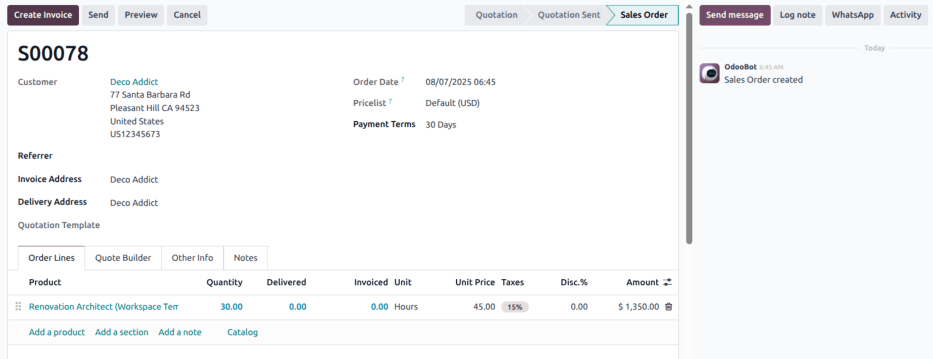
Le attivita possono essere create dal chatter di qualsiasi record.
Per pianificare una nuova attivita, fai clic sul pulsante Attivita situato nella parte superiore del chatter. Nella finestra popup Pianifica attivita che appare, compila il modulo Pianifica attivita.
Dalla vista Kanban
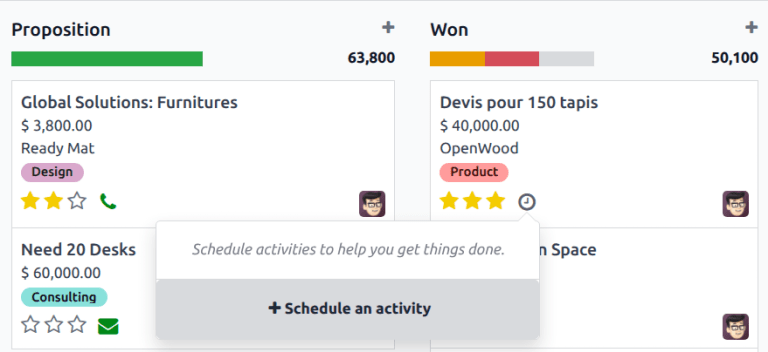
Le attivita possono anche essere create dalla vista Kanban.
Per farlo, fai clic sull'icona dell'orologio situata nella parte inferiore di un singolo record.
Fai clic su + Pianifica un'attivita, quindi procedi a compilare il modulo Pianifica attivita.
Dalla vista elenco
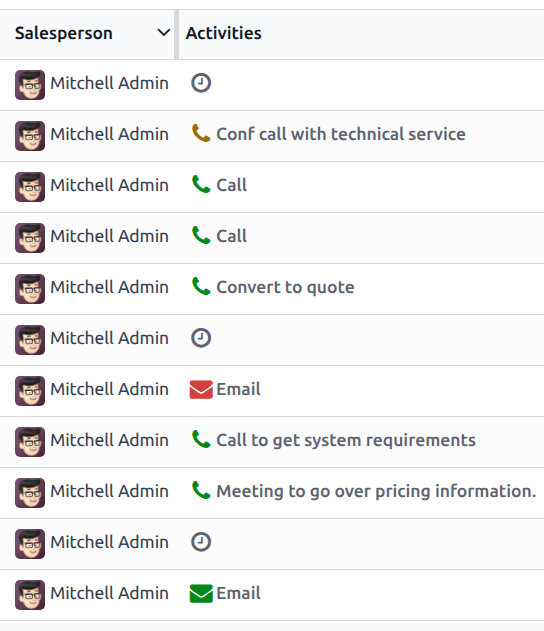
Le attivita possono anche essere create dalla vista Elenco.
Se la colonna Attivita e nascosta, rendila visibile utilizzando l'icona impostazioni nell'estrema destra della riga superiore.
Quindi, fai clic sull'icona dell'orologio per il record a cui si desidera aggiungere l'attivita e fai clic su + Pianifica un'attivita. Procedi a compilare il modulo Pianifica attivita che appare.
Dalla vista attivita
La maggior parte delle applicazioni in Laundry ERP dispone di una vista Attivita. Se disponibile, un'icona dell'orologio e visibile nell'angolo in alto a destra della barra del menu principale, insieme alle altre icone delle opzioni di visualizzazione.
Per aprire la vista attivita, fai clic sull'icona dell'orologio.
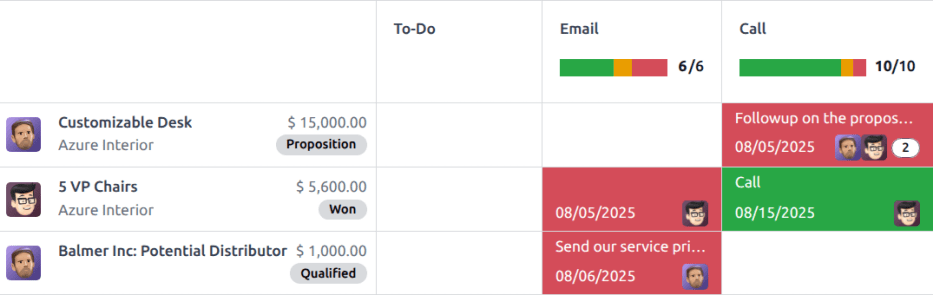
In questa vista, tutte le attivita disponibili sono elencate nelle colonne, mentre le voci orizzontali rappresentano tutti i singoli record.
Le attivita che appaiono in verde hanno una data di scadenza futura, le attivita che appaiono in arancione sono in scadenza oggi, mentre le attivita che appaiono in rosso sono scadute.
Le barre colorate in ogni colonna rappresentano record per specifici tipi di attivita e visualizzano un numero che indica quante attivita sono pianificate per quel tipo.
Se piu tipi di attivita sono pianificati per un record, nel riquadro appare un numero che indica il totale delle attivita pianificate.
Per pianificare un'attivita per un record, posiziona il cursore sul campo corrispondente. Fai clic sull'icona + (piu) e poi compila il modulo Pianifica attivita.
Modulo di pianificazione attivita
Le attivita possono essere pianificate da molti punti diversi, come dal chatter di un record, o da una delle viste disponibili in un'applicazione: la vista Kanban, la vista elenco o la vista attivita.
Per prima cosa, seleziona un tipo di attivita:
- Da fare
- Telefonata
- Riunione
- Do Stuff
- Documento
- Firma
- Concedi approvazione
Quindi, inserisci le seguenti informazioni:
- Riepilogo: inserisci un titolo breve per l'attivita, ad esempio
Discutere proposta. - Data di scadenza: utilizzando il calendario a comparsa, seleziona la data di scadenza dell'attivita.
- Assegnato a: per impostazione predefinita, l'utente corrente popola questo campo. Per assegnare un utente diverso all'attivita, selezionalo dal menu a tendina.
- Registra una nota: aggiungi qualsiasi informazione aggiuntiva per l'attivita in questo campo.
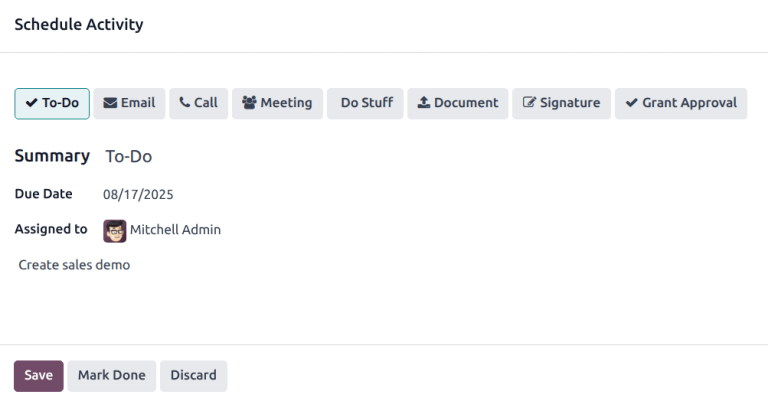
Fai clic su Salva per pianificare l'attivita e aggiungerla al chatter sotto Attivita pianificate. Fai clic su Segna come fatto per aggiungere i dettagli dell'attivita al chatter sotto Oggi.
Pianificare una riunione
Se viene selezionato Riunione come tipo di attivita, inserisci le informazioni come indicato sopra, quindi fai clic su Pianifica. Questo apre il calendario dell'utente per aggiungere e pianificare l'attivita.
Fai clic sulla data e l'ora desiderate per l'attivita; apparira una finestra popup Nuovo evento. Il riepilogo della finestra popup Pianifica attivita popola il campo Titolo.
Inserisci le informazioni nella finestra popup Nuovo evento, quindi fai clic su Salva e chiudi per pianificarlo. Una volta pianificata, l'attivita viene aggiunta al chatter nella sezione Attivita pianificate.
Tutte le attivita pianificate
Per visualizzare un elenco consolidato delle attivita, organizzato per applicazione, fai clic sull'icona dell'orologio nel menu dell'intestazione, situato nell'angolo in alto a destra.
Se sono pianificate delle attivita, il numero di attivita appare in una bolla rossa sull'icona dell'orologio.
Tutte le attivita per ciascuna applicazione sono ulteriormente suddivise in sottosezioni, che indicano dove nell'applicazione l'attivita deve essere completata. Ogni sottosezione elenca il numero di attivita pianificate che sono In ritardo, in scadenza Oggi e pianificate nel Futuro.
Ferie e uno denominato Allocazione ferie.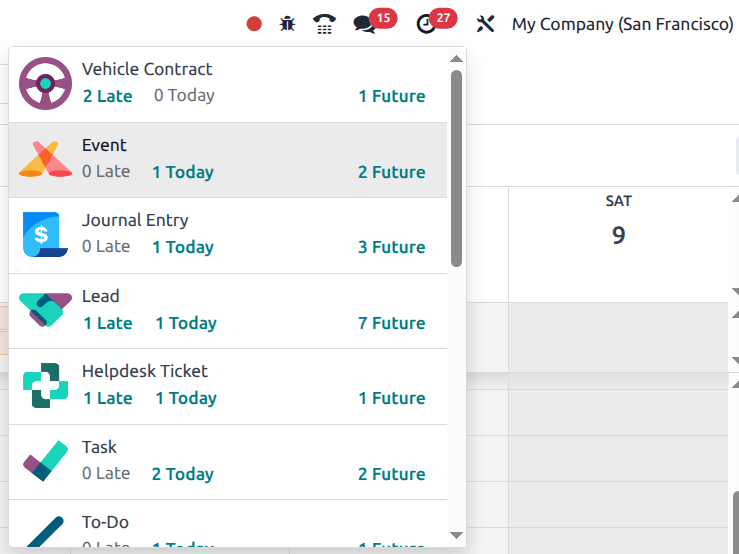
Tipi di attivita
Per visualizzare i tipi di attivita attualmente configurati nel database, vai su Impostazioni > sezione Discussioni > impostazione Attivita > Tipi di attivita.
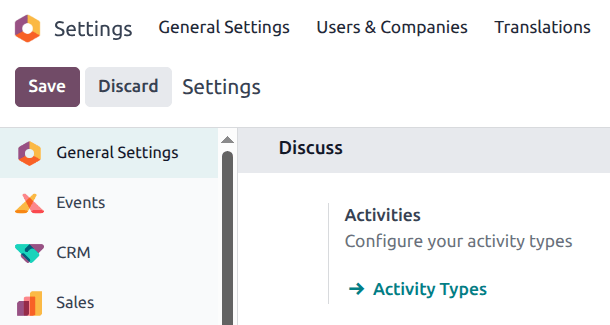
Si apre la pagina Tipi di attivita, dove si trovano i tipi di attivita esistenti.
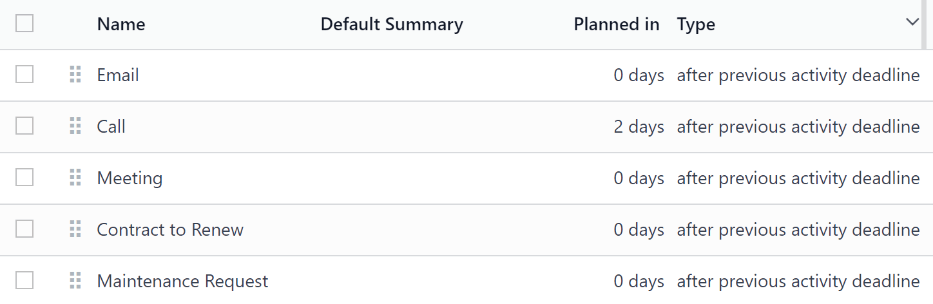
Modifica dei tipi di attivita
Per modificare un tipo di attivita esistente, fai clic sul tipo di attivita e il relativo modulo viene caricato.
Apporta le modifiche desiderate al modulo del tipo di attivita. Il modulo si salva automaticamente, ma puo essere salvato manualmente in qualsiasi momento facendo clic sull'opzione Salva manualmente, rappresentata da un'icona caricamento cloud, situata nell'angolo in alto a sinistra della pagina.
Creazione di nuovi tipi di attivita
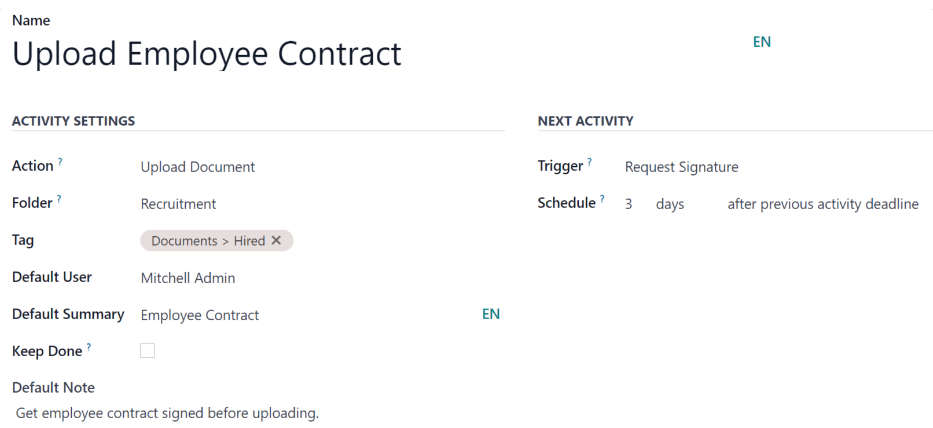
Per creare un nuovo tipo di attivita, fai clic su Nuovo dalla pagina Tipi di attivita e un modulo vuoto del tipo di attivita viene caricato. Inserisci un Nome per il tipo di attivita nella parte superiore del modulo, quindi compila le seguenti informazioni.
Sezione Impostazioni attivita
- Azione: utilizzando il menu a tendina, seleziona un'azione associata a questo nuovo tipo di attivita. Alcune azioni attivano comportamenti specifici dopo la pianificazione di un'attivita, come:
- Carica documento: se selezionato, un link per caricare un documento viene aggiunto automaticamente all'attivita pianificata nel chatter.
- Telefonata o Riunione: se selezionato, gli utenti hanno la possibilita di aprire il calendario per selezionare una data e un'ora per l'attivita.
- Richiesta firma: se selezionato, un link per aprire una finestra popup di richiesta firma viene aggiunto automaticamente all'attivita pianificata nel chatter. Questo richiede l'installazione dell'applicazione Firma di Laundry ERP.
I tipi di attivita disponibili variano in base alle applicazioni installate nel database. - Cartella: seleziona una cartella specifica in cui salvare un documento. Questo campo appare solo se Carica documento e selezionato per Azione.
- Utente predefinito: seleziona un utente dal menu a tendina per assegnare automaticamente questa attivita all'utente selezionato quando questo tipo di attivita viene pianificato. Se questo campo viene lasciato vuoto, l'attivita viene assegnata all'utente che crea l'attivita.
- Riepilogo predefinito: inserisci una nota da includere ogni volta che questo tipo di attivita viene creato.Le informazioni nei campi Utente predefinito e Riepilogo predefinito vengono incluse quando un'attivita viene creata. Tuttavia, possono essere modificate prima che l'attivita venga pianificata o salvata.
- Mantieni completate: spunta questa casella per mantenere visibili le attivita contrassegnate come
Fattonella vista attivita. - Nota predefinita: inserisci eventuali note da visualizzare con l'attivita.
Sezione Attivita successiva
E possibile fare in modo che un'altra attivita venga suggerita o attivata automaticamente. Per farlo, configura la sezione Attivita successiva.
- Tipo di concatenamento: seleziona Suggerisci attivita successiva o Attiva attivita successiva dal menu a tendina. A seconda dell'opzione selezionata, viene visualizzato il campo Suggerisci o Attiva.Il campo Tipo di concatenamentonon appare se Carica documento e selezionato per Azione.
- Suggerisci/Attiva: a seconda di cio che e selezionato per il Tipo di concatenamento, questo campo visualizza Suggerisci o Attiva. Utilizzando il menu a tendina, seleziona l'attivita da raccomandare o pianificare come attivita di follow-up al tipo di attivita.
- Pianificazione: configura quando l'attivita successiva viene suggerita o attivata.
Per prima cosa, inserisci un valore numerico che indica quando l'attivita viene suggerita o attivata.
Accanto a questo campo e visibile un campo Giorni. Fai clic su Giorni, l'opzione predefinita, per visualizzare un menu a tendina. Seleziona l'intervallo di tempo desiderato dall'elenco. Le opzioni sono Giorni, Settimane o Mesi.
Infine, utilizzando il menu a tendina, seleziona se l'attivita viene pianificata o attivata dopo la scadenza dell'attivita precedente o dopo la data di completamento.
- Discussioni ::