Reportistica
Reportistica
Nella maggior parte delle applicazioni di Laundry ERP sono disponibili diversi report accessibili dal menu Reportistica, che consentono di analizzare e visualizzare i dati dei record.
Selezionare una vista
A seconda del report, Laundry ERP puo mostrare i dati in modi diversi. In alcuni casi e disponibile una vista dedicata e specifica per il report, mentre in altri sono disponibili piu modalita di visualizzazione. Due viste generiche sono dedicate alla reportistica: la vista grafico e la vista pivot.
Vista grafico
La vista grafico serve per visualizzare i dati dei record, aiutando a identificare pattern e tendenze. La vista si trova spesso nel menu Reportistica delle applicazioni, ma puo trovarsi anche altrove. Clicca sul pulsante della vista grafico situato in alto a destra per accedervi.
Vista tabella pivot
La vista tabella pivot serve per aggregare i dati dei record e scomporli per l'analisi. La vista si trova spesso nel menu Reportistica delle applicazioni, ma puo trovarsi anche altrove. Clicca sul pulsante della vista pivot situato in alto a destra per accedervi.
Scegliere le misure
Dopo aver selezionato una vista, assicurati che solo i record pertinenti siano filtrati. Successivamente, scegli cosa misurare. Per impostazione predefinita, una misura e sempre selezionata. Per modificarla, clicca su Misure e scegli una o, solo per le tabelle pivot, piu misure.
Dopo aver scelto cosa misurare, puoi definire come i dati devono essere raggruppati in base alla dimensione che vuoi analizzare. Per impostazione predefinita, i dati sono spesso raggruppati per Data > Mese, utile per analizzare l'evoluzione di una misura nel tempo.
Esempio: selezionare le misure
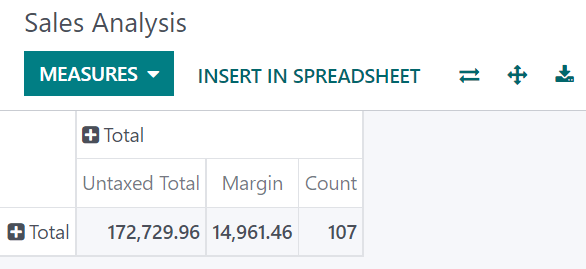
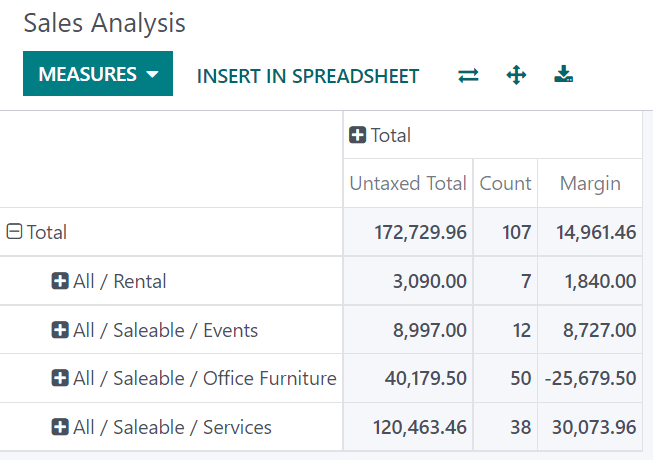
Tra le varie misure disponibili, puoi aggiungere ad esempio le misure Margine e Conteggio al report Analisi delle Vendite. Per impostazione predefinita, e selezionata la misura Importo non tassato.
Esempio: raggruppare le misure
Puoi raggruppare le misure per Categoria prodotto a livello di righe nell'esempio precedente del report Analisi delle Vendite.
Utilizzare la vista tabella pivot
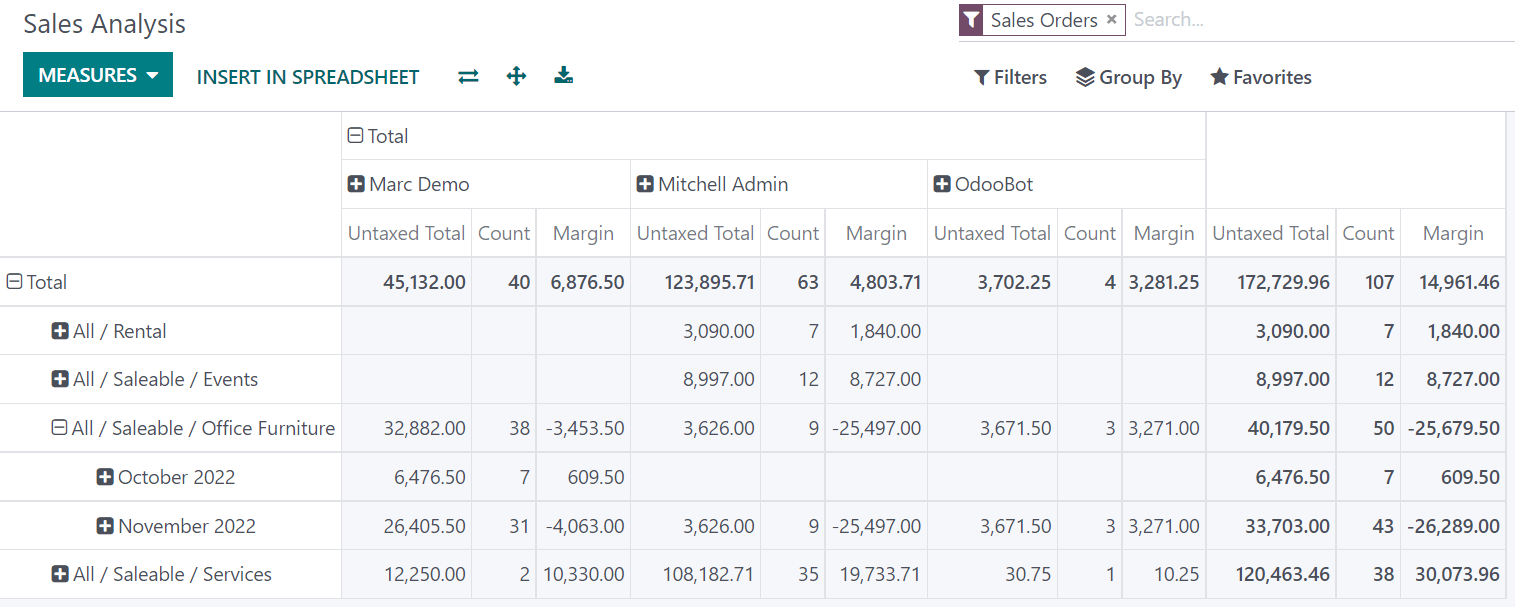
Il raggruppamento dei dati e fondamentale nella vista pivot. Permette di esplorare i dati in profondita per ottenere informazioni piu dettagliate. Mentre puoi usare l'opzione Raggruppa per per aggiungere rapidamente un raggruppamento a livello di righe, come mostrato nell'esempio precedente, puoi anche cliccare sul pulsante piu (+) accanto all'intestazione Totale sia a livello di righe che di colonne, e selezionare uno dei raggruppamenti preconfigurati. Per rimuoverne uno, clicca sul pulsante meno (-).
Una volta aggiunto un raggruppamento, puoi aggiungerne di nuovi sull'asse opposto o sui sotto-raggruppamenti appena creati.
Esempio: raggruppamenti multipli
Puoi suddividere ulteriormente le misure nell'esempio precedente del report Analisi delle Vendite tramite il raggruppamento Venditore a livello di colonne e il raggruppamento Data ordine > Mese sulla categoria prodotto Tutti / Vendibile / Mobili per ufficio.
- Inverti i raggruppamenti di righe e colonne cliccando sul pulsante di inversione assi (Inverti assi).
- Clicca sull'etichetta di una misura per ordinare i valori in ordine crescente o decrescente.
- Scarica una versione
.xlsxdella tabella pivot cliccando sul pulsante di download. ::
Utilizzare la vista grafico
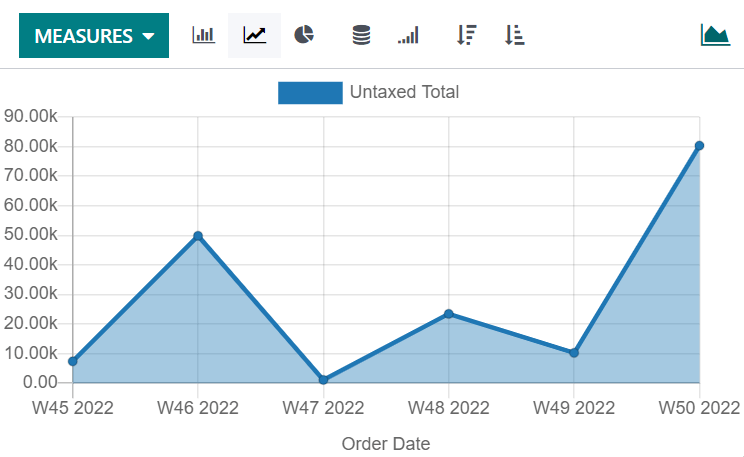
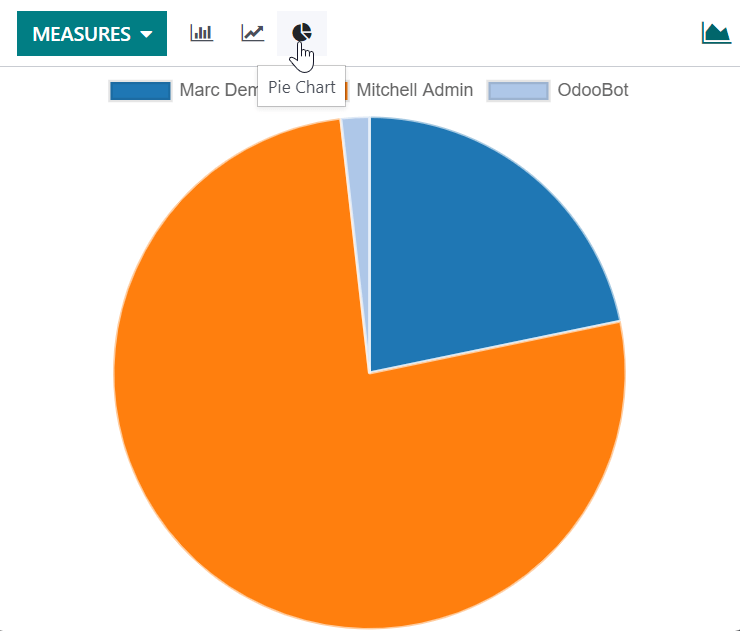
Sono disponibili tre tipi di grafico: a barre, a linee e a torta.I grafici a barre sono usati per mostrare la distribuzione o il confronto tra diverse categorie. Sono particolarmente utili perche gestiscono bene anche i dataset di grandi dimensioni.I grafici a linee sono utili per mostrare serie temporali e tendenze nel tempo.I grafici a torta sono usati per mostrare la distribuzione o il confronto tra un numero ridotto di categorie, quando queste formano un insieme significativo.Grafico a barre
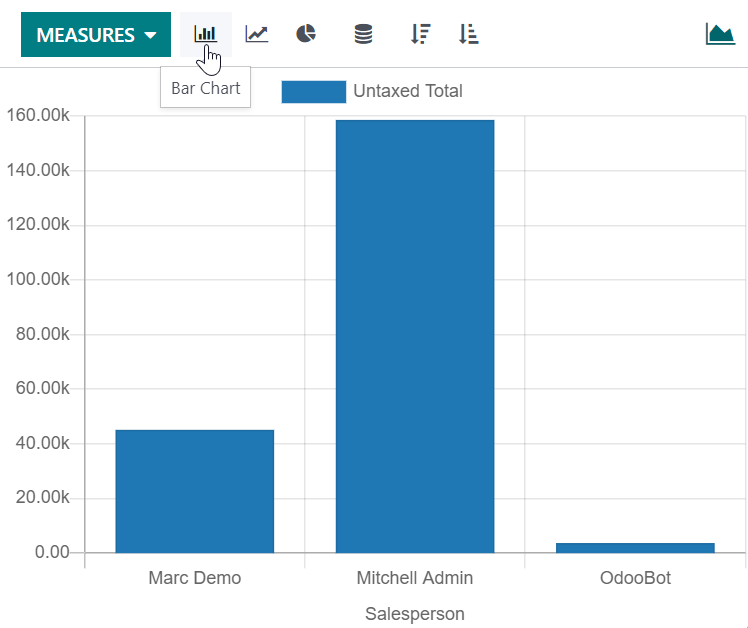
Grafico a linee
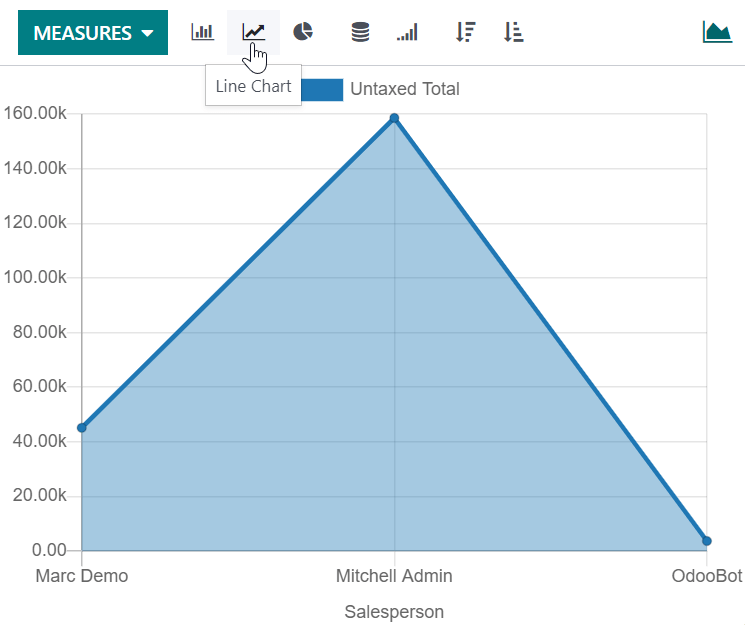
Grafico a torta
Opzioni avanzate dei grafici
Grafico a barre impilato
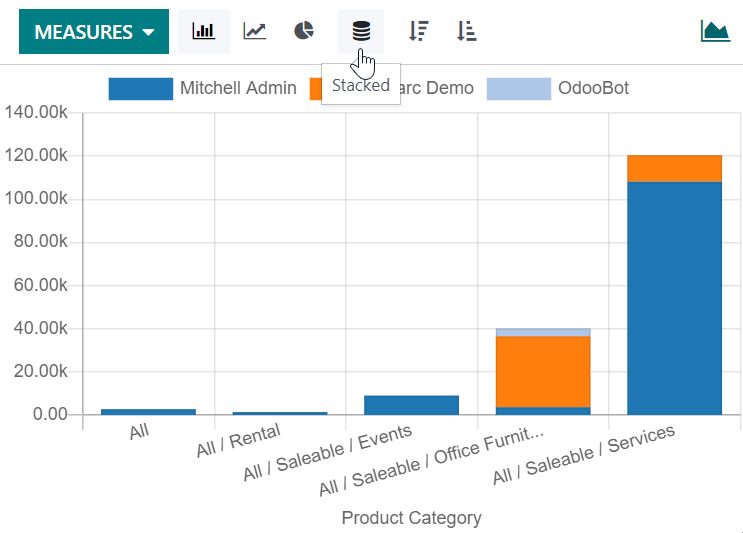
Grafico a barre non impilato
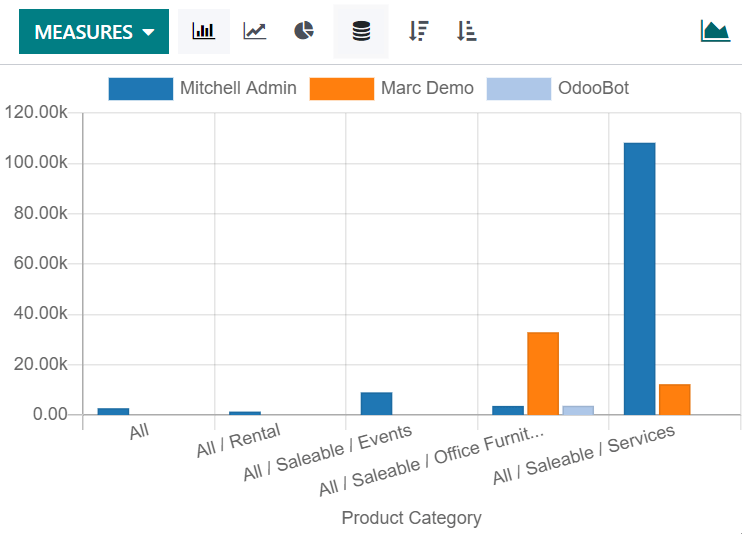
Grafico a linee impilato
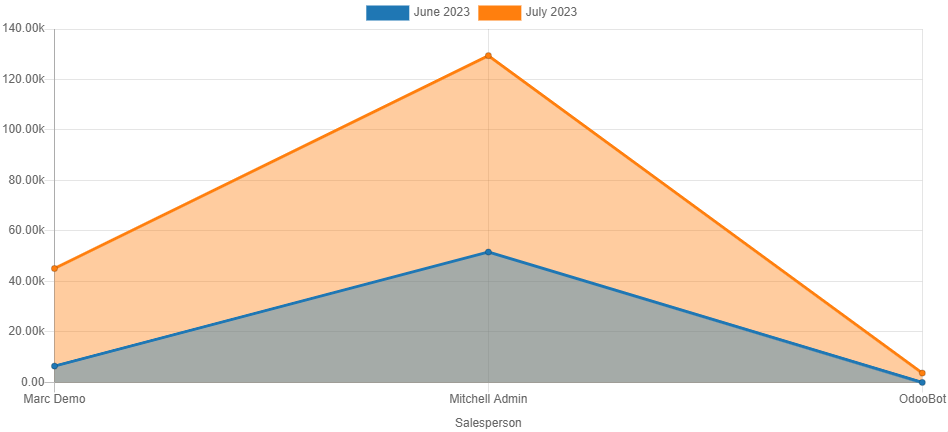
Grafico a linee non impilato
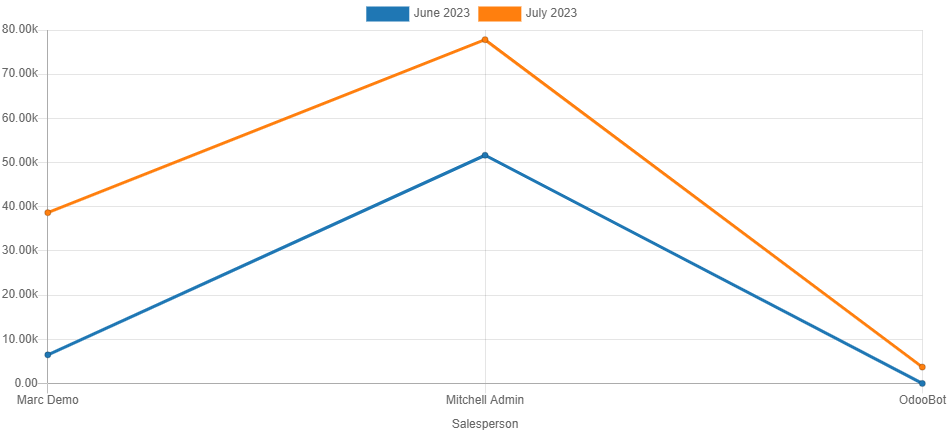
Grafico a linee cumulativo
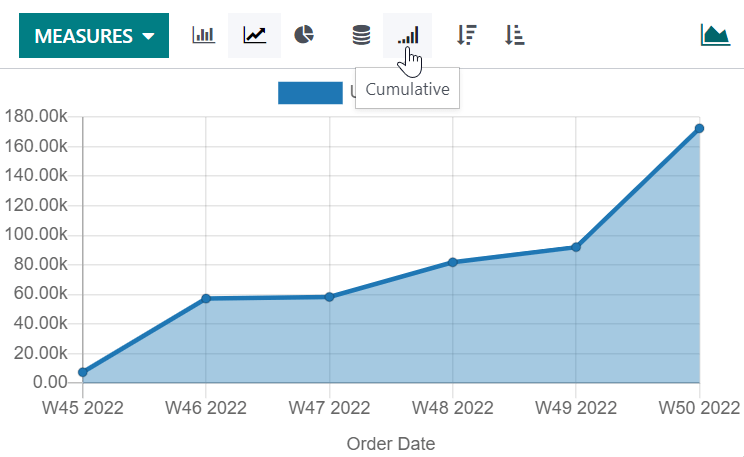
Grafico a linee non cumulativo