Fasi
Fasi
Le fasi vengono utilizzate per organizzare la pipeline di un'app e monitorare l'avanzamento degli elementi configurati, d'ora in poi denominati schede.
Nelle app queste schede rappresentano elementi specifici, ad esempio nell'app Helpdesk le fasi tracciano i ticket. Le fasi sono personalizzabili e possono essere rinominate per adattarsi alle esigenze di ciascun team.
Creare o modificare le fasi
Per visualizzare o modificare le fasi, vai nell'app desiderata e poi su Configurazione > Fasi.
La vista elenco predefinita nella pagina Fasi mostra le fasi attualmente disponibili nell'app. Sono elencate nell'ordine in cui appaiono nella pipeline.
Per modificare l'ordine delle fasi, clicca l'icona trascinabile a sinistra del nome della fase e trascinala nella posizione desiderata nell'elenco.
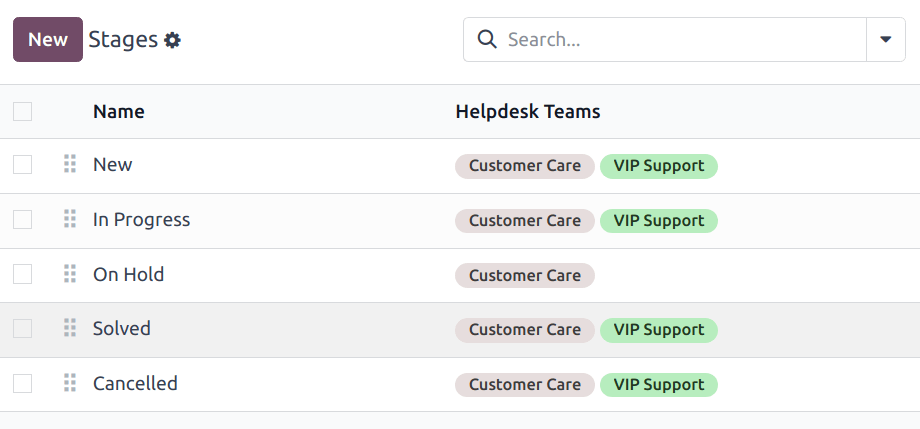
Per creare una nuova fase, clicca il pulsante Nuovo in alto a sinistra nell'elenco delle fasi. Si apre un modulo di fase vuoto.
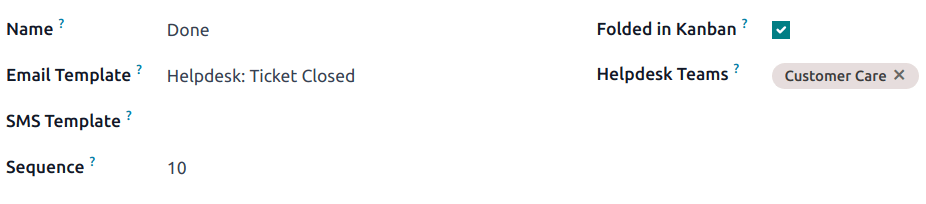
Scegli un Nome per la nuova fase.
Rilevamento lead in stallo
La funzionalita Giorni prima dello stallo fornisce una notifica proattiva quando una specifica scheda all'interno di quella fase richiede attenzione. Quando una scheda supera la soglia di stallo definita, viene evidenziata in rosso e la fase mostra il numero totale di schede attualmente in stallo.
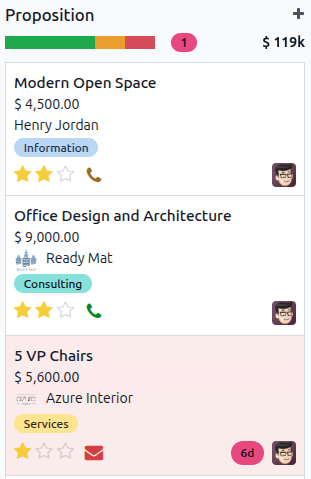
Per abilitare questa funzionalita, la vista Kanban deve essere attiva. Naviga nell'app desiderata e clicca sull'icona Kanban.
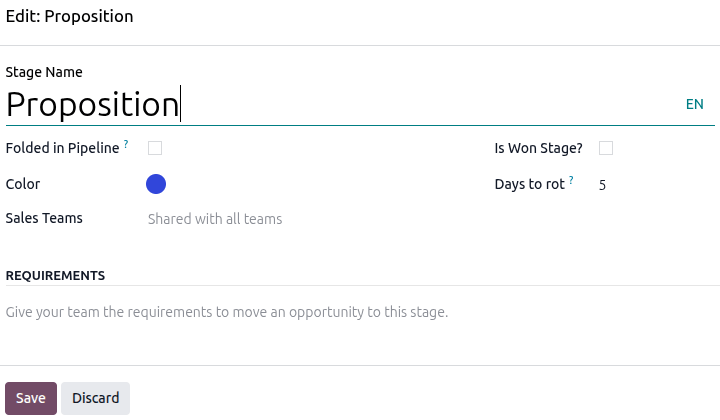
Per impostare la soglia per una fase, clicca sull'icona Impostazioni (ingranaggio) della fase corrispondente e seleziona Modifica dal menu a tendina. Appare una finestra di configurazione.
Nel campo Giorni prima dello stallo, inserisci il numero di giorni che definisce la soglia prima che sia necessario intervenire. Clicca Salva per applicare la configurazione.
Barra di avanzamento
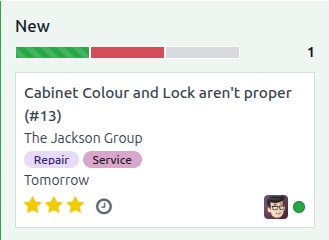
La barra di avanzamento e visibile sopra ogni fase e mostra la ripartizione percentuale di ogni tipo di stato per tutte le schede all'interno di quella fase. Ogni tipo di stato ha un colore assegnato che appare all'interno della barra.
La definizione specifica di questi stati cambia a seconda dell'app. Ad esempio, nell'app Helpdesk, la barra di avanzamento di una fase e composta dagli stati In corso, Pronto e Bloccato per impostazione predefinita.
Per visualizzare un conteggio dettagliato, passa il mouse su un colore rappresentativo, che attiva una notifica con il numero di schede nella fase con quello specifico stato.
Cliccando su un colore di stato si filtra la fase per mostrare solo le schede con quello stato. Il conteggio delle schede per lo stato selezionato appare accanto alla barra di avanzamento.
Aggiungere modelli email e SMS alle fasi
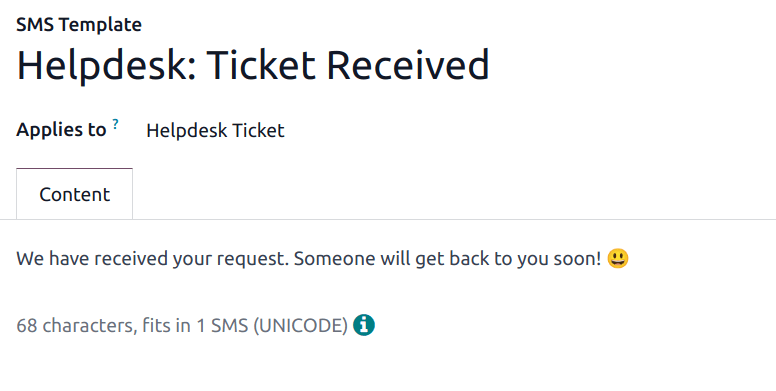
Quando un Modello email viene aggiunto a una fase, un'email preconfigurata viene inviata automaticamente al cliente quando un ticket raggiunge quella specifica fase nella pipeline. Allo stesso modo, aggiungendo un Modello SMS viene attivato l'invio automatico di un SMS preconfigurato al cliente.
Per selezionare un modello email esistente, selezionalo dal campo Modello email. Dopo aver scelto un modello, clicca sull'icona freccia destra a destra del campo per modificare il modello selezionato.
Per creare un nuovo modello da questo modulo, clicca sul campo e inserisci un titolo per il nuovo modello. Quindi seleziona Crea e modifica dal menu a tendina che appare e compila i dettagli del modulo.
Segui gli stessi passaggi per selezionare, modificare o creare un Modello SMS.
- Modelli email ::
Comprimere una fase
Per impostazione predefinita, le fasi sono espanse nella vista Kanban. Se e presente una fase Vinta o Chiusa, questa e compressa per impostazione predefinita.
Le schede in una fase espansa sono visibili nella pipeline sotto il nome della fase e sono considerate aperte.
Le fasi possono essere configurate per essere compresse nella vista Kanban della pagina pipeline.
Il nome delle fasi compresse e comunque visibile, ma le schede nella fase sono nascoste alla vista.
Per comprimere una fase, spunta la casella Compressa nel Kanban nel modulo Fasi.
Comprimere temporaneamente una fase
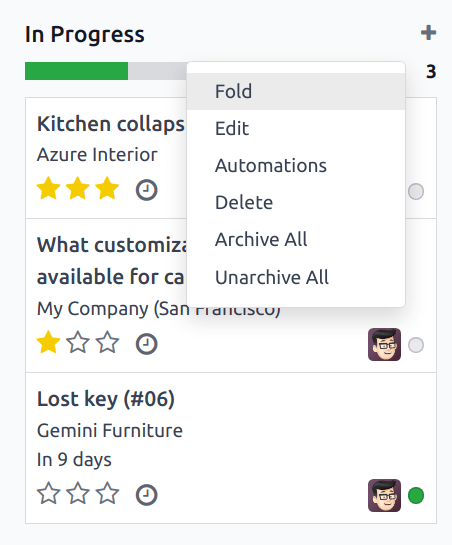
Le fasi possono essere compresse temporaneamente anche nella vista Kanban della pipeline.
Visualizza la pipeline di un team specifico navigando nell'app desiderata e cliccando sulla card Kanban del team.
Passa il cursore sulla parte superiore della fase da comprimere temporaneamente, poi clicca sull'icona ingranaggio che appare e seleziona Comprimi dal menu a tendina.
Assegnare le fasi a un team
Effettua una selezione nel campo Team nel modulo Fasi. E possibile selezionare piu di un team, poiche la stessa fase puo essere assegnata a piu team.