Importazione prodotti
Importazione prodotti
L'app Vendite di Laundry ERP fornisce un modello per l'importazione di prodotti con categorie e varianti, che può essere aperto e modificato con qualsiasi software per fogli di calcolo (Microsoft Excel, OpenOffice, Google Sheets, ecc.).
Quando questo foglio di calcolo è compilato correttamente, può essere caricato nel database di Laundry ERP in pochi minuti. Al termine del processo, tutti i prodotti e le loro varianti sono live all'interno di Laundry ERP e accessibili nel catalogo prodotti.
Scarica il modello
Per importare prodotti con categorie e varianti, il Modello di importazione per prodotti deve essere scaricato. Una volta scaricato, il modello può essere regolato e personalizzato, e poi caricato nel database di Laundry ERP.
Per scaricare il modello di importazione necessario, vai su Vendite → Prodotti → Prodotti. Nella pagina Prodotti, clicca sull'icona ⚙️ (Azione) nell'angolo in alto a sinistra.
Dal menu a tendina, seleziona l'opzione Importa record.
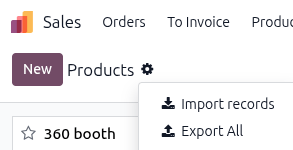
Selezionando Importa record viene visualizzata una pagina separata con un link Modello di importazione per prodotti per scaricare il modello.
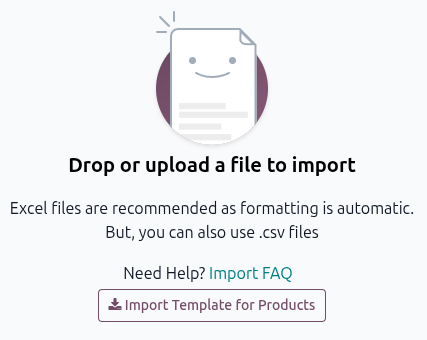
Una volta scaricato, apri il file del foglio di calcolo per personalizzarlo.
Personalizza il modello di importazione prodotti
Quando modifichi il modello di importazione prodotti, tieni presente quanto segue:
- Sentiti libero di rimuovere qualsiasi colonna che non sia ritenuta necessaria. Ma, si raccomanda che la colonna Riferimento interno rimanga.
Sebbene non sia obbligatorio, avere un identificatore univoco (ad es.LAVA_001) nella colonna Riferimento interno per ogni prodotto può essere utile in molti casi. Questo può anche provenire da fogli di calcolo di software precedenti per facilitare la transizione a Laundry ERP.
Ad esempio, quando si aggiornano prodotti importati, lo stesso file può essere importato più volte senza creare duplicati, migliorando così l'efficienza e la semplicità della gestione dei prodotti importati. - Non cambiare le etichette delle colonne che devono essere importate. Altrimenti, Laundry ERP non le riconoscerà, costringendo l'utente a mapparle manualmente nella schermata di importazione.
- Sentiti libero di aggiungere nuove colonne al foglio di calcolo del modello, se desiderato. Tuttavia, per essere aggiunti, quei campi devono esistere in Laundry ERP. Se Laundry ERP non può abbinare il nome della colonna con un campo, può essere abbinato manualmente durante il processo di importazione.
Durante l'importazione del modello completato, Laundry ERP mostra una pagina che mostra tutti gli elementi del foglio di calcolo del modello prodotto appena configurato, separati per Colonna file, Campo Laundry ERP e Commenti.
Per abbinare manualmente un nome di colonna con un campo in Laundry ERP, clicca sul menu a tendina Campo Laundry ERP accanto alla Colonna file che necessita di una regolazione manuale e seleziona il campo appropriato.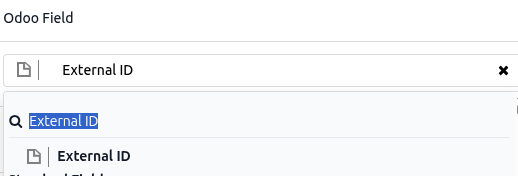
Importa foglio di calcolo modello prodotti
Dopo aver personalizzato il foglio di calcolo del modello prodotti, torna alla pagina di importazione prodotti di Laundry ERP, dove si trova il link di download del modello, e clicca sul pulsante Carica file nell'angolo in alto a sinistra.
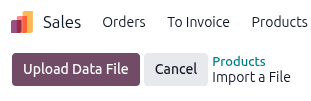
Quindi, appare una finestra pop-up, in cui il file del foglio di calcolo del modello prodotti completato dovrebbe essere selezionato e caricato su Laundry ERP.
Dopo di ciò, Laundry ERP mostra una pagina che mostra tutti gli elementi del foglio di calcolo del modello prodotti appena configurato, organizzati per Colonna file, Campo Laundry ERP e Commenti.
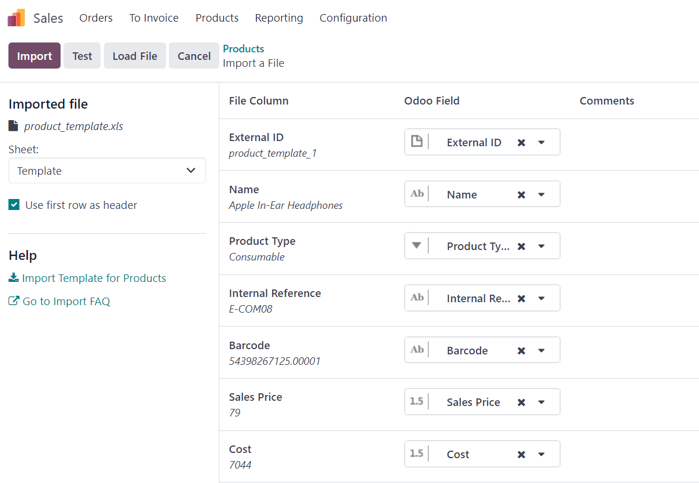
Da qui, la Colonna file può essere assegnata manualmente a un Campo Laundry ERP, se necessario.
Per assicurarsi che tutto sia appropriato e che tutte le colonne e i campi siano allineati correttamente, clicca sul pulsante Test nell'angolo in alto a sinistra.
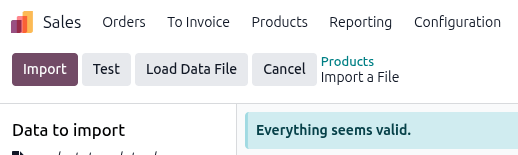
Se tutto è allineato e applicato correttamente, Laundry ERP mostra un banner blu nella parte superiore della pagina, indicando che Tutto sembra valido.
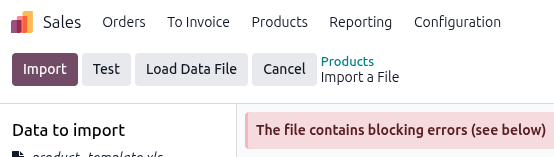
Se ci sono errori, Laundry ERP mostra un banner rosso nella parte superiore della pagina con istruzioni su dove individuare i problemi specifici e come risolverli.
Una volta corretti questi errori, clicca nuovamente su Test per assicurarti che tutti i problemi necessari siano stati risolti appropriatamente.
Se è necessario caricare fogli di calcolo di modelli prodotti aggiuntivi, clicca sul pulsante Carica file dati, seleziona il modello desiderato, quindi ripeti il processo.
Quando tutto è pronto, clicca sul pulsante Importa.
Quando cliccato, Laundry ERP importa istantaneamente quei prodotti e rivela la pagina principale Prodotti, con un messaggio pop-up nell'angolo in alto a destra. Questo messaggio pop-up informa l'utente quanti prodotti sono stati importati con successo.
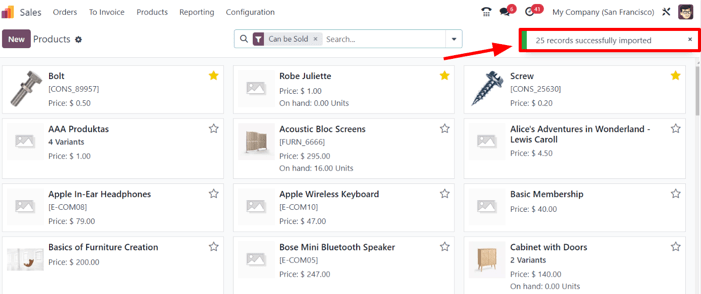
A questo punto, tutti i prodotti appena importati sono accessibili e modificabili nella pagina Prodotti.
Importa campi relazione, attributi e varianti
È importante notare che un oggetto Laundry ERP è sempre correlato a molti altri oggetti. Ad esempio, un prodotto è collegato a categorie di prodotti, attributi, fornitori e informazioni correlate. Questi collegamenti/connessioni sono noti come relazioni.
Campi relazione
In Laundry ERP, i moduli prodotto includono diversi campi che possono essere modificati e personalizzati in qualsiasi momento. Questi campi sono disponibili in ogni scheda di un modulo prodotto. Mentre questi campi possono essere modificati direttamente sul modulo prodotto, possono anche essere modificati tramite un'importazione di prodotti.
Come menzionato, i campi relazione di questa natura possono essere importati solo per i prodotti se già esistono nel database. Ad esempio, se un utente tenta di importare un prodotto con un Tipo di prodotto, deve essere uno dei tipi di prodotto preconfigurati nel database (ad es. Prodotto tracciato, Non tracciato, ecc.).
Per importare informazioni per un campo relazione in un foglio di calcolo del modello di importazione prodotti, aggiungi il nome del campo come nome/titolo di colonna sul foglio di calcolo. Quindi, sulla riga prodotto appropriata, aggiungi l'opzione del campo relazione desiderata.
Quando tutte le informazioni del campo relazione desiderate sono state inserite, salva il foglio di calcolo e importalo nel database. Vai su Vendite → Prodotti → Prodotti. Nella pagina Prodotto clicca sull'icona ⚙️ (Azione) e seleziona Importa record → Carica file.
Una volta caricato il foglio di calcolo con le informazioni del campo relazione appena configurate, clicca su Importa e Laundry ERP torna alla pagina Prodotti.
Una volta importati e caricati i prodotti appena modificati/modificati, completi delle nuove informazioni del campo relazione, tali nuove informazioni possono essere trovate nella pagina Prodotti.
Attributi e valori
Laundry ERP supporta l'importazione di attributi e valori sia per prodotti già esistenti che per prodotti appena importati. Attributi e valori devono essere caricati tramite un foglio di calcolo o file CSV separato prima di poter essere applicati ad altri prodotti.
I nomi/titoli delle colonne per il foglio di calcolo attributi e valori dovrebbero essere: Attributo, Tipo di visualizzazione, Modalità creazione variante e Valori / Valore.
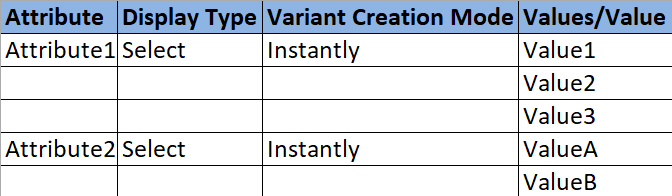
- Attributo: nome dell'attributo (ad es.
Inamidatura). - Tipo di visualizzazione: tipo di visualizzazione utilizzato nel configuratore prodotti. Ci sono tre opzioni di tipo di visualizzazione:
- Radio: valori visualizzati come pulsanti radio
- Selezione: valori visualizzati in un elenco di selezione
- Colore: valori denotati come selezione colore
- Modalità creazione variante: come vengono create le varianti quando applicate a un prodotto. Ci sono tre opzioni di modalità creazione variante:
- Istantaneamente: tutte le varianti possibili vengono create non appena l'attributo e i suoi valori vengono aggiunti a un prodotto.
- Dinamicamente: ogni variante viene creata solo quando i suoi attributi e valori corrispondenti vengono aggiunti a un ordine di vendita.
- Mai: le varianti non vengono mai create per l'attributo.La Modalità creazione variantenon può essere modificata una volta che l'attributo è utilizzato su almeno un prodotto.
- Valori/Valore: valori relativi all'attributo corrispondente. Se ci sono più valori per lo stesso attributo, devono essere su righe separate nel foglio di calcolo.
Una volta inseriti e salvati gli attributi e i valori desiderati nel foglio di calcolo, è il momento di importare e caricare il foglio di calcolo su Laundry ERP. Per farlo, vai su Vendite → Configurazione → Attributi. Nella pagina Attributi, clicca sull'icona ⚙️ (Azione) e seleziona Importa record → Carica file.
Una volta caricato il foglio di calcolo con gli attributi e i valori appena configurati, clicca su Importa e Laundry ERP torna alla pagina Attributi. È lì che gli attributi e i valori appena aggiunti possono essere trovati e modificati, se necessario.
Come menzionato in precedenza, quando attributi e valori sono stati aggiunti al database di Laundry ERP, possono essere utilizzati per prodotti esistenti o importati.
Varianti prodotto
Quando gli attributi e i valori del prodotto sono configurati nel database, possono essere utilizzati nei fogli di calcolo di importazione prodotti per aggiungere più informazioni e dettagli ai prodotti importati.
Per importare prodotti con attributi e valori del prodotto, il foglio di calcolo del modello di importazione prodotti deve essere configurato con colonne specifiche Attributi prodotto / Attributo, Attributi prodotto / Valori e Nome.
Potrebbero esserci anche altre colonne, ma queste sono richieste per importare correttamente prodotti con varianti specifiche.

- Nome: nome del prodotto
- Attributi prodotto / Attributo: nome dell'attributo
- Attributi prodotto / Valori: valori relativi all'attributo corrispondente
lavaggio,stiratura,asciugatura).Quando i prodotti e le varianti prodotto desiderati sono stati inseriti e salvati nel foglio di calcolo, è il momento di importarli in Laundry ERP. Per farlo, vai su Vendite → Prodotti → Prodotti. Nella pagina Prodotti, clicca sull'icona ⚙️ (Azione) e seleziona Importa record → Carica file.
Una volta caricato il foglio di calcolo con i prodotti e le varianti prodotto appena configurati, clicca su Importa e Laundry ERP torna alla pagina Prodotti. È lì che i prodotti appena aggiunti possono essere trovati.
Per visualizzare e modificare gli attributi e le varianti su qualsiasi prodotto, seleziona il prodotto desiderato dalla pagina Prodotti e clicca sulla scheda Attributi e Varianti.
- Lavaggio camicie
- Tipo: Standard, Delicato
- Inamidatura: Leggera, Media
- Lavaggio coperte
- Dimensione: Singola, Matrimoniale
- Materiale: Lana, Sintetico

Attributo          | Tipo visualizzazione | Modalità creazione | Valori/Valore
Tipo servizio      | Pillole             | Istantaneamente   | Standard
Tipo servizio      | Pillole             | Istantaneamente   | Delicato
Tipo servizio      | Pillole             | Istantaneamente   | Express
Inamidatura        | Radio               | Istantaneamente   | Nessuna
Inamidatura        | Radio               | Istantaneamente   | Leggera
Inamidatura        | Radio               | Istantaneamente   | Media
Inamidatura        | Radio               | Istantaneamente   | Forte
Nome              | Riferimento interno | Categoria       | Attributi/Attributo | Attributi/Valori        | Prezzo
Lavaggio camicia  | LAVA_CAM_001       | Servizi Lavaggio| Tipo servizio       | Standard,Delicato,Express| 3.50
Lavaggio camicia  | LAVA_CAM_001       | Servizi Lavaggio| Inamidatura         | Nessuna,Leggera,Media   | 3.50
Lavaggio coperta  | LAVA_COP_001       | Servizi Lavaggio| Tipo servizio       | Standard,Delicato       | 12.00