Varianti prodotto
Varianti prodotto
Le varianti prodotto sono utilizzate per dare ai singoli prodotti una varietà di caratteristiche e opzioni diverse tra cui i clienti possono scegliere, come dimensione, stile o colore, solo per citarne alcuni.
Le varianti prodotto possono essere gestite tramite il loro singolo modello prodotto, oppure navigando alla pagina Varianti prodotto o Attributi. Tutte queste opzioni si trovano nell'applicazione Vendite di Laundry ERP.
- Lavaggio camicie
- Tipo: Standard, Delicato, Express
- Inamidatura: Leggera, Media, Forte, Nessuna
- Piegatura: Su gruccia, Piegata in scatola
Configurazione
Per utilizzare le varianti prodotto, vai su Vendite → Configurazione → Impostazioni, quindi abilita la funzione Varianti nella sezione Catalogo prodotti e clicca su Salva nella parte superiore della pagina Impostazioni.
Attributi {#attributes}
Prima che le varianti prodotto possano essere configurate, gli attributi devono essere creati. Per creare, gestire e modificare gli attributi, vai su Vendite → Configurazione → Attributi.
Per creare un nuovo attributo dalla pagina Attributi, clicca su Nuovo. Facendo così si rivela un modulo attributi vuoto che può essere personalizzato e configurato in diversi modi.

Prima, crea un Nome attributo, come Tipo servizio o Inamidatura.
Successivamente, seleziona una delle opzioni dal campo Tipo di visualizzazione. Il Tipo di visualizzazione determina come questo prodotto viene mostrato nel negozio online, nella dashboard Punto vendita e nel Configuratore prodotto.
Sono disponibili le seguenti opzioni di Tipo di visualizzazione:
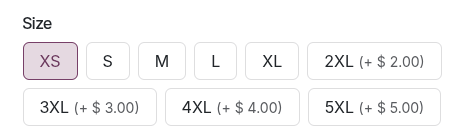
Le opzioni appaiono come pulsanti selezionabili.
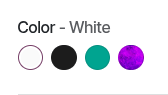
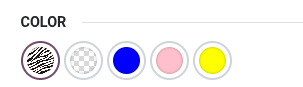
Le opzioni appaiono come piccoli cerchi colorati; i colori possono essere definiti utilizzando qualsiasi codice colore HTML.
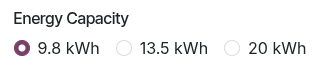
Le opzioni appaiono come pulsanti radio.
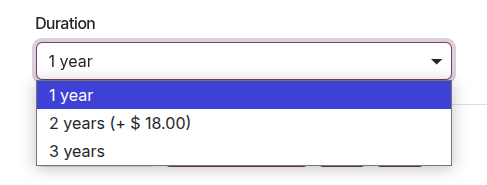
Le opzioni appaiono in un menu a tendina.
Le opzioni appaiono come immagini.
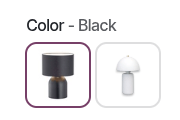
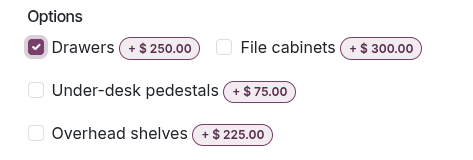
Le opzioni appaiono come caselle di controllo selezionabili. Questo consente ai clienti di scegliere più opzioni, ad es. per aggiungere extra agli ordini di lavanderia o prodotti altamente personalizzabili.
Il campo Creazione variante determina se/quando una nuova variante viene creata automaticamente una volta che un attributo viene aggiunto a un prodotto.
- Istantaneamente: crea tutte le varianti possibili non appena gli attributi e i valori vengono aggiunti a un modello prodotto.
- Dinamicamente: crea varianti solo quando gli attributi e i valori corrispondenti vengono aggiunti a un ordine di vendita.
- Mai: impedisce la creazione automatica di varianti.
Valori attributo
I valori attributo dovrebbero essere aggiunti nella scheda Valori attributo. I valori possono essere aggiunti a un attributo in qualsiasi momento, se necessario.
Per aggiungere un valore, clicca su Aggiungi una riga nella scheda Valori attributo.
Quindi, inserisci il nome del valore nella colonna Valore. Successivamente, spunta la casella nella colonna È valore personalizzato, se il valore è personalizzato (cioè il cliente può fornire specifiche uniche che sono specifiche per questo particolare valore).
Colori
Accanto a Tipo di visualizzazione, seleziona l'opzione Colore. Vai alla scheda Valori attributo per modificare le impostazioni del valore.

Per scegliere un colore, clicca sul cerchio vuoto nella colonna Colore, che rivela una finestra pop-up selettore colore HTML.
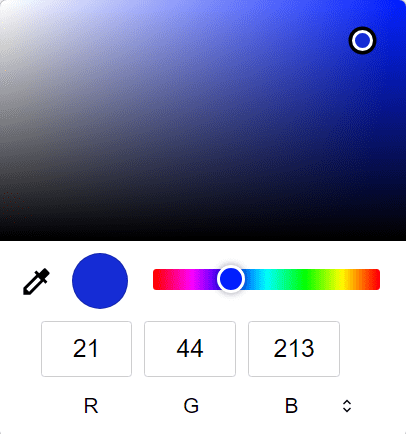
In questa finestra pop-up, seleziona un colore specifico trascinando il cursore colore su una particolare tonalità e cliccando sulla porzione di colore direttamente sulla finestra gradiente colore.
Oppure, scegli un colore specifico cliccando sull'icona contagocce e selezionando un colore desiderato che è attualmente cliccabile sullo schermo.
Le aziende possono allegare immagini ai valori attributo varianti prodotto per consentire ai clienti di visualizzarle su un sito web eCommerce. Per farlo, clicca sull'icona 📷 (fotocamera), quindi clicca sull'icona ✏️ (matita) e seleziona un'immagine dal tuo disco locale. Questa immagine apparirà come opzione colore per il prodotto pertinente.
Una volta che un attributo viene aggiunto a un prodotto, quel prodotto è elencato e accessibile, tramite il pulsante intelligente Prodotti correlati dell'attributo. Quel pulsante elenca ogni prodotto nel database che attualmente utilizza quell'attributo.
Varianti prodotto
Una volta creato un attributo, utilizza l'attributo (e i suoi valori) per creare una variante prodotto. Per farlo, vai su Vendite → Prodotti → Prodotti e seleziona un prodotto esistente per visualizzare il modulo del prodotto desiderato. Oppure, clicca su Crea per creare un nuovo prodotto, a cui può essere aggiunta una variante prodotto.
Nel modulo prodotto, clicca sulla scheda Attributi e Varianti per visualizzare, gestire e modificare attributi e valori per il prodotto.
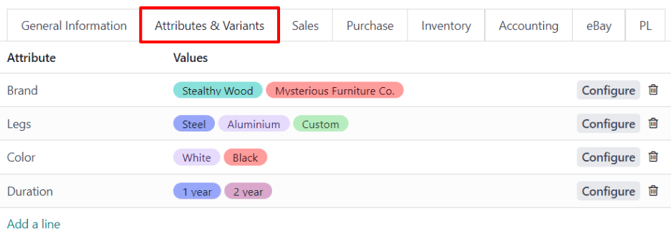
Per aggiungere un attributo a un prodotto e successivi valori attributo, clicca su Aggiungi una riga nella scheda Attributi e Varianti. Quindi, scegli l'attributo desiderato dal menu a tendina che appare.
Una volta selezionato un attributo nella colonna Attributo, procedi a selezionare i valori attributo specifici da applicare al prodotto, tramite il menu a tendina disponibile nella colonna Valori.
Configurare varianti {#configure-variants}
Alla destra estrema della riga attributo c'è un pulsante Configura. Quando cliccato, Laundry ERP rivela una pagina separata che mostra quei Valori varianti prodotto specifici.
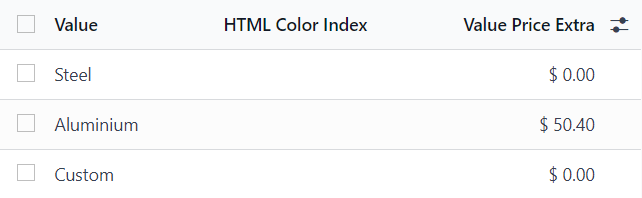
Qui, il nome Valore specifico, Indice colore HTML (se applicabile) e Extra prezzo valore sono visualizzabili.
Quando un valore viene cliccato nella pagina Valori varianti prodotto, Laundry ERP rivela una pagina separata, che dettaglia i dettagli relativi a quel valore.
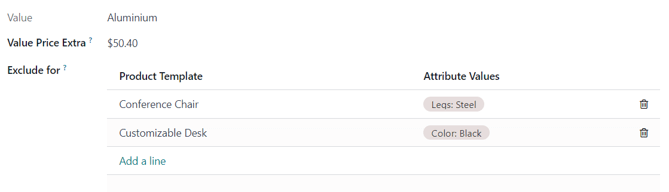
Nella pagina dettaglio variante prodotto specifica, possono essere trovati i campi Valore e Extra prezzo valore, insieme a un campo Escludi per.
Nel campo Escludi per, possono essere aggiunti diversi Modelli prodotto e Valori attributo specifici. Quando aggiunto, questo valore attributo specifico verrà escluso da quei prodotti specifici.
Pulsante intelligente Varianti {#variants-smart-button}
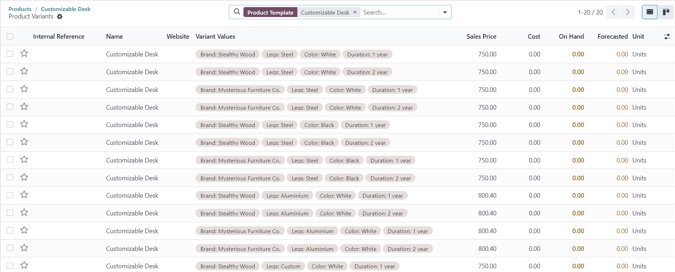
Quando un prodotto ha attributi e varianti configurate nella sua scheda Attributi e Varianti, un pulsante intelligente Varianti appare nella parte superiore del modulo prodotto. Il pulsante intelligente Varianti indica quante varianti sono attualmente configurate per quel prodotto specifico.
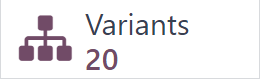
Quando il pulsante intelligente Varianti viene cliccato, Laundry ERP rivela una pagina separata che mostra tutte le combinazioni di varianti prodotto specifiche configurate per quel prodotto specifico.
Impatto delle varianti
Oltre a offrire opzioni di prodotto più dettagliate ai clienti, le varianti prodotto hanno i loro impatti di cui si può approfittare in tutto il database di Laundry ERP.
- Codice a barre: i codici a barre sono associati a ciascuna variante, invece che al modello prodotto. Ogni singola variante può avere il proprio codice a barre/SKU univoco.
- Prezzo: ogni variante prodotto ha il proprio prezzo pubblico, che è la somma del prezzo del modello prodotto più eventuali costi aggiuntivi per attributi particolari.Il prezzo di vendita di un servizio lavaggio express è 15€ -- perché il prezzo del modello servizio lavaggio è 10€, più 5€ aggiuntivi per la variante express. Le regole del listino possono essere configurate per applicarsi al modello prodotto o alla variante.
- Inventario: l'inventario è conteggiato per ogni singola variante prodotto. Nel modulo del modello prodotto, l'inventario riflette la somma di tutte le varianti, ma l'inventario effettivo è calcolato da singole varianti.
- Produzione: una singola distinta base può essere utilizzata per più varianti dello stesso prodotto, consentendo processi produttivi flessibili.
- Immagine: ogni variante prodotto può avere la propria immagine specifica.
Aggiungere e eliminare attributi dalle varianti prodotto
Quando gli attributi vengono aggiunti o eliminati dai prodotti, le varianti che sono già state create sono influenzate. A seconda che queste varianti siano state utilizzate o meno negli ordini, vengono archiviate o eliminate e ricreate.
- Le varianti che non sono state utilizzate in un ordine vengono eliminate e ricreate con i nuovi attributi. Questo potrebbe risultare nell'eliminazione di personalizzazioni aggiuntive, a seconda di come sono state configurate le varianti.
- Le varianti che sono state precedentemente utilizzate in uno o più ordini vengono archiviate e rimosse dal catalogo prodotti invece di essere eliminate.
- Dimensione: Piccolo, Medio, Grande
- Materiale: Lana, Sintetico, Misto
- Trattamento: Standard, Antimacchia, Antibatterico
- Qualsiasi variante servizio tappeto che è stata venduta verrà archiviata
- Qualsiasi variante servizio tappeto che non è stata venduta verrà eliminata
- Un nuovo set di varianti utilizzando solo gli attributi Dimensione e Materiale verrà creato, per un totale di 9 varianti prodotto
Vendite → Prodotti → Varianti prodotto, cliccando sul menu a tendina nella barra di ricerca e infine cliccando sul filtro Archiviati. Eventuali varianti eliminate e le loro personalizzazioni andranno perse.- Tipo servizio: Standard (0€), Delicato (+2€), Express (+5€)
- Inamidatura: Nessuna (0€), Leggera (+1€), Media (+2€), Forte (+3€)
- Consegna: Gruccia (0€), Piegata (+1€)
- Gestire prezzi automatici per ogni combinazione
- Tracciare le preferenze clienti più popolari
- Ottimizzare l'inventario (es. amido più usato)
- Creare promozioni mirate ("Sconto 10% su servizio Express") ::